Wähle den Mini-PC zuerst danach aus, ob sein Betriebssystem zu den Browsern und Anwendungen passt, die du testen musst; gleiche danach die Anschlüsse der konkreten Variante mit Monitor, Tastatur und weiteren Geräten ab. Ein vorkonfiguriertes Gerät kann den Einrichtungsaufwand verringern, während ein Kit mehr Auswahl bei den Komponenten lässt, aber zusätzliche Einrichtung erfordert. Ob eine Website oder Anwendung per Tastatur bedienbar ist, musst du am Testobjekt selbst prüfen: Der Mini-PC stellt dafür die Testumgebung bereit, macht die Oberfläche aber nicht zugänglich.
Für wen eignet sich der Einsatz?
Personen, die Tastaturnavigation testen
Du prüfst Websites oder Anwendungen darauf, ob Bedienelemente mit der Tastatur erreichbar sind und die Fokusreihenfolge sinnvoll bleibt. Die W3C Web Accessibility Initiative beschreibt Tastaturbedienbarkeit und Fokusreihenfolge als eigene Prüfpunkte.
Teams mit gemeinsamem Testrechner
Mehrere Personen nutzen denselben Schreibtisch oder Rechner und müssen die vorhandenen Geräte anschließen können. Microsoft beschreibt für Windows getrennte Benutzerkonten mit eigenen Einstellungen und Dokumenten.
Personen mit wenig Einrichtungszeit
Du möchtest vor dem Kauf wissen, ob Betriebssystem, Arbeitsspeicher und Laufwerk bereits zur konkreten Variante gehören. Herstellerangaben zu Mini-PCs und Kits zeigen, dass sich der Lieferumfang je nach Ausführung unterscheiden kann.
Worauf kommt es beim Kauf an?
Die W3C Web Accessibility Initiative behandelt Tastaturbedienbarkeit und Fokusreihenfolge als Eigenschaften der Website oder Anwendung. Für den Mini-PC zählen daher vor allem die benötigte Testumgebung und passende Anschlüsse am gemeinsam genutzten Platz.
| Anliegen |
Beim Kauf prüfen |
Für wen besonders wichtig |
| Passende Testumgebung |
Kompatibilität der benötigten Testsoftware mit dem Betriebssystem der konkreten Konfiguration; anschließend die Tastaturbedienung am Testobjekt prüfen. |
Wenn ich bestimmte Browser und Anwendungen testen muss, soll der Rechner sie ausführen können. Rund 33 % der Verbraucher stellen die passende Testumgebung an erste Stelle. |
| Anschlüsse am Schreibtisch |
Anschlusstypen und Anzahl mit Monitor, Tastatur, Maus und gegebenenfalls Dock abgleichen; benötigte Kabel oder Adapter berücksichtigen. |
Wenn ich vorhandene Geräte an einem gemeinsam genutzten Platz anschließen will, müssen die Anschlüsse zur tatsächlichen Ausstattung passen. Rund 27 % der Verbraucher geben diesem Anliegen Vorrang. |
| Getrennte Nutzung |
Klären, ob mehrere Personen denselben PC nutzen; bei einem gemeinsam verwendeten Windows-Rechner Benutzerkonten und Abmeldeabläufe einplanen. |
Wenn mehrere Personen am selben Rechner arbeiten, möchte ich Einstellungen und Dokumente getrennt halten. Rund 20 % der Verbraucher stellen getrennte Arbeitsbereiche in den Mittelpunkt. |
| Einrichtung und Lieferumfang |
Bei der genauen Angebotsvariante prüfen, ob Arbeitsspeicher, Laufwerk und Betriebssystem enthalten sind; auch Tastatur und Maus abgleichen. |
Wenn der Testrechner ohne zusätzlichen Einbau starten soll, kommt es auf eine passende Ausstattung ab Werk an. Rund 20 % der Verbraucher achten besonders auf einen geringen Einrichtungsaufwand. |
Typische Kaufirrtümer
-
Eine Modellfamilie mit einer bestimmten Variante gleichsetzen
Betriebssystem, Anschlüsse und mitgelieferte Komponenten können sich zwischen Konfigurationen derselben Familie unterscheiden.
Gleiche die Artikelnummer und Ausstattung des konkreten Angebots mit den Anforderungen deines Testplatzes ab.
-
Ein Kit als sofort einsatzbereiten PC einplanen
Ein Kit kann ohne Arbeitsspeicher, Laufwerk oder vorinstalliertes Betriebssystem geliefert werden und erfordert dann zusätzliche Einrichtung.
Prüfe vor der Auswahl, welche Komponenten enthalten sind und welche du noch benötigst.
Zusätzliche Komponenten und Zeit für den Einbau und die Einrichtung können erforderlich sein.
-
Viele Anschlüsse mit passenden Anschlüssen verwechseln
Eine hohe Anzahl an Anschlüssen hilft nicht, wenn die vorhandenen Geräte andere Anschlusstypen benötigen.
Erfasse die Anschlüsse von Monitor, Tastatur und weiteren Geräten und vergleiche sie mit der konkreten PC-Variante.
Je nach Ausstattung können zusätzliche Kabel oder Adapter nötig sein.
Relevante Marken zur Orientierung
GEEKOM
Der deutsche Herstellerauftritt nennt für den A5 Pro 2026 eine vorkonfigurierte Variante mit Ryzen 5 7530U, 16 GB RAM, 1 TB SSD und Windows 11 Pro.
- Diese Herstellerangaben können beim Abgleich mit einer benötigten Ausstattung helfen.
- Ein von COMPUTER BILD am 23. August 2026 aufgeführtes A5-Pro-Testgerät wurde ohne Tastatur und Maus geliefert. Gleiche Testgeneration und Lieferumfang genau ab.
MSI
Die Cubi-NUC-1M-Familie ist eine mögliche Orientierung für kompakte Arbeitsplätze mit mehreren Anschlussoptionen.
- MSI nennt für die Familie unter anderem USB-A, HDMI und Thunderbolt.
- Ausstattung und Betriebssystem können je nach Variante abweichen; Familienangaben ersetzen nicht die Prüfung des konkreten Lieferumfangs.
HP
Der Pro Mini 400 G9 kommt infrage, wenn eine konkrete vorkonfigurierte Business-PC-Variante zu den benötigten Anwendungen passt.
- HP weist darauf hin, dass Komponenten von der individuellen Konfiguration abhängen.
- Angaben zu einer bestimmten Artikelnummer lassen sich nicht ohne Weiteres auf eine andere übertragen.
ASUS
Der NUC 14 Pro ist relevant, wenn du zwischen einer Mini-PC-Ausführung und einem Kit wählen möchtest.
- Die ASUS-Spezifikationen unterscheiden Varianten mit und ohne mitgelieferten Speicher und Laufwerk.
- Übertrage weder Ausstattung noch Angaben zum vorinstallierten Betriebssystem von einer Variante auf eine andere.
Lenovo
Die konkrete ThinkCentre-M75q-Gen-5-Tiny-Konfiguration mit der Artikelnummer 12RQCTO1WWDE1 ist eine Orientierung für einen kleinen PC mit Windows 11 Pro.
- Lenovo Deutschland nennt für diese Konfiguration 24 GB RAM und Windows 11 Pro.
- Für dieselbe Artikelnummer sind weder Massenspeicher noch Tastatur oder Maus in den Systemdaten angegeben. Kläre den vollständigen Lieferumfang vor der Auswahl.
Joybuy-Produkte
Die folgenden Joybuy-Produkte sind vorkonfigurierte Mini-PCs für Testumgebungen und den Anschluss von Geräten am Schreibtisch. Prüfe bei jeder Variante, ob ihre Ausstattung und Anschlüsse zu deinem konkreten Bedarf passen.
 Kein Bild verfügbar
SOYO Y5Pro Mini-PC, Intel Core i5-8250U/8350U
Eine mögliche Wahl, wenn du eine Windows-11-Testumgebung und Anschlüsse für vorhandene Arbeitsplatzgeräte suchst.
Der Produkttitel nennt 8 GB DDR4 und eine 256-GB-SATA-SSD. Die Produktbeschreibung nennt vier USB-Anschlüsse sowie HDMI- und Type-C-Videoausgänge.
Bei Joybuy ansehen
 Kein Bild verfügbar
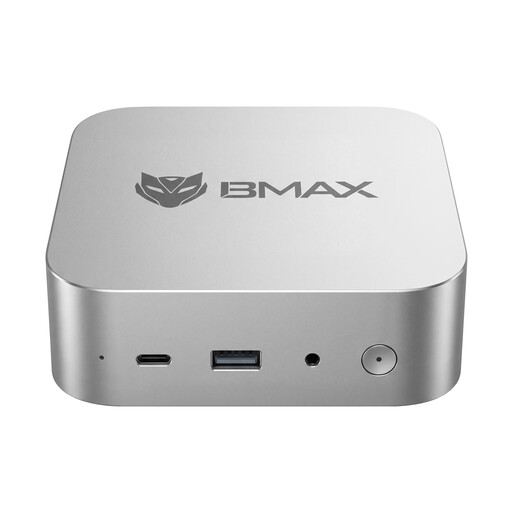
BMAX B7A Plus, AMD Ryzen 5 6600H
Eine mögliche Wahl, wenn du Speicher für Testwerkzeuge und mehrere Anschlüsse für Geräte am Schreibtisch einplanst.
Die Produktbeschreibung nennt 12 GB LPDDR5, eine 512-GB-NVMe-SSD, fünf USB-Anschlüsse, zwei HDMI-Ausgänge und Type-C.
Bei Joybuy ansehen
 Kein Bild verfügbar
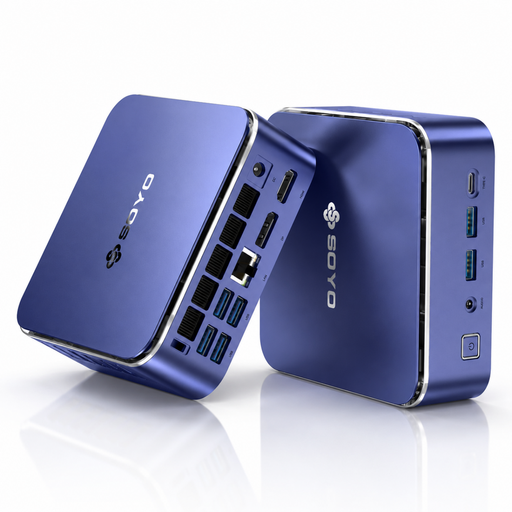
SOYO S5Air Mini-PC, AMD Ryzen 5 7535HS
Eine mögliche Wahl, wenn du eine Windows-11-Pro-Testumgebung und Anschlüsse für mehrere Geräte benötigst.
Der Produkttitel nennt 16 GB LPDDR5 und eine 512-GB-NVMe-SSD. Die Produktbeschreibung nennt sechs USB-3.0-Anschlüsse sowie HDMI, DisplayPort und Type-C.
Bei Joybuy ansehen
 Kein Bild verfügbar
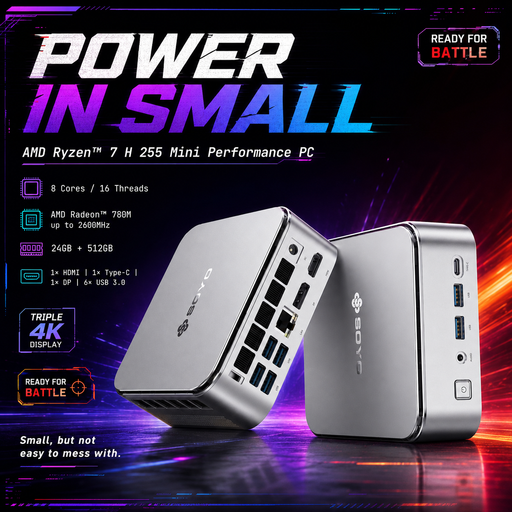
SOYO S4PLUS Mini-PC, Ryzen 7 H 255
Eine mögliche Wahl, wenn du eine Windows-11-Testumgebung mit mehreren Anschlüssen für Monitore und Eingabegeräte kombinieren möchtest.
Der Produkttitel nennt 24 GB LPDDR5 und eine 512-GB-PCIe-3.0-SSD. Die Produktbeschreibung nennt sechs USB-3.2-Anschlüsse sowie HDMI, DisplayPort und Type-C.
Bei Joybuy ansehen
 Kein Bild verfügbar
FIREBAT F1 Mini-PC, AMD Ryzen 5 7640HS
Eine mögliche Wahl, wenn du mehrere Displays und Arbeitsplatzgeräte anschließen möchtest; gleiche die benötigten Anschlüsse mit deinem vorhandenen Setup ab.
Der Produkttitel nennt 24 GB LPDDR5, eine 512-GB-PCIe-4.0-SSD sowie dreifache 4K-Displayausgabe, USB 4.0 und HDMI 2.1.
Bei Joybuy ansehen
Häufige Fragen
Kann ein Mini-PC allein zeigen, ob eine Website per Tastatur bedienbar ist?
Nein. Prüfe die konkrete Website oder Anwendung darauf, ob Funktionen per Tastatur erreichbar sind und die Fokusreihenfolge den Inhalt sinnvoll erschließt. Das sind Eigenschaften des Testobjekts, keine zugesicherten Eigenschaften des Mini-PCs; die W3C Web Accessibility Initiative beschreibt diese Aspekte als Prüfpunkte.
Was muss ich bei einem Mini-PC-Kit zusätzlich einplanen?
Prüfe den Lieferumfang der genauen Variante. Die ASUS-Spezifikationen zum NUC 14 Pro führen Kits ohne mitgelieferten Arbeitsspeicher und Laufwerk sowie ohne vorinstalliertes Betriebssystem auf. Auch Tastatur und Maus können fehlen; richte deine Planung deshalb nach der konkreten Ausführung.
Wie lässt sich ein Windows-Rechner gemeinsam nutzen?
Wenn mehrere Personen tatsächlich denselben Windows-PC verwenden, können getrennte Benutzerkonten eigene Einstellungen und Dokumente ermöglichen. Microsoft beschreibt diese Kontenfunktion; für einen gemeinsam genutzten Schreibtisch mit getrennten Rechnern ist eine Mehrbenutzerkonfiguration dagegen nicht automatisch nötig.
Wie finde ich heraus, ob die Anschlüsse am Mini-PC zu meinem Schreibtisch passen?
Vergleiche die Anschlusstypen und die Anzahl an der konkreten PC-Variante mit Monitor, Tastatur, Maus und gegebenenfalls Dock. Plane nötige Kabel oder Adapter anhand der tatsächlich vorhandenen Geräte ein, statt nur die Gesamtzahl der Anschlüsse zu vergleichen.
Gilt das Barrierefreiheitsstärkungsgesetz für jede Website, die ich teste?
Nein, das Gesetz gilt für bestimmte erfasste Produkte und Dienstleistungen. Es ist am 28. Juni 2025 in Kraft getreten; ob eine konkrete Website oder Anwendung darunter fällt, hängt von ihrem Angebot und den gesetzlichen Voraussetzungen ab. Die Bundesfachstelle Barrierefreiheit erläutert den Anwendungsbereich des Gesetzes.


