Worauf kommt es beim Kauf an?
Mac mit Media Engine
Passt, wenn: Du unter macOS schneidest und die Unterstützung für H.264, HEVC oder ProRes zu deinem Quellmaterial passt.
Abwägung: Bei den genannten Mac-mini-Modellen ist der Arbeitsspeicher nach dem Kauf nicht aufrüstbar; wähle die Konfiguration daher vorausschauend.
Windows-Mini-PC mit anpassbarem Speicher
Passt, wenn: Du Windows benötigst und bei der konkreten Modellvariante RAM oder Laufwerke anpassen möchtest.
Abwägung: Bestückung, Anschlüsse und vorinstalliertes Betriebssystem können sich zwischen Varianten einer Modellreihe unterscheiden.
Kompakter Windows-PC mit separater Grafik
Passt, wenn: Deine Schnittsoftware oder Effekte von einer separaten GPU profitieren und das grössere Gehäuse akzeptabel ist.
Abwägung: Vergleiche die konkrete GPU-Variante und ihren Grafikspeicher mit den Anforderungen deiner Software; Herstellerangaben belegen keine bestimmte Renderzeit.
Für lange Probenaufnahmen sind vor allem vier Anliegen zu unterscheiden: Speicherzugriff, Vorschau, Grafik für Effekte und ein Proxy-Workflow.
| Kaufanliegen |
Beim Kauf prüfen |
Wem ist das wichtig? |
| Speicher für Originale |
Ermittle den Platzbedarf anhand typischer Dateien und plane Medien- sowie Backup-Speicher getrennt. |
Wenn ich lange Originaltakes verwalten muss, brauche ich ausreichend Platz und direkten Zugriff auf die Mediendateien. Verbraucher, die Speicher und Archivierung zuerst priorisieren, machen hier etwa 36 % aus. |
| 4K-Vorschau |
Prüfe Auflösung, Codec und Schnittprogramm; für Premiere unter Windows empfiehlt Adobe bei 4K und höher mindestens 32 GB RAM. |
Wenn ich hochauflösende Takes flüssig bearbeiten möchte, gleiche ich die konkrete Konfiguration mit meiner Software ab. Verbraucher mit 4K-Vorschau als wichtigstem Anliegen machen hier etwa 29 % aus. |
| Grafik für Effekte |
Vergleiche die exakte GPU-Variante und ihren Speicher mit den Anforderungen deiner Schnitt- und Effektsoftware. |
Wenn meine Effekte die Grafik stark beanspruchen, möchte ich wissen, ob die GPU meiner gewählten Variante dazu passt. Verbraucher, die Grafikleistung für Effekte priorisieren, machen hier etwa 21 % aus. |
| Proxy-Workflow |
Prüfe, ob dein Material für Proxys geeignet ist und ob du Platz für Originale und Arbeitskopien einplanen kannst. |
Wenn ich mit kleineren Arbeitskopien schneiden möchte, muss der Proxy-Ablauf zu meinem Material passen und darf den Speicherbedarf nicht ausblenden. Verbraucher mit einem Proxy-Workflow als wichtigstem Anliegen machen hier etwa 14 % aus. |
Joybuy-Produkte für lange Aufnahmen
Diese Produkte sind kompakte Systeme, die du für einen Schnittplatz mit langen Aufnahmen anhand von RAM, internem Speicher und den Anforderungen deiner Software vergleichen kannst.
 Kein Bild verfügbar
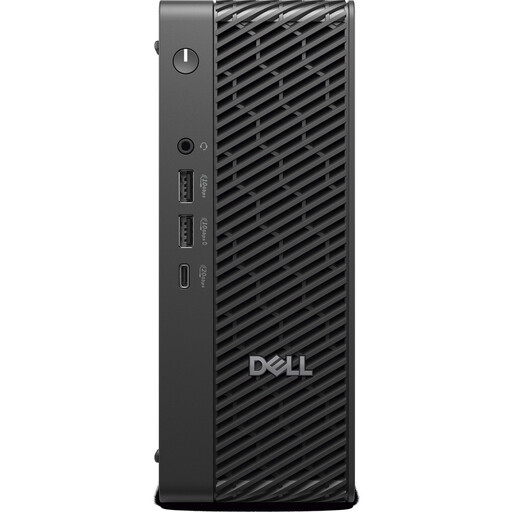
Dell Pro Max MFF Ultra 7, 32 GB RAM, 1 TB SSD
Eine kompakte Konfiguration, deren Arbeitsspeicher und SSD du mit dem Bedarf deines Projekts abgleichen kannst.
Intel Core Ultra 7 265, integrierte Intel-Grafik, Windows 11 Pro, 32 GB RAM und 1 TB SSD.
Zum Produkt
 Kein Bild verfügbar
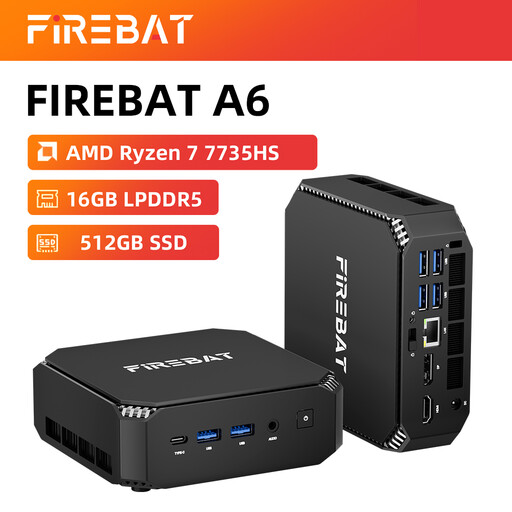
FIREBAT Mini-PC, Ryzen 7 7735HS, 16 GB RAM, 512 GB SSD
Wenn du den internen Speicher für ein Projekt einschätzt, bietet diese Konfiguration eine konkrete Ausgangsbasis; prüfe den verfügbaren Platz für deine Originaldateien.
AMD Ryzen 7 7735HS, Radeon 680M, 16 GB RAM, 512 GB SSD und zwei M.2-Steckplätze laut Produktangaben.
Zum Produkt
 Kein Bild verfügbar
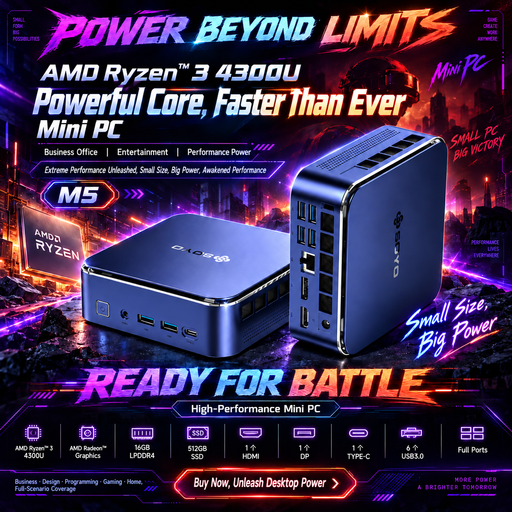
SOYO M5 Mini-PC, Ryzen 3 4300U, 16 GB RAM, 512 GB SSD
Die angegebene SSD-Kapazität hilft dir, den internen Platz mit der Datenmenge eines typischen Probentags abzugleichen.
AMD Ryzen 3 4300U, Radeon-Grafik, 16 GB LPDDR4, 512 GB SSD und vorinstalliertes Windows 11.
Zum Produkt
 Kein Bild verfügbar
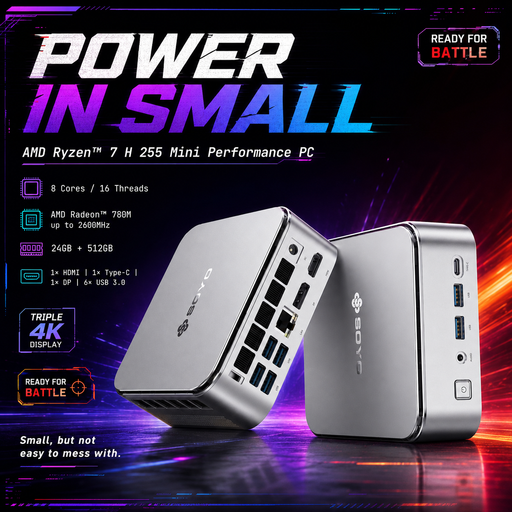
SOYO S4PLUS Mini-PC, Ryzen 7 H255, 24 GB RAM, 512 GB SSD
Vergleiche die ausgewiesene Speicherkonfiguration mit deinem Projekt und prüfe, ob zusätzliche Medienablage nötig ist.
AMD Ryzen 7 H255, Radeon 780M, 24 GB LPDDR5, 512 GB PCIe 3.0 SSD und Windows 11.
Zum Produkt
 Kein Bild verfügbar
FIREBAT F1 Mini-PC, Ryzen 5 7640HS, 24 GB RAM, 512 GB SSD
Prüfe, ob die angegebene RAM- und SSD-Konfiguration zu deinem Schnittprogramm und zum Speicherbedarf deiner Originalaufnahmen passt.
AMD Ryzen 5 7640HS, Radeon 760M, 24 GB LPDDR5, 512 GB PCIe 4.0 SSD und USB 4.0.
Zum Produkt
Häufige Fragen
Wie viel RAM brauche ich für 4K-Schnitt mit Premiere?
Adobe empfiehlt für Premiere unter Windows bei 4K und höher mindestens 32 GB RAM. Prüfe zusätzlich dein Betriebssystem, das Quellmaterial und die Anforderungen anderer Programme, statt den Wert als allgemeine Mindestanforderung zu behandeln.
Kann ich lange Theateraufnahmen mit Proxys schneiden?
Für geeignete Videoclips kann Premiere kleinere Arbeitskopien erstellen. Adobe schliesst unter anderem Clips mit Untertiteln und wachsende Dateien von dieser Proxy-Erstellung aus; prüfe daher das Material, bevor du den Workflow fest einplanst.
Wie sollte ich die Laufwerke für lange Aufnahmen planen?
Plane Platz für System, Cache und Medien und berücksichtige eine getrennte Sicherung der Originale. Adobe empfiehlt für Premiere schnelle SSDs oder NVMe-Laufwerke und nach Möglichkeit getrennte Laufwerke; wenn nur zwei Laufwerke zur Verfügung stehen, können Cache und Medien auf einem Laufwerk liegen.
Lässt sich der Arbeitsspeicher eines Mac mini später aufrüsten?
Bei den genannten Mac-mini-Modellen ist der Arbeitsspeicher in das Chipgehäuse integriert und kann nicht aufgerüstet werden. Wähle die Konfiguration deshalb anhand deiner geplanten Software und Projekte vor dem Kauf.
Was muss ich bei einer Barebone-Variante prüfen?
Prüfe die Ausstattung der konkreten Variante, bevor du dich entscheidest. Bei einer Barebone-Version dürfen RAM, SSD und Betriebssystem nicht als mitgeliefert vorausgesetzt werden.


