Plane zuerst den Arbeitsspeicher und Laufwerksplatz für Host und gleichzeitig laufende virtuelle Maschinen; prüfe danach die Anforderungen des gewählten Hypervisors an Prozessor, Firmware und Betriebssystem. Ein aufrüstbarer Mini-PC kann bei knapper Stellfläche passen, während ein größerer Desktop mehr Raum für mögliche Erweiterungen lässt – die konkrete Ausstattung muss in beiden Fällen zu deiner VM-Last passen.
Für wen ist dieser Desktop gedacht?
Mehrere VMs gleichzeitig
Wenn Host-Anwendungen und mehrere virtuelle Maschinen parallel laufen, solltest du den Speicherbedarf aller Systeme zusammen planen. Proxmox weist darauf hin, dass der Arbeitsspeicher für System und Dienste zusätzlich zum den Gästen zugewiesenen Speicher benötigt wird.
Wenig Platz am Team-Schreibtisch
Ein kompakter Rechner kann zu einem Arbeitsplatz mit knapper Stellfläche passen. Das Bundesamt für Sicherheit in der Informationstechnik beschreibt getrennte Benutzerkonten als Möglichkeit, verschiedene Personen an einem PC getrennt arbeiten zu lassen.
Ausbaufähiger VM-Arbeitsplatz
Wenn später mehr Gäste oder größere VM-Dateien dazukommen könnten, solltest du die Speicher- und Laufwerksoptionen des konkreten Modells prüfen. MSI nennt für den Cubi NUC 1M beispielsweise zwei SO-DIMM-Steckplätze und zwei M.2-SSD-Plätze.
Worauf kommt es beim Kauf an?
| Kaufanliegen |
Beim Kauf prüfen |
Wem ist das wichtig? |
| Kapazität für gleichzeitig laufende VMs |
RAM für Host und Gäste zusammen planen; SSD-Kapazität und Laufwerkserweiterung prüfen. |
Wenn mehrere Gäste parallel laufen, zählt der gemeinsame Ressourcenbedarf von Host und VMs. Etwa 36 % der Verbraucher stellen die VM-Kapazität an erste Stelle. |
| Freie Arbeitsfläche und Aufstellung |
Abmessungen, Montageoptionen und Erreichbarkeit der Anschlüsse am vorgesehenen Platz prüfen. |
Wer einen gemeinsam genutzten Schreibtisch freihalten möchte, achtet besonders auf Gehäusegröße und Verkabelung. Bei etwa 29 % der Verbraucher hat der Platzbedarf Priorität. |
| Getrennter Zugriff bei wechselnden Nutzenden |
Benutzerkonten und Berechtigungen für VM-Dateien einrichten; den Rechner beim Verlassen sperren. |
Wenn mehrere Personen denselben Rechner nutzen, sind getrennte Anmeldungen und ein gesperrter Arbeitsplatz wichtig. Rund 21 % der Verbraucher priorisieren die Zugriffstrennung. |
| Spätere Erweiterung und Einrichtungsaufwand |
Bestückten RAM, freie Steckplätze, Laufwerksoptionen und enthaltenes Betriebssystem für die konkrete Variante prüfen. |
Wer mit wachsenden VM- oder Datenbeständen rechnet, sollte Erweiterungsmöglichkeiten gegen den nötigen Einrichtungsaufwand abwägen. Etwa 14 % der Verbraucher setzen die spätere Erweiterbarkeit an erste Stelle. |
Typische Fehlentscheidungen
-
Maximalen RAM mit der eingebauten Ausstattung verwechseln
Ein unterstützter Höchstwert sagt nicht aus, wie viel Arbeitsspeicher in der konkreten Konfiguration bereits eingebaut ist.
Vergleiche den vorhandenen RAM mit deinem Bedarf für Host und gleichzeitig laufende Gäste, bevor du Erweiterungsoptionen einplanst.
Eine spätere Erweiterung kann zusätzliche RAM-Module und den Einbau erfordern.
-
Windows 11 Home allein wegen der Prozessorleistung für Hyper-V wählen
Microsoft nennt Windows 11 Pro und Enterprise als Editionen, auf denen Hyper-V aktiviert werden kann. Innerhalb derselben Geräteserie können unterschiedliche Windows-Editionen angeboten werden.
Prüfe die Edition der konkreten Konfiguration und zusätzlich die Hardware- und Firmwarevoraussetzungen von Microsoft.
-
Eine Barebone-Variante für einen komplett ausgestatteten PC halten
Die auf der deutschen GMKtec-Seite ausgewählte NucBox-M6-Ultra-Barebone-Variante enthält keinen RAM, keine SSD und kein Betriebssystem; andere Varianten sind bestückt.
Vergleiche vollständige Konfigurationen, die zu deinen VMs passen.
Bei der Barebone-Variante musst du RAM, SSD, Betriebssystem und Einrichtung zusätzlich einplanen.
-
Ein kleines Gehäuse mit Zugriffsschutz gleichsetzen
Die Bauform trennt keine Benutzerkonten und sperrt keine offene Sitzung.
Richte getrennte Konten und passende Berechtigungen für VM-Dateien ein und sperre den Rechner, wenn du den Arbeitsplatz verlässt.
Relevante Marken zur Orientierung
MSI
Die Cubi-NUC-1M-Linie ist für kompakte Arbeitsplätze gedacht und bietet modellabhängige Speicher- und Montageoptionen.
- MSI nennt für die Linie zwei SO-DIMM-Steckplätze, maximal 64 GB RAM, zwei M.2-SSD-Plätze und VESA 100 × 100 mm.
- Eingebauter RAM und Betriebssystem hängen von der jeweiligen Ausführung ab; die genannten Optionen belegen keine bestimmte VM-Leistung.
Lenovo
Der ThinkCentre M75q Gen 5 Tiny ist eine kompakte Business-Desktop-Linie mit unterschiedlichen Konfigurationen.
- Lenovo führt unter anderem eine Ausführung mit Ryzen 5 PRO 8500GE, Windows 11 Pro, 16 GB RAM und 512 GB SSD auf.
- Eine andere Ausführung hat Windows 11 Home und eine 256-GB-SSD. Die Familienbezeichnung allein klärt weder die Hyper-V-Edition noch den RAM-Bedarf deiner VMs.
HP
HP bietet für kleine Arbeitsplätze Elite-Mini-Modelle und für Erweiterungswünsche größere Business-Tower an.
- Für den Elite 800 Mini G9 CP9H2EA#ABD nennt HP Windows 11 Pro, 16 GB RAM und eine 512-GB-SSD.
- HP beschreibt den Elite 600 G9 Tower als erweiterbar. Die genannte Tower-Konfiguration hat 16 GB RAM; die Erweiterbarkeit allein belegt nicht, dass die Grundausstattung für eine bestimmte VM-Last genügt.
GEEKOM
Der A5 Pro 2026 Edition ist eine kompakte Ausführung, bei der eingebaute Ausstattung und spätere RAM-Erweiterung relevant sind.
- GEEKOM nennt für die aufgeführte Ausführung Ryzen 5 7530U, 16 GB RAM, 1 TB SSD und Windows 11 Pro sowie eine Erweiterungsmöglichkeit auf bis zu 64 GB RAM.
- Die Ausstattung und Erweiterungsoption beziehen sich auf die jeweilige Ausführung; sie beantworten nicht allein, welcher RAM für deine gleichzeitig laufenden VMs nötig ist.
GMKtec
Die NucBox M6 Ultra wird als Barebone sowie in bereits mit RAM und SSD bestückten Varianten angeboten.
- GMKtec nennt zwei SO-DIMM- und zwei M.2-Steckplätze.
- Die auf der deutschen Herstellerseite zuerst ausgewählte Barebone-Variante enthält ausdrücklich weder RAM noch SSD noch Betriebssystem. Ausstattung und Einrichtung hängen von der gewählten Variante ab.
Joybuy-PCs für den VM-Arbeitsplatz
Diese Joybuy-PCs decken kompakte Mini-PCs und einen Tower für einen VM-Arbeitsplatz ab. Prüfe die Ausstattung des konkreten Modells gegen den Bedarf von Host und Gästen.
 Kein Bild verfügbar
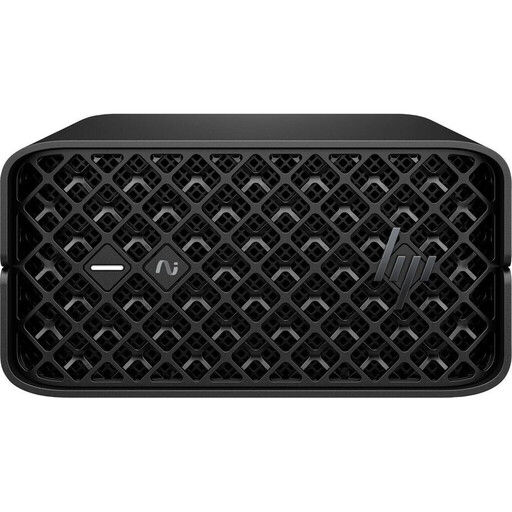
HP Z2 Mini G1a Ryzen AI Max+ Pro 395, 128 GB, 2 TB
Das Mini-Format kann bei knapper Stellfläche passen; gleiche die angegebene Ausstattung mit dem Bedarf von Host und gleichzeitig laufenden VMs ab.
16-Kern-Prozessor, 128 GB RAM, 2-TB-SSD und Windows 11 Professional sind angegeben. Die Gehäusemaße betragen 20 × 8,55 × 16,8 cm.
Bei Joybuy ansehen
 Kein Bild verfügbar
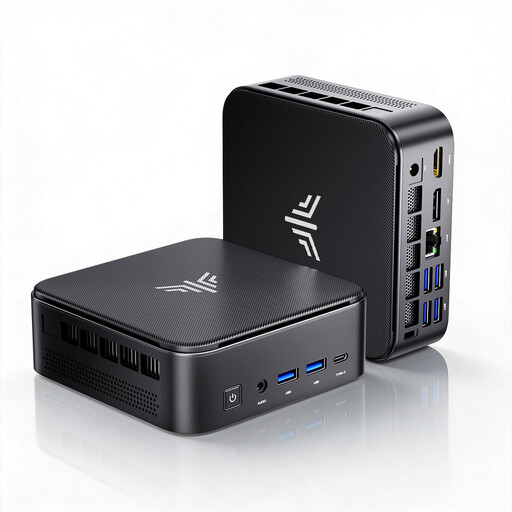
ACEMAGIC E3B Mini-Desktop, Ryzen 7 7735HS, 24 GB, 512 GB
Für einen kompakten VM-Arbeitsplatz solltest du prüfen, ob 24 GB RAM für Host und die geplante gleichzeitige Gastlast ausreichen.
24 GB LPDDR5, 512-GB-NVMe-SSD und Windows 11 Pro sind angegeben. Das Modell nennt zwei M.2-Steckplätze und eine Speichererweiterung bis 4 TB.
Bei Joybuy ansehen
 Kein Bild verfügbar
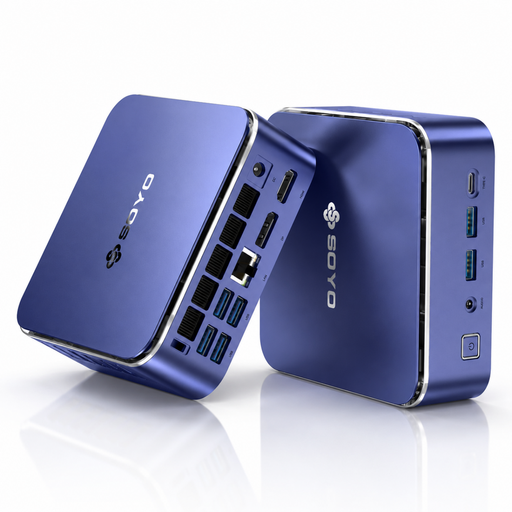
SOYO S5Air Mini-PC, Ryzen 5 7535HS, 16 GB, 512 GB
Das kompakte Format kann für einen kleinen Schreibtisch interessant sein; prüfe besonders, ob die angegebene RAM-Ausstattung zu deiner VM-Planung passt.
Windows 11 Pro, 16 GB LPDDR5 und eine 512-GB-NVMe-SSD sind angegeben. Die Gehäusemaße betragen 128 × 128 × 47,6 mm.
Bei Joybuy ansehen
 Kein Bild verfügbar
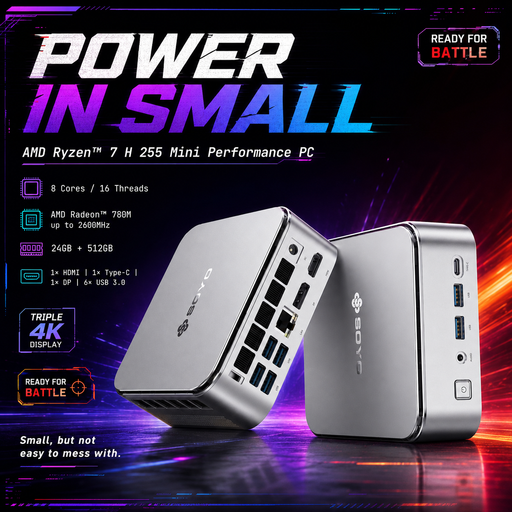
SOYO S4PLUS Mini-PC, Ryzen 7 H 255, 24 GB, 512 GB
Wenn die Stellfläche knapp ist, lässt sich die kompakte Bauform mit der für Host und VMs benötigten Ausstattung abgleichen.
24 GB LPDDR5 und eine 512-GB-PCIe-3.0-SSD sind angegeben. Die Gehäusemaße betragen 128 × 128 × 47,6 mm.
Bei Joybuy ansehen
 Kein Bild verfügbar
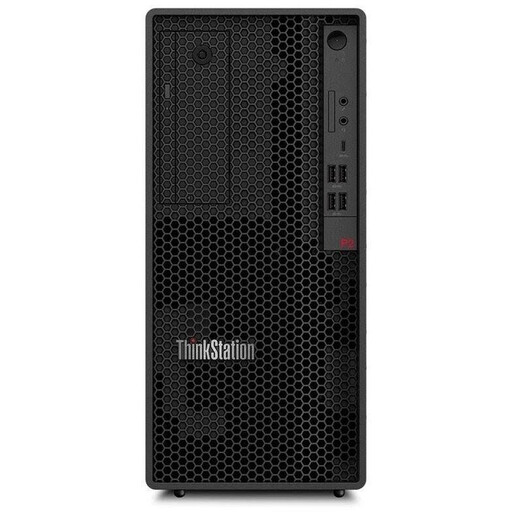
Lenovo ThinkStation P2 Tower Gen2, Intel Core Ultra 7 265, 32 GB, 512 GB
Ein Tower kommt infrage, wenn du die Stellfläche einplanen kannst und die konkrete Ausstattung zu deiner VM-Last passt.
20-Kern-Prozessor, 32 GB DDR5, 512-GB-NVMe-SSD und Windows 11 Pro sind angegeben. Das Gehäuse misst 376 × 170 × 316 mm und wiegt 7 kg.
Bei Joybuy ansehen
Häufige Fragen
Reichen 4 GB RAM für mehrere Hyper-V-VMs?
Nein, daraus lässt sich keine passende Gesamtausstattung für mehrere VMs ableiten. Microsoft nennt mindestens 4 GB als Anforderung und verlangt ausreichend Speicher für Host und gleichzeitig betriebene VMs.
Kann ich Hyper-V mit Windows 11 Home verwenden?
Microsoft nennt Windows 11 Pro und Enterprise als Editionen, auf denen Hyper-V aktiviert werden kann. Prüfe außerdem, ob die konkrete Konfiguration die Hardware- und Firmwareanforderungen erfüllt.
Wie richte ich einen gemeinsam genutzten PC für wechselnde Personen ein?
Richte getrennte Benutzerkonten ein und lege Berechtigungen für VM-Dateien fest. Das Bundesamt für Sicherheit in der Informationstechnik empfiehlt außerdem, den Rechner beim Verlassen des Arbeitsplatzes zu sperren.
Was ist bei einem Barebone-PC zu beachten?
Prüfe genau, welche Komponenten die gewählte Variante enthält. Die auf der deutschen GMKtec-Seite ausgewählte NucBox-M6-Ultra-Barebone-Variante enthält keinen RAM, keine SSD und kein Betriebssystem; für den Einsatz musst du diese Ausstattung und die Einrichtung mit einplanen.


