Wähle einen Mini-PC für Unterrichtsvideos zuerst nach Schnittprogramm, Auflösung, Codec und den gleichzeitig wiedergegebenen Spuren; vergleiche danach die konkrete Ausstattung mit RAM, Grafik, SSD und Lieferumfang. Für Premiere unter Windows empfiehlt Adobe 16 GB RAM für HD-Material und mindestens 32 GB für 4K und höher. Bei anspruchsvollem Material kann ein Proxy-Workflow eine Alternative sein, erfordert aber zusätzlichen Speicher und Einrichtung.
Für wen eignet sich welcher Ansatz?
Lehrvideo-Editoren mit mehreren Kameraspuren
Wenn du zwischen mehreren Videospuren wechselst, sollten Rechner und Schnittprogramm zu deinem Quellmaterial passen. Adobe unterscheidet bei Premiere unter Windows seine RAM-Empfehlungen für HD und 4K; die Anzahl der Spuren allein legt keine allgemeingültige RAM-Grenze fest.
Editoren mit 4K-Material oder aufwendigen Effekten
Prüfe Arbeitsspeicher und Grafik besonders genau. Adobes Empfehlung von mindestens 32 GB RAM gilt für Premiere mit 4K und höher unter Windows.
Lehrende mit großen Projektarchiven
Berücksichtige Speicherplatz für Quelldateien, Arbeitsdateien und gegebenenfalls Proxys sowie die Anschlüsse für externe Laufwerke. Adobe empfiehlt für Premiere neben dem Systemlaufwerk ein schnelles Laufwerk für Medien.
Worauf kommt es beim Kauf an?
Vergleiche nicht nur den Namen einer Mini-PC-Serie, sondern die vollständige Konfiguration mit deinem Schnittprogramm und den tatsächlich verwendeten Dateien. Adobes RAM-Angaben beziehen sich konkret auf Premiere unter Windows.
| Kaufanliegen |
Darauf beim Kauf achten |
Für wen besonders wichtig |
| Vorschau und mehrere Spuren |
Prüfe die Anforderungen des Schnittprogramms sowie Prozessor, tatsächlich eingebauten RAM und Grafik der konkreten Variante. Mehrere Monitorausgänge belegen keine bestimmte Leistung für mehrere Videospuren. |
Wenn ich beim Wechsel zwischen Kameraspuren eine passende, reaktionsfähige Vorschau brauche, stehen Programm und Quellmaterial für mich im Vordergrund. Etwa 33 % der Verbraucher würden die Vorschau und den Mehrspur-Schnitt als wichtigstes Kaufanliegen priorisieren. |
| 4K und Effekte |
Gleiche Auflösung, Codec und Effekte mit den Anforderungen deiner Software ab. Für Premiere mit 4K und höher unter Windows empfiehlt Adobe mindestens 32 GB RAM. |
Wenn mein Unterrichtsmaterial in 4K vorliegt oder Effekte eine Rolle spielen, möchte ich die Ausstattung an meinem konkreten Projekt ausrichten. Rund 27 % der Verbraucher würden die Leistungsreserve für 4K und Effekte in den Mittelpunkt stellen. |
| Projekt- und Arbeitsdateien |
Vergleiche SSD-Kapazität, zusätzliche Laufwerksmöglichkeiten und Anschlüsse. Plane Archiv und Sicherung getrennt vom Speicherplatz für die aktuelle Bearbeitung. |
Wenn ich umfangreiche Quelldateien und Arbeitskopien verwalte, brauche ich Platz und passende Anschlüsse für meinen Medien-Workflow. Etwa 20 % der Verbraucher würden Speicher für Projekte und Arbeitsdateien als vorrangiges Anliegen behandeln. |
| Lieferumfang und Einrichtung |
Prüfe bei der exakten Variante, ob RAM, SSD und Betriebssystem enthalten sind und ob die benötigten Monitor- und Laufwerksanschlüsse vorhanden sind. |
Wenn ich ohne eigenen Zusammenbau starten möchte, ist ein klarer Lieferumfang für mich entscheidend. Etwa 20 % der Verbraucher würden ein vollständiges Paket mit möglichst wenig Einrichtungsaufwand priorisieren. |
Typische Fehlentscheidungen
-
Bildschirmauflösung mit Schnitt-Leistung gleichsetzen
Ein unterstützter Monitorausgang sagt nicht aus, wie flüssig deine Kombination aus Codec, Videospuren und Effekten in der Timeline läuft.
Prüfe die Anforderungen deiner Schnittsoftware und die vollständige Konfiguration. Betrachte Videoausgänge als Anschlussangabe, nicht als Leistungsnachweis.
-
Barebone und Komplettgerät direkt vergleichen
Ein ASUS NUC 14 Pro Kit kann ohne vorinstalliertes Betriebssystem angeboten werden. Beim von Notebookcheck getesteten Slim-Barebone waren zudem RAM und SSD nicht enthalten.
Vergleiche den Lieferumfang der jeweiligen Artikelvariante und berücksichtige, welche Komponenten und Einrichtung du zusätzlich benötigst.
-
Nur die interne SSD für alle Medien einplanen
Adobe empfiehlt für Premiere zusätzlich zum Systemlaufwerk ein schnelles Laufwerk für Medien. Auch Proxys sind zusätzliche Dateien.
Schätze den Umfang deiner Projekte ab und prüfe SSD-Ausstattung sowie passende Anschlüsse, bevor du dich für eine Variante entscheidest.
Relevante Marken im Überblick
Apple
Eine Option, wenn dein Schnittprogramm und deine Geräte zu einem macOS-Workflow passen.
- Apple nennt für den Mac mini (2024) mit M4 und M4 Pro Hardwarefunktionen für H.264, HEVC und ProRes.
- Diese Formatangaben belegen keine bestimmte Leistung einer konkreten Mehrspur-Timeline. Die M4- und M4-Pro-Versionen unterscheiden sich bei Arbeitsspeicher und SSD.
ASUS
Die NUC-14-Pro-Reihe umfasst laut ASUS unterschiedliche Prozessoren und Lieferumfänge, darunter Kits.
- Du kannst die konkrete Variante danach auswählen, ob du einen ausgestatteten Mini-PC oder ein Kit suchst.
- Prüfe vor dem Kauf, ob RAM, SSD und Betriebssystem enthalten sind. Der getestete Slim-Barebone benötigte zusätzliche Komponenten und Einrichtung; das gilt nicht automatisch für alle Varianten.
Lenovo
Das ThinkCentre M75q Gen 5 Tiny ist eine Windows-Option mit dokumentierter deutscher Konfiguration.
- Lenovo nennt für die Variante 12RQ003QEZ 16 GB RAM, eine 512-GB-SSD und integrierte Radeon-780M-Grafik. SSD und Speichermodule sind laut Lenovo werkzeuglos zugänglich.
- Die 16 GB RAM erreichen nicht Adobes Empfehlung für Premiere mit 4K und höher unter Windows. Andere Konfigurationen der Reihe sind damit nicht gleichzusetzen.
MINISFORUM
Die UM890-Pro-Reihe richtet sich an Käufer, die Ausstattung und Erweiterungsmöglichkeiten der konkreten Variante vergleichen möchten.
- MINISFORUM nennt für den UM890 Pro zwei M.2-SSD-Positionen und OCuLink.
- Offizielle Produktseiten führen unterschiedliche Prozessoren auf. Prüfe daher CPU sowie RAM- und SSD-Bestückung anhand der vollständigen Angebotsvariante.
GMKtec
Die NucBox K12 gibt es laut Hersteller als Barebone oder in einer bestückten Variante.
- GMKtec nennt drei M.2-2280-Steckplätze und führt unter anderem eine Variante mit 32 GB RAM und 1 TB SSD auf.
- Beim Barebone sind RAM, SSD und Betriebssystem nicht enthalten. Die Herstellerangaben sind kein unabhängiger Videoschnitt-Test.
HP
Die Z2 Mini G1i ist eine kompakte Workstation-Option für Windows-Workflows, die eine dedizierte GPU erfordern.
- HP listet eine deutsche Konfiguration mit 32 GB RAM, 1 TB SSD und einer RTX A1000 mit 8 GB Grafikspeicher.
- Die Ausstattung belegt keine bestimmte Vorschau- oder Exportgeschwindigkeit für Unterrichtsvideos. Vergleiche Konfiguration und Gesamtkosten mit einfacheren Mini-PCs.
Joybuy-Produkte für Videoschnitt
Die folgenden Produkte decken Windows-Mini-PCs und einen Mac-mini-Workflow ab. Prüfe bei jedem Modell, ob Betriebssystem, Ausstattung und Speicher zu deinem Schnittprogramm und Projekt passen.
 Kein Bild verfügbar
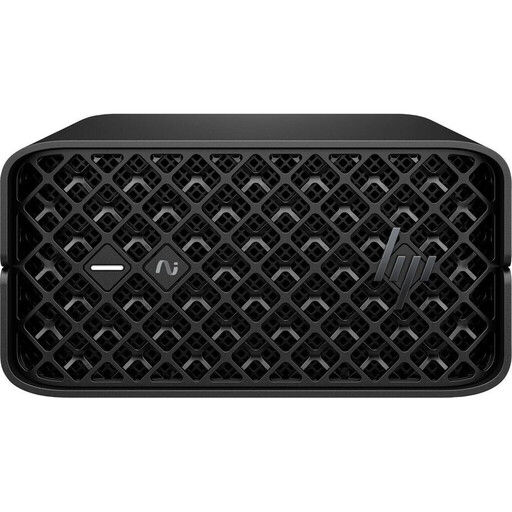
HP Z2 Mini G1a, Ryzen AI Max+ Pro 395, 128 GB RAM, 2 TB SSD
Eine kompakte Windows-Workstation-Option für Projekte, bei denen du viel Arbeitsspeicher und SSD-Kapazität einplanst.
Der Produkttitel nennt 128 GB RAM und eine 2-TB-SSD.
Bei Joybuy ansehen
 Kein Bild verfügbar
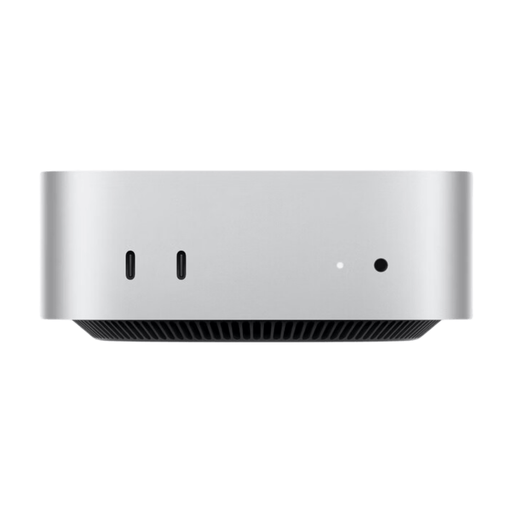
Apple Mac mini MHQM4 CTO 2, M6, 24 GB Unified Memory, 1 TB SSD
Eine Option, wenn deine Schnittsoftware und Peripheriegeräte zu macOS passen.
Der Produkttitel nennt eine 12-Core-CPU, eine 12-Core-GPU, Thunderbolt 4 und HDMI.
Bei Joybuy ansehen
 Kein Bild verfügbar
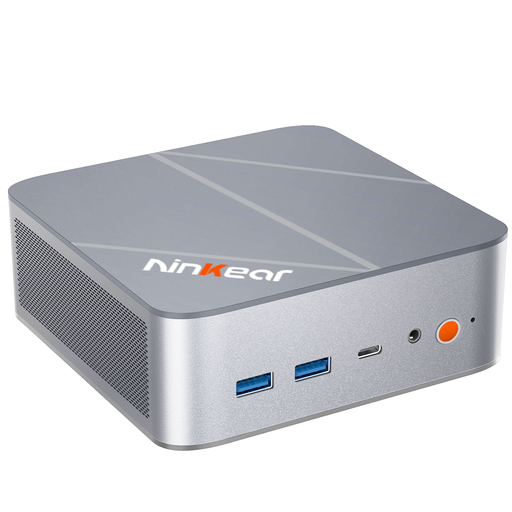
Ninkear L12 Pro, Intel i9-12900HK, 16 GB RAM, 1 TB SSD
Für einen Windows-Workflow solltest du die Ausstattung mit Auflösung und Schnittprogramm abgleichen.
Der Produkttitel nennt 16 GB RAM, eine 1-TB-SSD und Windows 10/11. Für Premiere unter Windows empfiehlt Adobe 16 GB für HD und mindestens 32 GB für 4K und höher.
Bei Joybuy ansehen
 Kein Bild verfügbar
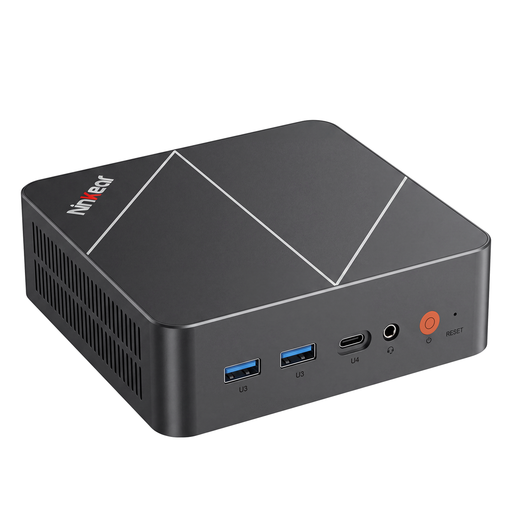
Ninkear L20, Intel Core Ultra 5 226V, 16 GB RAM
Wenn du mehrere Bildschirme anschließen möchtest, prüfe zusätzlich, ob die Display-Ausstattung zu deinem Arbeitsplatz passt.
Der Produkttitel nennt 16 GB RAM, Windows 11 und eine SSD mit 512 GB oder 1 TB, je nach Variante. Für Premiere unter Windows empfiehlt Adobe mindestens 32 GB RAM bei 4K und höher.
Bei Joybuy ansehen
 Kein Bild verfügbar
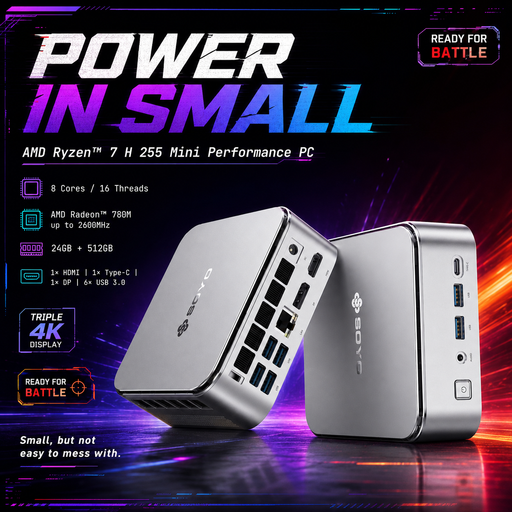
SOYO S4PLUS, Ryzen 7 H 255, 24 GB RAM, 512 GB SSD
Eine Windows-Mini-PC-Option, deren Arbeitsspeicher und Speicherplatz du mit deinem konkreten Schnittprojekt abgleichen solltest.
Der Produkttitel nennt Radeon 780M-Grafik und sechs USB-3.2-Anschlüsse. Die 24 GB RAM liegen unter Adobes Empfehlung für Premiere mit 4K und höher unter Windows.
Bei Joybuy ansehen
Häufige Fragen
Reichen 16 GB RAM für mehrere Videospuren?
Das lässt sich nicht allein anhand der Spurenzahl entscheiden. Adobe empfiehlt für Premiere unter Windows 16 GB RAM für HD-Material und mindestens 32 GB für 4K und höher; prüfe außerdem Auflösung, Codec und dein Schnittprogramm.
Wie lassen sich anspruchsvolle Aufnahmen auf einem Mini-PC bearbeiten?
Wenn dein Premiere-Workflow es zulässt, kannst du Proxys als niedriger aufgelöste Arbeitskopien erstellen. Sie benötigen zusätzlichen Speicher und Einrichtung; der von Adobe beschriebene Erstellungsweg gilt für Videoclips ohne Untertitel.
Was muss ich vor der Einrichtung eines Barebones besorgen?
Prüfe den Lieferumfang der genauen Variante. ASUS unterscheidet beim NUC 14 Pro zwischen ausgestatteten Mini-PCs und Kits; beim von Notebookcheck getesteten Slim-Barebone mussten RAM und SSD ergänzt werden, und ein Betriebssystem war nicht enthalten.
Welche Rechte gelten bei einem privaten Onlinekauf in Deutschland?
Beim Kauf als Verbraucher von einem gewerblichen Verkäufer gelten grundsätzlich gesetzliche Mängelrechte für mindestens zwei Jahre; eine freiwillige Herstellergarantie ersetzt diese nicht. Für Onlinekäufe besteht in der Regel ein 14-tägiges Widerrufsrecht, für das Ausnahmen gelten können. Your Europe und die Verbraucherzentrale erläutern diese Verbraucherrechte; bei einem Kauf im Rahmen einer beruflichen oder betrieblichen Tätigkeit solltest du sie nicht ungeprüft zugrunde legen.
Was bedeutet die CE-Kennzeichnung bei einem Mini-PC?
Für Produkte, die unter einschlägige EU-Harmonisierungsregeln fallen und in der EU in Verkehr gebracht werden, beschreibt die Bundesnetzagentur eine CE-Kennzeichnungspflicht. Die Kennzeichnung ist kein unabhängiger Leistungstest und belegt nicht die Leistung eines konkreten Mini-PC-Angebots.


