Worauf sollten Sie beim Kauf achten?
Windows-PC mit Hyper-V
Passt, wenn: Sie den Mini-PC auch direkt am Schreibtisch mit Windows verwenden und Ihre VMs unter Hyper-V betreiben möchten.
Zu beachten: Prüfen Sie die Windows-Edition, SLAT und aktivierte Hardwarevirtualisierung; die Ressourcen des Hosts kommen zum Bedarf der Gäste hinzu.
Eigenständiger Proxmox-VE-Host
Passt, wenn: der Rechner vorwiegend virtuelle Maschinen bereitstellen soll und die Verwaltung über die Proxmox-Oberfläche in Ihren Ablauf passt.
Zu beachten: Planen Sie Speicher für Host und Gäste sowie Netzwerk und Laufwerke; Evaluierungs-Minima sind keine Dimensionierung für produktive Nutzung.
Die richtige Konfiguration hängt davon ab, was gleichzeitig auf dem Host und in den Gästen laufen soll. Proxmox Server Solutions nennt mindestens 2 GB für Betriebssystem und Dienste zusätzlich zum vorgesehenen Gastspeicher; Microsoft Learn beschreibt eigene Hyper-V-Voraussetzungen.
| Anliegen |
Worauf beim Kauf achten |
Für wen besonders wichtig |
| RAM und gleichzeitig laufende VMs |
Rechnen Sie den Bedarf von Host und gleichzeitig laufenden Gästen zusammen und prüfen Sie den tatsächlich eingebauten RAM sowie freie Steckplätze. MSI nennt für die Cubi NUC 1M-Reihe zwei SO-DIMM-Steckplätze und bis zu 64 GB DDR5; die Bestückung hängt von der Konfiguration ab. |
Wenn mehrere Test-VMs gleichzeitig laufen, zählt für mich der tatsächlich nutzbare Speicher statt einer bloßen Ausbaugrenze. Etwa 33 % der Verbraucher stellen RAM als wichtigstes Kaufanliegen nach vorn. |
| Hypervisor, CPU und Firmware |
Legen Sie den Hypervisor fest. Prüfen Sie für Hyper-V die unterstützte Windows-Edition, SLAT und aktivierte Hardwarevirtualisierung; für Proxmox auf x86 Intel VT oder AMD-V. IOMMU ist relevant, wenn Sie PCI(e)-Passthrough benötigen. |
Wenn der Mini-PC mit einer bestimmten Host-Software und den benötigten Funktionen laufen muss, möchte ich Edition, CPU und Firmware vor dem Kauf abgleichen. Bei Verbrauchern, für die diese Kompatibilität Vorrang hat, sind es etwa 27 %. |
| Platz, Anschlüsse und Geräusch |
Zählen Sie Monitor- und USB-Anschlüsse und prüfen Sie Aufstellort, Kühlungsfreiraum sowie gegebenenfalls die passende VESA-Montage. Hersteller-Geräuschwerte sind keine unabhängige Messung Ihrer konkreten Aufstellung. |
Am gemeinsam genutzten Schreibtisch brauche ich passende Anschlüsse und einen Aufstellort, der Platz und Lüftung berücksichtigt. Etwa 20 % der Verbraucher sehen den Schreibtischbetrieb als ihr vorrangiges Kaufanliegen. |
| VM-Speicher und Netzwerk |
Vergleichen Sie die SSD-Kapazität mit dem Platzbedarf Ihrer VM-Abbilder und prüfen Sie benötigte LAN-Anschlüsse sowie tatsächlich freie Laufwerksplätze und den Lieferumfang der genauen Variante. |
Wenn ich VM-Abbilder lokal speichern oder Netzwerk und Wartung gezielt planen muss, prüfe ich Laufwerksplätze und LAN-Anschlüsse der exakten Ausführung. Für etwa 20 % der Verbraucher stehen diese Speicher- und Netzwerkfragen im Vordergrund. |
Joybuy-Produkte für VM- und Schreibtischbetrieb
Die folgenden Joybuy-Produkte umfassen kompakte Rechner für unterschiedliche VM- und Schreibtischpläne. Prüfen Sie, ob Ausstattung, Hypervisor und geplanter gleichzeitiger Betrieb zu Ihrem konkreten Einsatz passen.
 Kein Bild verfügbar
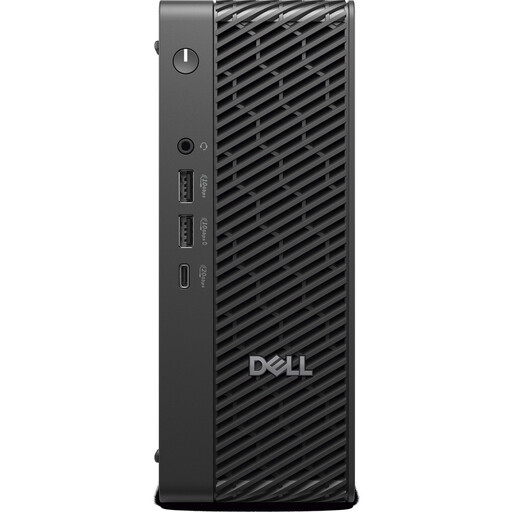
Dell Pro Max MFF Ultra 7, 32 GB, 1 TB
Kann passen, wenn Sie einen Windows-PC am Schreibtisch nutzen möchten und die angegebene Speicher- und SSD-Ausstattung zu Ihrem VM-Plan passt.
Windows 11 Pro; Intel Core Ultra 7 265 mit 20 Kernen; 32 GB DDR5; 1-TB-SSD. Prüfen Sie für Hyper-V zusätzlich Edition, SLAT und aktivierte Hardwarevirtualisierung.
Bei Joybuy ansehen
 Kein Bild verfügbar
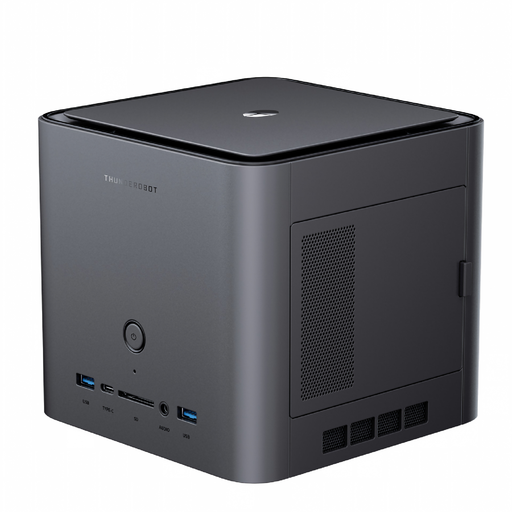
Thunderobot Mini-PC-Workstation AI Max+ 395, 128 GB LPDDR5X, 1 TB SSD
Die angegebene Speicherausstattung kann für Ihre Ressourcenplanung relevant sein; gleichen Sie die konkrete Variante mit den Anforderungen Ihres Hypervisors ab.
128 GB LPDDR5X; 1-TB-SSD; seitliche SSD-Schnittstelle; Schnellwechsel-Netzwerkkartenschnittstelle; Wi-Fi 7.
Bei Joybuy ansehen
 Kein Bild verfügbar
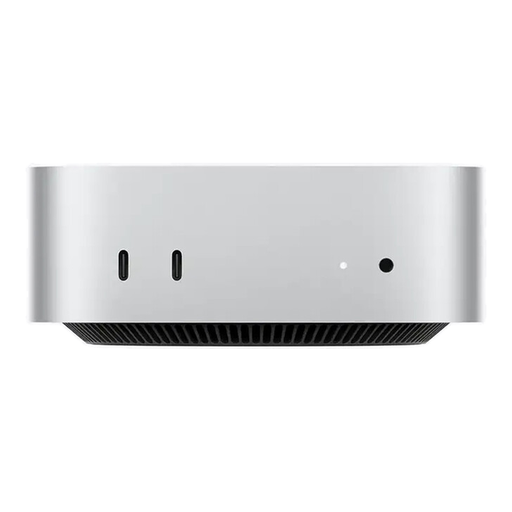
Apple Mac mini M6, 12-Core CPU, 16 GB Unified Memory, 256 GB SSD
Kann für einen kompakten Arbeitsplatz infrage kommen, wenn das Betriebssystem und die verfügbare Ausstattung mit Ihrer geplanten Virtualisierung zusammenpassen.
12-Core CPU; 16 GB Unified Memory; 256-GB-SSD; drei Thunderbolt-4-Anschlüsse; HDMI; 2,5-GbE; macOS.
Bei Joybuy ansehen
 Kein Bild verfügbar
ACEMAGIC AK1PLUS, Intel Celeron N5095, 16 GB RAM, 256 GB SSD
Kann passen, wenn Sie einen Windows-PC für den gemeinsamen Schreibtisch suchen und 16 GB RAM sowie 256 GB SSD zu Ihrem VM-Plan passen.
Windows 11 Pro; Intel Celeron N5095 mit 4 Kernen und 4 Threads; 16 GB LPDDR4X; 256-GB-M.2-2280-SATA-SSD; zwei HDMI-2.0-Ausgänge; Gigabit-LAN.
Bei Joybuy ansehen
 Kein Bild verfügbar
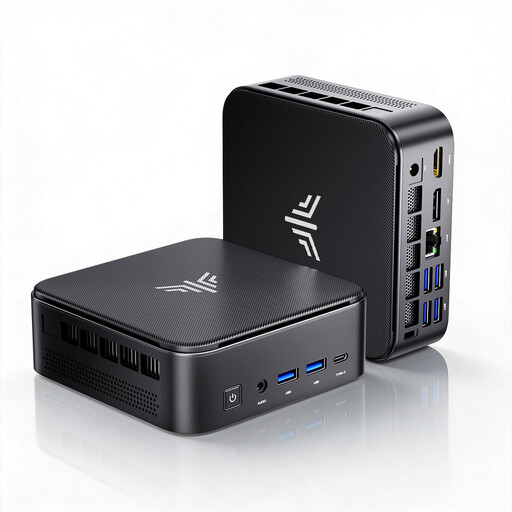
ACEMAGIC E3B, AMD Ryzen 7 7735HS, 24 GB LPDDR5, 512 GB NVMe SSD
Kann für einen Windows-Arbeitsplatz mit lokalem VM-Speicher relevant sein, wenn die angegebene Konfiguration zu Ihrem Hypervisor und den gleichzeitig laufenden Gästen passt.
Windows 11 Pro; AMD Ryzen 7 7735HS; 24 GB LPDDR5; 512-GB-NVMe-SSD; zwei M.2-2280-Steckplätze; 2,5-Gb-LAN; Triple-Display-Ausgabe.
Bei Joybuy ansehen
Häufige Fragen
Reichen 16 GB RAM für meine virtuellen Maschinen?
Das hängt vom Host, der Zahl der gleichzeitig laufenden Gäste und deren Speicherzuweisung ab. Proxmox Server Solutions nennt mindestens 2 GB für Betriebssystem und Dienste zusätzlich zum Gastspeicher; Microsoft Learn berücksichtigt ebenfalls den Speicherbedarf von Host und gleichzeitig betriebenen VMs. Prüfen Sie daher Ihre konkrete Zuteilung statt allein von der RAM-Gesamtmenge auszugehen.
Kann ich Hyper-V mit jeder vorinstallierten Windows-11-Edition nutzen?
Nein, Microsoft Learn nennt unterstützte Host-Editionen sowie Voraussetzungen wie SLAT und aktivierte Hardwarevirtualisierung. Prüfen Sie die Windows-Edition, den Prozessor und die BIOS- oder UEFI-Einstellungen der konkreten Konfiguration.
Was muss ich für einen kleinen Proxmox-Host einplanen?
Planen Sie Speicher für den Host zusätzlich zu den Gästen sowie Netzwerk und Laufwerke passend zu Ihrem Einsatz. Für PCI(e)-Passthrough ist laut Proxmox Server Solutions geeignete IOMMU-Unterstützung erforderlich, die üblicherweise im BIOS oder UEFI aktiviert werden muss.
Was sollte ich bei einem Barebone-Kit prüfen?
Prüfen Sie den Lieferumfang der genauen SKU, denn bei einem Kit können RAM, Massenspeicher und Betriebssystem fehlen. Planen Sie außerdem die benötigten Komponenten und die Einrichtung, bevor Sie das Modell mit vollständig ausgestatteten PCs vergleichen.
Belegt eine Produktanzeige allein die Konformität eines Mini-PCs?
Nein, eine Angebotsseite allein belegt nicht, dass ein konkretes Gerät alle anwendbaren Produktanforderungen erfüllt. Die Bundesnetzagentur nennt in ihrem Zuständigkeitsbereich unter anderem die korrekte CE-Kennzeichnung und Produktangaben; welche EU-Vorschriften gelten, hängt von der Ausstattung ab. Eine CE-Kennzeichnung ist nur für Produkte erforderlich, für die einschlägige EU-Vorschriften sie vorsehen.


