Für mehrere gleichzeitig laufende VMs solltest du den Arbeitsspeicher für Host und Gäste dimensionieren und beide Monitore anhand ihrer Eingänge mit den Ausgängen der konkreten Gerätevariante abgleichen. Wenn du Hyper-V unter Windows nutzen willst, prüfe zusätzlich die unterstützte Windows-Edition und die Hardwareanforderungen; bei einem Barebone kommen je nach Kit RAM, SSD, Betriebssystem und Einrichtungsaufwand hinzu.
Für wen eignet sich ein Mini-PC für VMs und zwei Bildschirme?
Entwickelnde mit parallelen VMs
Wenn du mehrere Testsysteme neben dem Host betreibst, solltest du RAM und SSD nach den tatsächlich gleichzeitig laufenden Gästen auswählen. ASUS und GMKtec dokumentieren aufrüstbare Speicherkonfigurationen; das allein sagt jedoch nichts über eine bestimmte VM-Leistung aus.
Lernende am Zwei-Monitor-Platz
Für Host-Anwendungen auf einem und VM-Fenster auf dem anderen Bildschirm solltest du die Eingänge beider Monitore mit den Videoausgängen der konkreten Gerätevariante abgleichen. ASUS Deutschland nennt beim NUC 14 Pro+ zwei HDMI-Ausgänge; Lenovo dokumentiert beim ThinkCentre M75q Gen 5 HDMI und DisplayPort.
Betreibende eines Windows-Testlabors
Wenn du einen bestimmten Hypervisor einsetzen willst, prüfe dessen Anforderungen und die tatsächlich mitgelieferte Windows-Edition. Microsoft Learn nennt für Hyper-V unter Windows 11 die Editionen Pro oder Enterprise und zusätzliche Hardwareanforderungen.
Welche Kaufkriterien sind für VMs und zwei Bildschirme entscheidend?
Lege zuerst fest, wie viele VMs gleichzeitig laufen und welchen Hypervisor du einsetzen willst. Gleiche danach die Eingänge beider Monitore mit den Videoausgängen der konkreten Gerätevariante ab.
| Anliegen |
Beim Kauf prüfen |
Wen betrifft es besonders? |
| RAM für gleichzeitig laufende VMs |
Gegenüberstellen, wie viel RAM eingebaut ist, welche Steckplätze frei sind und welche Kapazität die konkrete Variante maximal unterstützt. |
Wenn mehrere Gäste parallel laufen, plane ich den Speicher für Host und VMs statt nur nach einer Maximalangabe. Etwa 36 % der Verbraucher priorisieren den RAM für gleichzeitig laufende VMs. |
| Zwei Monitoranschlüsse |
Eingänge, Auflösung und gewünschte Bildwiederholrate beider Monitore einzeln mit den dokumentierten Videoausgängen abgleichen. |
Mit zwei vorhandenen Bildschirmen möchte ich beide über passende Ausgänge verbinden, statt Anschlüsse vorauszusetzen. Ungefähr 29 % der Verbraucher stellen die Monitoranschlüsse an erste Stelle. |
| Hypervisor-Kompatibilität |
Hypervisor festlegen und bei Hyper-V unter Windows Edition sowie CPU- und Firmwareanforderungen prüfen. |
Wenn mein Testlabor an einen bestimmten Hypervisor gebunden ist, kläre ich dessen Systemanforderungen vor dem Kauf. Rund 21 % der Verbraucher priorisieren die Kompatibilität mit ihrem Hypervisor. |
| SSD und Lieferumfang |
Vorhandenen SSD-Speicher, freie Laufwerksplätze und mitgelieferte Komponenten wie Betriebssystem und Netzteil getrennt prüfen. |
Für VM-Abbilder möchte ich wissen, welche Laufwerke enthalten sind und welche sich ergänzen lassen. Etwa 14 % der Verbraucher priorisieren Ausbau und vollständigen Lieferumfang. |
Welche Fehlannahmen solltest du beim Kauf vermeiden?
-
Maximalen RAM mit eingebautem RAM verwechseln
Eine angegebene Erweiterungsgrenze ist nicht die Speichermenge, die im angebotenen Gerät bereits eingebaut ist.
Vergleiche bei derselben Verkaufsvariante den eingebauten RAM, belegte Steckplätze und die maximal unterstützte Kapazität.
-
Jeden USB-C-Anschluss als Videoausgang einplanen
Lenovos PSREF kennzeichnet den vorderen USB-C-Anschluss des ThinkCentre M75q Gen 5 als Anschluss zur Datenübertragung. Ein weiterer Monitoranschluss ist damit nicht zugesichert.
Prüfe für jeden vorgesehenen Anschluss, ob er ein Videosignal ausgibt, bevor du Monitore oder Adapter einplanst.
-
Ein Kit wie einen sofort nutzbaren Mini-PC kalkulieren
ASUS unterscheidet beim NUC 14 Pro+ zwischen ausgestatteten Mini-PCs und Kits, bei denen Betriebssystem und Speicher fehlen können. Auch das Netzkabel kann je nach SKU variieren.
Prüfe den Lieferumfang der konkreten Verkaufsvariante und berücksichtige fehlende Komponenten sowie den Einrichtungsaufwand.
-
Windows 11 allein für Hyper-V als ausreichend ansehen
Microsoft Learn nennt für Hyper-V unter Windows 11 die Editionen Pro oder Enterprise und weitere Hardwareanforderungen. Die Bezeichnung Windows 11 klärt die Edition nicht.
Wenn Hyper-V dein geplanter Hypervisor ist, prüfe die gelieferte Windows-Edition sowie die Anforderungen an Prozessor und Firmware.
Welche Marken und Produktreihen kommen als Orientierung infrage?
ASUS
Der NUC 14 Pro+ wird als ausgestatteter Mini-PC und als Kit angeboten, wenn du die Bestückung selbst festlegen möchtest.
- ASUS Deutschland nennt zwei HDMI-2.1-Ausgänge, zwei Thunderbolt-4-Anschlüsse mit DisplayPort und zwei SO-DIMM-Steckplätze.
- Beim Kit können Betriebssystem und Speicher fehlen; Ausstattung und Netzkabel sind variantenabhängig. Die Angaben sind Herstellerspezifikationen, kein VM-Leistungstest.
Lenovo
Der ThinkCentre M75q Gen 5 Tiny bietet eine konfigurierbare Arbeitsplatzlösung mit HDMI und DisplayPort.
- Lenovos PSREF dokumentiert HDMI, DisplayPort und zwei Speichersteckplätze. Für die Variante 12RQ003QEZ nennt Lenovo Deutschland Windows 11 Pro und 16 GB RAM.
- Der vordere USB-C-Anschluss dient laut PSREF nur der Datenübertragung. Ausstattung und Betriebssystem anderer Konfigurationen solltest du separat prüfen.
MSI
Der Cubi NUC 1M ist eine Reihe mit zwei HDMI-Ausgängen und Optionen für Speicher und Netzwerkausstattung.
- MSI nennt zwei HDMI-Ausgänge, zwei SO-DIMM-Steckplätze und bis zu 64 GB RAM.
- Die Reihe umfasst laut MSI Varianten mit Windows Home und Pro. Welche Edition geliefert wird, ist für Hyper-V unter Windows entscheidend.
GEEKOM
Der A5 Pro 2026 Edition mit Ryzen 5 7530U ist als bestückte Windows-Pro-Konfiguration beschrieben.
- GEEKOM Deutschland nennt für die ausgewählte Variante 16 GB RAM, 1 TB SSD und Windows 11 Pro sowie Unterstützung für mehrere Displays.
- Die angegebene Erweiterbarkeit auf 64 GB ist nicht mit eingebautem RAM gleichzusetzen und belegt keine bestimmte Zahl gleichzeitig nutzbarer VMs.
GMKtec
Die NucBox M6 Ultra kombiniert laut Hersteller mehrere Speicheroptionen mit HDMI, DisplayPort und USB4.
- GMKtec nennt zwei SO-DIMM- und zwei M.2-SSD-Steckplätze sowie zwei 2,5-Gbit/s-LAN-Anschlüsse.
- Die Herstellerseite führt unterschiedliche Bestückungen und Netzstecker auf. Prüfe Betriebssystem, Lieferumfang und Netzstecker der konkreten Verkaufsvariante.
Joybuy-Produkte für VMs und zwei Bildschirme
Die folgenden ausgestatteten Mini-PCs bieten unterschiedliche RAM- und SSD-Konfigurationen für den Abgleich mit deiner VM-Umgebung. Prüfe die Videoanschlüsse und die Ausstattung jeder Variante passend zu deinen beiden Monitoren.
 Kein Bild verfügbar
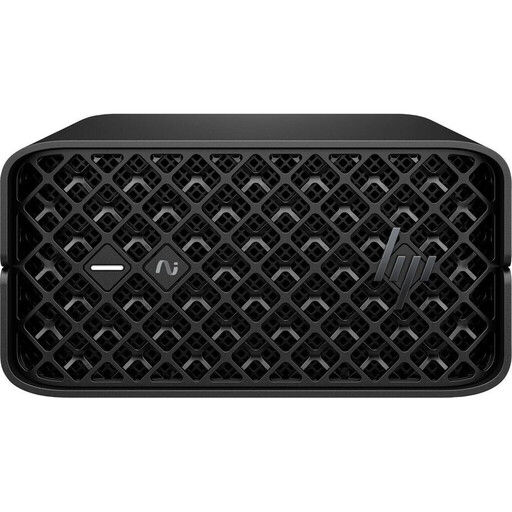
HP Z2 Mini G1a Ryzen AI Max+ Pro 395, 128 GB, 2 TB
Eine Option, wenn du die angegebene Speicherbestückung mit dem Bedarf von Host und gleichzeitig laufenden VMs abgleichen möchtest.
128 GB DDR5 und 2 TB SSD; zwei rückseitige Mini-DisplayPort-Ausgänge. Die Monitore oder Kabel müssen zu diesen Anschlüssen passen.
Bei Joybuy ansehen
 Kein Bild verfügbar
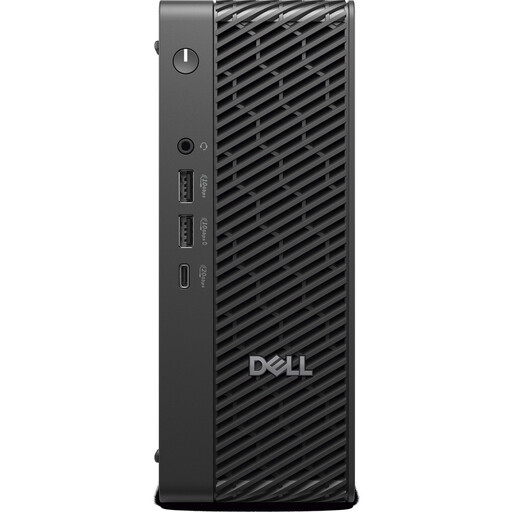
Dell Pro Max Micro FCM2250 TPM, Core Ultra 7 14-Core NPU
Gleiche die konkrete Speicherausstattung und Windows-Edition mit deinen VM-Anforderungen ab, bevor du die Monitorverbindungen planst.
16 GB DDR5 mit 6400 MHz, 512 GB M.2-PCIe-SSD und Windows 11 Pro; die Grafik ist als Intel Graphics angegeben.
Bei Joybuy ansehen
 Kein Bild verfügbar
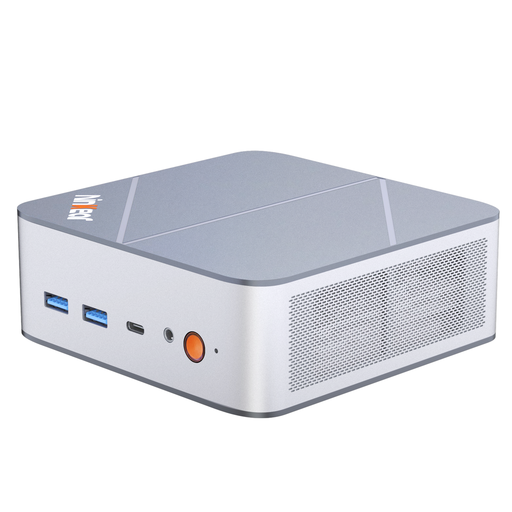
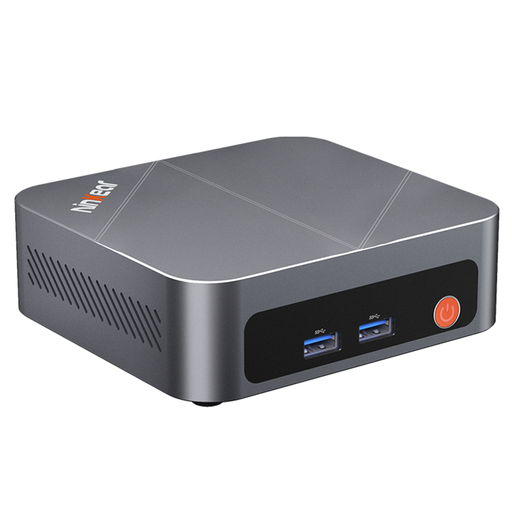
Ninkear M8 Mini-PC, Ryzen 7 8745HS
Prüfe die angegebene RAM- und SSD-Ausstattung gegen deine VM-Pläne und gleiche die Displayanschlüsse der konkreten Variante mit den Monitoren ab.
16 GB DDR5, 1 TB SSD, Windows 10/11, Dual-2,5-G-Verbindung und Wi-Fi 6; angegeben sind außerdem Abmessungen von 130 × 127,5 × 52 mm.
Bei Joybuy ansehen
 Kein Bild verfügbar
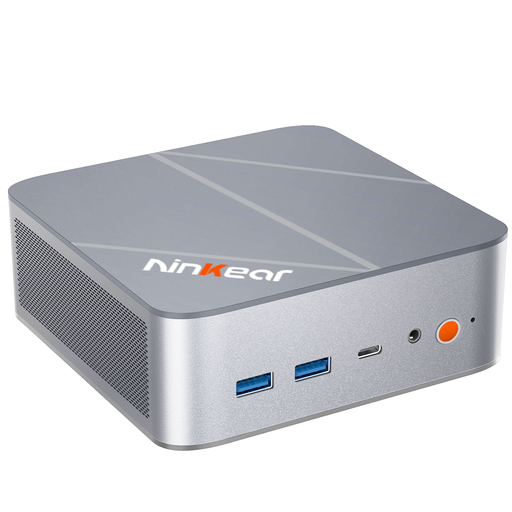
Ninkear L12 Pro Mini-PC, Intel i9-12900HK
Eine Option, wenn du eine angegebene Dual-4K-Display-Unterstützung mit den Anschlüssen und Anforderungen deiner beiden Bildschirme abgleichen möchtest.
16 GB DDR4, 1 TB SSD und USB 4.0; als kompatibel mit Windows und Ubuntu beschrieben. Die Display-Unterstützung allein klärt nicht, welche Anschlüsse deine Monitore benötigen.
Bei Joybuy ansehen
 Kein Bild verfügbar
Ninkear M7 Mini-PC, Intel Core i7-1185G7
Gleiche den verfügbaren SSD-Speicher mit deinen VM-Abbildern ab und prüfe die Videoanschlüsse für beide Monitore separat.
16 GB DDR4, 512 GB SSD und vorinstalliertes Windows; die Produktangaben nennen Unterstützung für bis zu drei Displays.
Bei Joybuy ansehen
Häufige Fragen zu Mini-PCs für VMs und zwei Bildschirme
Kann ich Hyper-V mit jedem vorinstallierten Windows 11 verwenden?
Nein. Microsoft Learn nennt für Hyper-V unter Windows 11 die Editionen Professional oder Enterprise und verlangt unter anderem einen 64-Bit-Prozessor mit SLAT. Prüfe die tatsächlich gelieferte Edition und die weiteren Hardwareanforderungen des konkreten Geräts.
Wie schließe ich zwei Bildschirme an?
Prüfe zuerst die Eingänge beider Monitore und verbinde jeden mit einem passenden, dokumentierten Videoausgang. Verwechsle einen USB-C-Anschluss für reine Datenübertragung nicht mit einem Videoausgang: Lenovos PSREF kennzeichnet den vorderen USB-C-Anschluss des ThinkCentre M75q Gen 5 ausdrücklich als Datenanschluss.
Was sollte ich beim Betrieb und bei der Wartung meiner VMs beachten?
Halte Host-Betriebssystem und Programme aktuell. Das Bundesamt für Sicherheit in der Informationstechnik empfiehlt regelmäßige Aktualisierungen und erläutert automatische Updates; sichere wichtige VM-Daten zusätzlich separat.
Sind Herstellergarantie und gesetzliche Gewährleistung dasselbe?
Nein. Die Verbraucherzentrale unterscheidet die gesetzliche Gewährleistung gegenüber dem Verkäufer von einer freiwilligen Garantie mit eigenen Bedingungen. Vergleiche beim Kauf den tatsächlich angebotenen Service und die jeweiligen Garantiebedingungen.
Wie entsorge ich einen ausrangierten Mini-PC in Deutschland?
Das Umweltbundesamt rät davon ab, Elektrogeräte im Hausmüll zu entsorgen. Informiere dich bei einer kommunalen Sammelstelle oder einer geeigneten Rückgabestelle über die Möglichkeiten für dein Altgerät.


