Animatoren für Web und Video
Wenn du digitale Animationen erstellst, sollte der Farbmodus zu deinem Ausgabeziel passen, statt allein eine möglichst große Farbraumabdeckung ausschlaggebend zu machen.


Wähle den Monitor zuerst nach dem Ausgabeziel: Für Web-Animationen kann ein passender sRGB-Modus genügen, während Video- oder Druck-Workflows die Prüfung der jeweils benötigten Farbräume und Kalibrierungsmöglichkeiten erfordern. Danach solltest du Auflösung und Stellfläche für Vorschau und Zeitleiste sowie Anschlüsse und Standfuß mit deinem Rechner und Schreibtisch abgleichen. Farbraumabdeckung und Herstellerangaben allein belegen keine dauerhaft farbverbindliche Darstellung; der International Color Consortium beschreibt Kalibrierung und Profilierung als zusammengehörige Schritte.
Wenn du digitale Animationen erstellst, sollte der Farbmodus zu deinem Ausgabeziel passen, statt allein eine möglichst große Farbraumabdeckung ausschlaggebend zu machen.
Für gut lesbare Werkzeuge und Zeitleisten solltest du Bildschirmgröße und Auflösung mit der verfügbaren Stellfläche und deiner gewünschten Softwareanordnung abgleichen.
Wenn du Inhalte für unterschiedliche Farbworkflows bearbeitest, prüfe die konkret ausgewiesenen Farbmodi sowie den Kalibrierungs- und Profilierungsablauf. Der International Color Consortium beschreibt beide Schritte als Teil eines konsistenten Farbworkflows.
Bei einem Monitor für Animationen im Homeoffice hängt die Priorität davon ab, ob Farbworkflow, Arbeitsfläche, Anschlüsse, Ergonomie oder Bewegungsvorschau für deine Arbeit den Ausschlag geben.
| Anliegen | Beim Kauf prüfen | Wem ist das wichtig? |
|---|---|---|
| Farbworkflow | Ausgabeziel, passende Farbmodi und den vorgesehenen Kalibrierungs- und Profilierungsablauf abgleichen. | Wenn ich zwischen Web- und Videoausgabe arbeite, möchte ich den passenden Modus wählen, statt nur auf die größte Farbraumzahl zu achten. Verbraucher, deren wichtigstes Kaufanliegen der Farbworkflow ist, machen etwa 31 % aus. |
| Vorschau und Zeitleiste | Auflösung, Bildschirmgröße, Skalierung und verfügbare Stellfläche gemeinsam beurteilen. | Wenn ich Vorschau, Zeitleiste und Werkzeuge gleichzeitig sehen möchte, muss die Anzeige zu Schreibtisch und Software passen. Bei Verbrauchern, für die die Arbeitsfläche Vorrang hat, sind es etwa 25 %. |
| Anschlüsse und Rechnerwechsel | Video- und Datenverbindung, benötigte Ladeleistung sowie eine ausdrücklich ausgewiesene KVM-Funktion bei mehreren Rechnern prüfen. | Wenn ich meinen Laptop oder mehrere Rechner am Monitor nutzen möchte, will ich wissen, welche Verbindungen und Stromversorgung tatsächlich passen. Verbraucher, die Anschlüsse und Rechnerwechsel priorisieren, machen etwa 19 % aus. |
| Ergonomie und Stellfläche | Abmessungen, Höhenverstellung, Neigung und mögliche Blendung am eigenen Arbeitsplatz berücksichtigen. | Wenn mein Schreibtisch wenig Platz bietet, zählt für mich, ob sich der Bildschirm dort passend aufstellen und einstellen lässt. Auf die Arbeitsplatzgestaltung als wichtigstes Anliegen entfallen etwa 13 % der Verbraucher. |
| Bewegungsvorschau | Die benötigte Bildwiederholfrequenz mit der Farbprüfung und der tatsächlich unterstützten Verbindung abgleichen. | Wenn ich Bewegungsabläufe häufig kontrolliere, möchte ich die Bildwiederholfrequenz berücksichtigen, ohne passende Farbmodi aus dem Blick zu verlieren. Verbraucher mit Bewegungsvorschau als Hauptanliegen machen etwa 12 % aus. |
Für Web-Ausgaben kann ein sRGB-Modus passen; eine hohe Farbraumabdeckung allein sorgt jedoch nicht für eine konsistente Darstellung. Der International Color Consortium beschreibt Kalibrierung und Profilierung als zusammengehörige Schritte.
Lege das Ausgabeziel fest und prüfe, ob Farbmodus und Farbmanagement dazu passen.
Je nach Workflow kommt zusätzlicher Zeitaufwand für Einrichtung, Kalibrierung und Profilierung hinzu.
USB-C sagt allein nicht aus, welche Video- und Datenverbindungen, Ladeleistung oder Umschaltfunktionen ein konkretes Modell bietet. EIZO gibt für den ColorEdge CS2740 eine USB-C-Stromversorgung von maximal 60 W an; BenQ nennt für den PD2732U Thunderbolt 4 mit 90 W Power Delivery und KVM.
Prüfe Video, Daten, benötigte Wattzahl und gegebenenfalls KVM für genau deinen Rechner und Monitor.
Wenn Verbindung oder Stromversorgung nicht zu deinen Geräten passen, kann eine separate Verbindung oder Stromversorgung erforderlich sein.
Bei 27-Zoll-Modellen unterscheiden sich QHD und 4K in der Auflösung; BenQ nennt für den PD2705Q QHD, EIZO für den CS2740 4K. Auch die Stellfläche und die Lesbarkeit der Werkzeuge beeinflussen, ob das Layout für deine Arbeit passt.
Vergleiche Auflösung und Skalierung mit deiner Animationssoftware sowie den Abmessungen deines Schreibtischs.
Die DesignVue-Modelle PD2705Q und PD2732U sprechen unterschiedliche Anforderungen an Farbmodi und Arbeitsauflösung an.
Der ProArt PA279CRV ist eine 27-Zoll-4K-Option mit ausgewiesenen Farbmodi für verschiedene Workflows.
Der ColorEdge CS2740 richtet sich an Workflows, bei denen Hardwarekalibrierung und ausgewiesene Farbräume relevant sind.
Der UltraSharp U2724D ist eine QHD-Option, wenn die angegebene Bildwiederholfrequenz für deine Arbeit eine Rolle spielt.
Der 27UP850K-W ist eine 27-Zoll-4K-IPS-Option mit USB-C und verstellbarem Standfuß.
Diese Modelle decken unterschiedliche Ansätze für Animationen im Homeoffice ab: von sRGB-orientierter Arbeit über größere Arbeitsflächen bis zur Bewegungsvorschau. Prüfe Farbmodi, Auflösung, Anschlüsse und Stellfläche anhand deines konkreten Workflows.
 Kein Bild verfügbar
Eine Option für detailreiche Vorschau und einen sRGB-orientierten Arbeitsablauf.
27 Zoll, 4K mit 3840 × 2160 Pixeln, IPS, 60 Hz, 10-Bit-Farbtiefe und ein genannter sRGB-Bildmodus. Der Standfuß bietet Höhenverstellung und Pivot.
 Kein Bild verfügbar
Passt als zu prüfende Option, wenn 4K-Vorschau und ausgewiesene sRGB- sowie Adobe-RGB-Werte für deinen Workflow relevant sind.
27 Zoll, 3840 × 2160 Pixel, IPS, 100 % sRGB und 99 % Adobe RGB sind angegeben. Die Beschreibung nennt 120 Hz bei UHD und 240 Hz bei FHD sowie USB-C mit 90 W Power Delivery.
 Kein Bild verfügbar
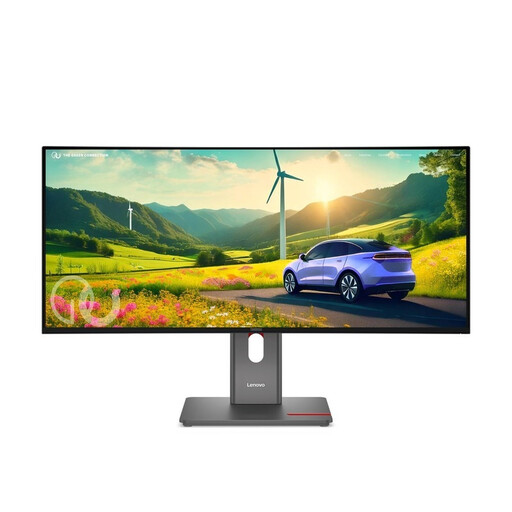
Eine breite Arbeitsfläche kann für Vorschau, Zeitleiste und mehrere Werkzeuge nebeneinander interessant sein; prüfe dafür auch die Stellfläche.
34 Zoll, 3440 × 1440 Pixel im 21:9-Format, 120 Hz sowie angegebene Werte von 99 % sRGB und 98 % DCI-P3. Die Beschreibung nennt Werkskalibrierung und USB-C mit bis zu 140 W Power Delivery.
 Kein Bild verfügbar
Eine mögliche Wahl, wenn Bewegungsvorschau wichtig ist und QHD für deine Detailarbeit ausreicht.
27 Zoll, QHD mit 2560 × 1440 Pixeln und eine Bildwiederholfrequenz von 275 Hz sind angegeben. Genannt werden außerdem 99 % sRGB und 99 % Adobe RGB; gegenüber 4K bietet QHD weniger Auflösung für Vorschau und Werkzeuge.
 Kein Bild verfügbar
Die breite 21:9-Arbeitsfläche kann für mehrere gleichzeitig sichtbare Werkzeuge und eine große Vorschau relevant sein.
40 Zoll, 5120 × 2160 Pixel, 100 Hz und USB-C mit 65 W Power Delivery sind angegeben. Genannt werden 99 % sRGB und 87 % Adobe RGB; wenn dein Workflow eine umfassende Adobe-RGB-Abdeckung erfordert, solltest du diesen Wert berücksichtigen.
Nein. Richte Farbmodus und Arbeitsfarbraum am Ausgabeziel aus und nutze Kalibrierung und Profilierung zusammen. Für Webbilder kann sRGB passen; eine Abdeckungsangabe allein bestätigt keinen korrekt eingerichteten Workflow.
Prüfe, ob Laptop und Monitoreingang das benötigte Bildsignal unterstützen und ob die angegebene USB-C- oder Thunderbolt-Stromversorgung für deinen Laptop genügt. EIZO nennt für den CS2740 maximal 60 W und BenQ für den PD2732U 90 W; diese Werte sind keine Zusage für jeden Laptop.
Wähle den zum Projekt passenden Farbmodus und führe Kalibrierung und anschließende Profilierung als zusammengehörige Schritte durch. Der International Color Consortium beschreibt beide Schritte als Teil der Farbkommunikation zwischen Geräten; prüfe zusätzlich, ob Software und Betriebssystem das Profil wie vorgesehen verwenden.
Vergleiche bei Monitoren in der EU die Angaben auf dem Energielabel anhand vergleichbarer Modelle. Für Verbrauchsgüter gilt in der EU ein gesetzlicher Gewährleistungsanspruch von mindestens zwei Jahren; eine freiwillige Herstellergarantie ist davon zu unterscheiden.
Nein. Die Bundesanstalt für Arbeitsschutz und Arbeitsmedizin nennt Bildschirmarbeitsplätze in Arbeitsstätten und Telearbeitsplätze als Anwendungsfälle der ASR A6. Ob ein konkreter Arbeitsplatz darunter fällt, hängt von seiner arbeitsrechtlichen Einordnung ab.