Frame- und Timeline-Organisierende
Du verschiebst viele Frames und Ebenen und möchtest dabei Vorschau und Werkzeuge im Blick behalten.


Wenn du Frames, Ebenen und Vorschau nebeneinander organisierst, kann ein Ultrawide-Format passen; LG Deutschland nennt für das 34U650A-B ein 21:9-Format mit 3.440 × 1.440 Pixeln. Für Detailvorschau oder farbkritische Entscheidungen sind 27-Zoll-4K, der passende Zielfarbraum und ein überprüfbarer Kalibrierungsweg wichtiger als Breite allein; BenQ, ASUS und EIZO führen dafür konkrete, modellgebundene Merkmale auf. Prüfe außerdem Stellfläche, Rechneranschlüsse und bei USB-C die benötigte Ladeleistung am jeweiligen Modell.
Du verschiebst viele Frames und Ebenen und möchtest dabei Vorschau und Werkzeuge im Blick behalten.
Du beurteilst Farben für einen festgelegten Ausgabe-Workflow und benötigst nachvollziehbare Farbmodi oder Kalibrierung statt bloß einer großen Fläche.
Du wechselst zwischen Animation und anderen Aufgaben und musst Bildschirm, Anschlüsse und Stellfläche mit deinem vorhandenen Arbeitsplatz vereinbaren.
Passt, wenn: Timeline, Ebenen und Vorschau gleichzeitig sichtbar sein sollen und der Schreibtisch genügend Breite bietet. LG Deutschland nennt für das 34U650A-B 34 Zoll, 21:9 und 3.440 × 1.440 Pixel.
Abwägung: Die Breite ersetzt weder die Prüfung des Zielfarbraums noch die höhere vertikale Pixelzahl eines 4K-Displays mit 3.840 × 2.160 Pixeln.
Passt, wenn: Du Bilddetails und Vorschau beurteilst und ein kompakteres Format bevorzugst. BenQ PD2705UA und ASUS PA279CRV sind Beispiele mit 3.840 × 2.160 Pixeln und ausgewiesenen Farbmerkmalen.
Abwägung: Die sichtbare Breite ist geringer als bei einem 34-Zoll-Ultrawide; Herstellerangaben zu Farbabdeckung ersetzen nicht die Prüfung des passenden Projektmodus.
Passt, wenn: Wiederholbare Farbentscheidungen für Abgabe oder Postproduktion wichtig sind und du die Kalibrierungsfunktionen tatsächlich nutzt. EIZO weist beim ColorEdge CG2700X einen integrierten Sensor und Hardware-Kalibrierung aus.
Abwägung: Diese Funktionen sind nicht für jeden Homeoffice-Workflow erforderlich; lege zuerst fest, ob dein Projekt sie benötigt.
| Kaufanliegen | Beim Kauf prüfen | Wen es besonders betrifft |
|---|---|---|
| Platz für Frames und Vorschau | Seitenverhältnis, horizontale und vertikale Auflösung sowie die tatsächliche Fensteranordnung prüfen. | Wenn ich Frames, Ebenen und Vorschau gleichzeitig sehen will, ist die Anordnung meiner Timeline entscheidend. Etwa 36 % der Verbraucher priorisieren ebenfalls den Platz für Frames, Ebenen und Vorschau. |
| Farben im Ausgabe-Workflow | Zielfarbraum, angebotene Farbmodi und Kalibrierungsmöglichkeit des konkreten Modells prüfen. | Für verbindliche Farbentscheidungen möchte ich den passenden Modus und einen nachvollziehbaren Kalibrierungsweg. Etwa 29 % der Verbraucher setzen Farben für den Ausgabe-Workflow an erste Stelle. |
| Anbindung des Rechners | Videoausgang, unterstützten USB-C-Videomodus, benötigte Ladeleistung und mitgelieferte Kabel prüfen. | Bei der Arbeit mit meinem vorhandenen Rechner soll die Verbindung zu dessen Anschlüssen und Leistungsbedarf passen. Etwa 21 % der Verbraucher priorisieren die Anbindung ihres Rechners. |
| Platz und laufender Betrieb | Gehäuse- und Standfußmaße, Verstellbarkeit sowie Verbrauchswerte im vorgesehenen Betriebsmodus vergleichen. | Wenn mein Homeoffice wenig Stellfläche bietet, müssen Bildschirm und Standfuß auf den Schreibtisch passen; auch der laufende Betrieb zählt. Etwa 14 % der Verbraucher stellen Passform und Betriebskosten in den Vordergrund. |
Das LG 34U650A-B bietet laut LG Deutschland 1.440 vertikale Pixel; die 4K-Modelle BenQ PD2705UA und ASUS PA279CRV weisen jeweils 2.160 auf. Die Formate lösen daher unterschiedliche Platzanforderungen.
Vergleiche die Fensteranordnung deiner Timeline mit der benötigten Vorschauhöhe, statt nur die Bildschirmdiagonale zu betrachten.
Eine Kalibrierung kann laut EIZO einen zu kleinen Farbraum oder Ungleichmäßigkeiten des Panels nicht beseitigen.
Lege zuerst den Zielfarbraum fest und prüfe danach den Farbmodus sowie den Kalibrierungsweg des konkreten Modells.
Für wiederholbare Farbprüfungen können ein Messgerät oder Zeit für erneute Kontrollen erforderlich sein.
Beim BenQ PD2705UA nennt BenQ für den USB-C-Anschluss DisplayPort Alt Mode und 65 W Power Delivery. Ob Videomodus und Ladeleistung genügen, hängt vom verwendeten Rechner ab.
Vergleiche den Videoausgang und den Leistungsbedarf deines Laptops mit den Angaben des ausgewählten Monitors.
Der DesignVue PD2705UA ist ein 27-Zoll-4K-Beispiel mit ausgewiesenem Animationsmodus und USB-C-Anbindung.
Der ProArt PA279CRV ist eine 27-Zoll-4K-Option, wenn neben sRGB auch Adobe RGB und DCI-P3 relevant sind.
Der UltraWide 34U650A-B ist ein Beispiel für einen breiten Arbeitsplatz mit horizontal angeordneten Softwarefenstern.
Der ColorEdge CG2700X ist eine Option, wenn überprüfbare und wiederholbare Farbentscheidungen im Mittelpunkt stehen.
Der UltraSharp U2725QE ist eine 27-Zoll-4K-Option für einen Arbeitsplatz, an dem auch Hub-Funktionen und eine höhere Bildwiederholrate interessieren.
Die folgenden Joybuy-Modelle reichen von breiten Ultrawide-Formaten bis zu kompakten 27-Zoll-4K-Monitoren für die Anordnung von Timeline, Vorschau und Werkzeugen.
 Kein Bild verfügbar
Für einen kompakten Arbeitsplatz, wenn eine 4K-Vorschau im 27-Zoll-Format gefragt ist.
27 Zoll, 4K UHD und IPS.
 Kein Bild verfügbar
Für eine breite Anordnung von Timeline und Vorschau, sofern die Stellfläche für ein 40-Zoll-Display ausreicht.
5.120 × 2.160 Pixel, IPS, 21:9 und 100 Hz.
 Kein Bild verfügbar
Für einen kompakten Arbeitsplatz, wenn eine 4K-Vorschau und die angegebene USB-C-Ladefunktion relevant sind.
3.840 × 2.160 Pixel, IPS, 120 Hz und USB-C mit 90 W Power Delivery. Die Ladefunktion setzt einen kompatiblen Laptop voraus.
 Kein Bild verfügbar
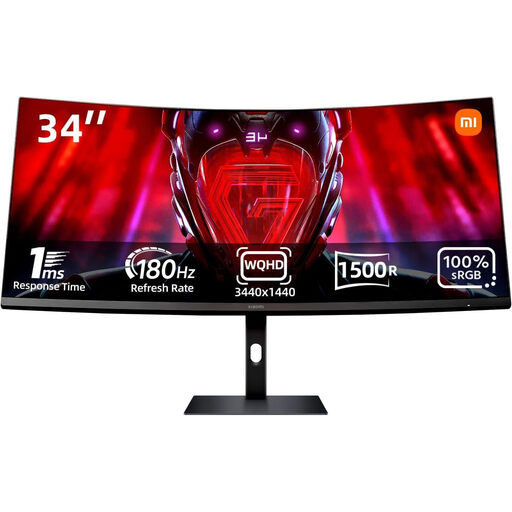
Für eine breite Timeline-Anordnung auf einem 34-Zoll-Display.
WQHD, 180 Hz und 100 % sRGB laut Produktbezeichnung.
 Kein Bild verfügbar
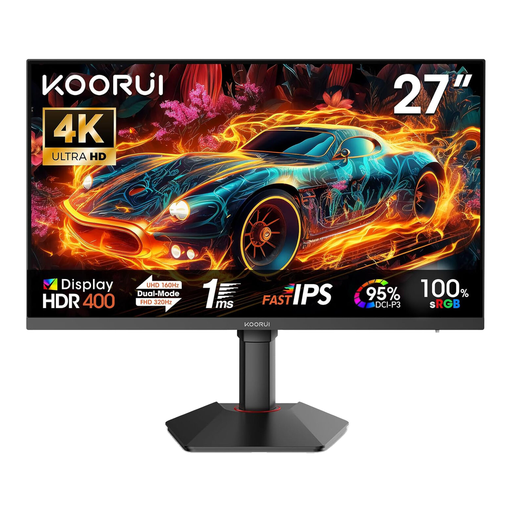
Für einen 27-Zoll-Arbeitsplatz, wenn die im Produktnamen angegebene Umschaltung zwischen 4K UHD und FHD relevant ist.
4K UHD mit 160 Hz oder FHD mit 320 Hz; Fast IPS.
Ordne zunächst in deiner Animationssoftware Zeitleiste, Ebenen und Vorschau an und prüfe, ob alles bei der nativen Auflösung gut lesbar bleibt. Adobe beschreibt Frames, Ebenen und Abspielkopf als Bestandteile der Animate-Zeitleiste; daraus ergibt sich keine für alle Programme optimale Monitorgröße.
Eine Werkskalibrierung allein belegt nicht, dass die Anzeige dauerhaft zu deinem Workflow passt. Prüfe den Zielfarbraum und einen geeigneten Mess- und Kalibrierungsweg; laut EIZO lassen sich ein zu kleiner Farbraum und Panel-Ungleichmäßigkeiten nicht durch Kalibrierung beseitigen. Das ist keine allgemeine Pflicht für jeden Animationsarbeitsplatz.
Vergleiche konkrete Modelle anhand des EU-Energielabels und der Verbrauchswerte für den vorgesehenen Betriebsmodus. Die Europäische Kommission nennt für Computermonitore eine Skala von A bis G sowie gesonderte Informationen zum HDR-Betrieb; die persönlichen Kosten hängen zusätzlich von Nutzung und Stromtarif ab.
Nein. Die Verbraucherzentrale unterscheidet die gesetzliche Gewährleistung gegenüber dem Verkäufer von einer freiwilligen Garantie. Prüfe die Garantiebedingungen eines konkreten Angebots getrennt; bei einem Mangel ist der Verkäufer der Ansprechpartner für gesetzliche Ansprüche.
Für erfasste neue Computermonitore gelten EU-Vorschriften zur Energiekennzeichnung; das Label muss auch im Onlinehandel sichtbar sein. Ein ausgedienter Bildschirm ist in Deutschland getrennt von anderem Abfall zu sammeln und gehört nicht in den Hausmüll.