Wenn du Frames, Zeitleiste und Vorschau dauerhaft auf einer größeren Fläche anordnen möchtest, ist ein QHD- oder 4K-Tischmonitor ein naheliegender Ausgangspunkt – er braucht aber weiterhin einen eigenen Netzanschluss. USB-C Power Delivery kann bei passendem Laptop dessen separates Netzteil ersetzen, nicht die Stromversorgung des Monitors. Ist kein zusätzlicher Monitor-Netzstecker frei, kommt ein mobiler, vom Laptop gespeister Zweitmonitor infrage; dafür musst du mit weniger Arbeitsfläche und höherer Belastung des Laptop-Akkus rechnen.
Für wen eignen sich die verschiedenen Monitorlösungen?
Laptop-Animatoren mit knappem Steckdosenplatz
Wenn du am Schreibtisch möglichst keinen separaten Laptop-Netzstecker belegen möchtest, prüfe, ob dein Laptop Bild über USB-C ausgibt und die Ladeleistung des Monitors zu ihm passt. Der Monitor selbst benötigt weiterhin Strom aus der Steckdose. BenQ nennt für den GW2790QT 65 W Power Delivery.
Animatoren mit vielen sichtbaren Einzelbildern
Wenn Frames, Zeitleiste und Vorschaufenster gleichzeitig Platz finden sollen, vergleiche die Auflösung und die Skalierung, die du tatsächlich verwendest. ASUS führt den PA279CRV als 27-Zoll-4K-Modell; BenQ nennt für den GW2790QT 27 Zoll und QHD.
Animatoren am wechselnden Arbeitsplatz
Wenn du ein Zusatzdisplay transportieren und bei passender Verbindung ohne eigenen Monitor-Netzstecker nutzen möchtest, kann ein mobiler Monitor eine Option sein. ASUS beschreibt den MB16AHVE als 15,6-Zoll-Full-HD-Modell, das unter passenden Bedingungen vom Laptop mit Strom versorgt werden kann.
Worauf solltest du beim Kauf achten?
| Kaufanliegen |
Darauf solltest du achten |
Wem ist das wichtig? |
| Steckdosen und USB-C |
Prüfe, ob der Monitor einen eigenen Netzanschluss braucht und ob Laptop, Anschluss und Kabel USB-C-Video sowie die benötigte Ladeleistung unterstützen. |
Am festen Animationsplatz möchte ich möglichst einen freien Anschluss behalten, ohne bei der Laptop-Verbindung auf ein Bildsignal verzichten zu müssen. Etwa 36 % der Verbraucher setzen Steckdosenbedarf und Anschlusskompatibilität an erste Stelle. |
| Platz für Frames und Zeitleiste |
Ordne eine typische Szene samt Zeitleiste in deiner Animationssoftware an und prüfe die Fenstergrößen bei deiner üblichen Skalierung. |
Für meine Arbeit sollen Frames, Zeitleiste und Vorschau gleichzeitig sichtbar bleiben, ohne dass die Bedienfelder zu klein werden. Etwa 29 % der Verbraucher stellen die Arbeitsfläche an erste Stelle. |
| Farbraum |
Lege den benötigten Projektfarbraum fest und vergleiche ihn mit den Angaben zum konkreten Modell. |
Wenn meine Animation für einen bestimmten Zielfarbraum ausgegeben wird, möchte ich die passenden Farbwerte des konkreten Modells beurteilen können. Etwa 21 % der Verbraucher priorisieren die Farbkontrolle. |
| Mobiler Einsatz |
Prüfe die Video- und Stromversorgung über den Laptop sowie, ob die kleinere Bildfläche für deine Fensteranordnung ausreicht. |
Ich wechsle häufig den Arbeitsplatz und möchte ein Zusatzdisplay ohne eigenen Monitor-Netzstecker nutzen, auch wenn dafür weniger Fläche bleibt. Etwa 14 % der Verbraucher priorisieren Mobilität. |
Welche Fehlannahmen solltest du vermeiden?
-
USB-C Power Delivery bedeutet nicht, dass der Monitor keinen Netzstecker braucht
Power Delivery versorgt ein angeschlossenes Gerät. Ein Tischmonitor benötigt trotzdem seine eigene Stromversorgung, auch wenn er einen Laptop über USB-C laden kann.
Plane Monitor und Laptop getrennt: Prüfe, ob die Ladeleistung des Monitors zum Laptop passt und ob für den Monitor selbst ein Netzanschluss verfügbar ist.
-
Einen mobilen Full-HD-Monitor nicht als gleich große Arbeitsfläche einplanen
Der ASUS MB16AHVE bietet laut ASUS 15,6 Zoll und 1920 × 1080 Pixel. Das ist eine andere Arbeitsfläche als bei einem 27-Zoll-QHD- oder 4K-Tischmonitor.
Prüfe eine typische Szene mit Vorschau und Zeitleiste in deiner Software und mit deiner üblichen Skalierung.
-
Nicht jeder USB-C-Anschluss überträgt ein Bild
Für die beschriebene Ein-Kabel-Verbindung des ASUS MB16AHVE nennt ASUS DisplayPort Alt Mode als Voraussetzung. Ohne passende Videoausgabe beschreibt der Hersteller HDMI zusammen mit einer separaten USB-C-Stromzufuhr.
Vergleiche vor dem Kauf die Anschlussdaten von Laptop und Monitor und achte darauf, dass das Kabel die vorgesehene Verbindung unterstützt.
Welche Marken und Modelllinien sind relevant?
BenQ
Die Modelle GW2790QT und PD2706U stehen für 27-Zoll-Tischmonitore mit USB-C Power Delivery. Die Angaben beziehen sich auf diese Modelle, nicht auf das gesamte Sortiment.
- BenQ Deutschland nennt 65 W Power Delivery für den GW2790QT und 90 W für den PD2706U.
- Beide Tischmodelle benötigen laut Spezifikationen weiterhin eine eigene Netzstromversorgung. Prüfe außerdem, ob die jeweilige Ladeleistung zu deinem Laptop passt.
ASUS
Die Produktlinien umfassen sowohl ein größeres 27-Zoll-Tischdisplay als auch einen mobilen Zusatzmonitor.
- ASUS Deutschland nennt für den ProArt PA279CRV 27 Zoll und 4K. Für den ZenScreen MB16AHVE beschreibt ASUS eine Stromversorgung über den Laptop bei passender Verbindung.
- Der MB16AHVE bietet 15,6 Zoll und Full HD. Die Ein-Kabel-Nutzung hängt von der Videoausgabe des Laptopanschlusses ab.
Philips
Der 27E1N1600AE/00 ist ein 27-Zoll-QHD-Monitor mit USB-C Power Delivery für einen festen Arbeitsplatz.
- Philips nennt auf der deutschen Produktseite QHD-Auflösung und USB-C Power Delivery.
- Ein USB-C-Anschluss ersetzt nicht automatisch den Netzanschluss des Monitors. Prüfe die Stromversorgung und die für deinen Laptop angegebene Ladeleistung.
Lenovo
Der L15 ist als kompakter mobiler Monitor mit 15,6 Zoll und Full HD beschrieben.
- Lenovo nennt für den L15 zwei USB-C-Anschlüsse.
- Die kleinere Full-HD-Bildfläche ist eher als Zusatzdisplay zu beurteilen, wenn du viele Animationsfenster gleichzeitig anordnen möchtest.
Joybuy-Produkte für Animationsarbeitsplätze
Die Auswahl umfasst größere Tischmonitore für mehrere Arbeitsfenster sowie einen mobilen Zusatzmonitor. Bei Tischmodellen mit Power Delivery versorgt USB-C den Laptop, während der Monitor selbst einen eigenen Netzanschluss benötigt.
 Kein Bild verfügbar
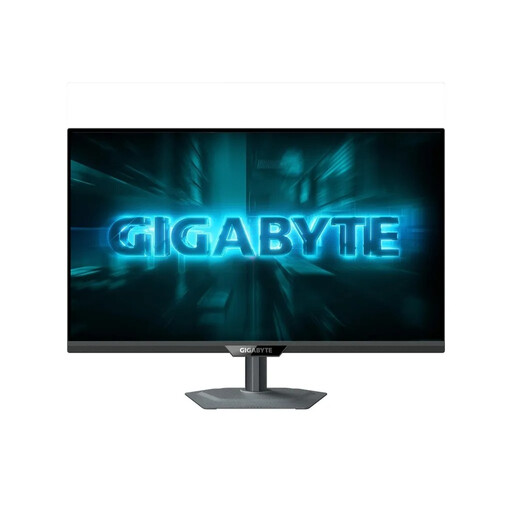
GIGABYTE G27Q2 27-Zoll-QHD-Monitor
Die angegebene 27-Zoll-QHD-Fläche kann für mehrere Animationsfenster auf einem festen Arbeitsplatz interessant sein.
2560 × 1440 Pixel; SuperSpeed IPS; 200 Hz (OC 210 Hz).
Bei Joybuy ansehen
 Kein Bild verfügbar
INNOCN CB27U1 27-Zoll-4K-Monitor
Wenn du Frames, Zeitleiste und Vorschau auf einer größeren Fläche anordnen möchtest, sind 27 Zoll und 4K als Auswahlkriterien angegeben.
3840 × 2160 Pixel; IPS; USB-C mit 90 W Power Delivery. Der Monitor benötigt laut Produktbeschreibung ein eigenes Netzteil.
Bei Joybuy ansehen
 Kein Bild verfügbar
Philips 276B9 27-Zoll-QHD-IPS-Monitor
Die angegebene QHD-Auflösung und 27-Zoll-Bildfläche können für mehrere Arbeitsfenster auf einem festen Arbeitsplatz relevant sein.
2560 × 1440 Pixel; IPS; USB-C Power Delivery bis 65 W. Der Monitor benötigt einen eigenen Netzanschluss.
Bei Joybuy ansehen
 Kein Bild verfügbar
MSI PRO MP275QPDGDE 27-Zoll-WQHD-Dockingmonitor
Die 27-Zoll-WQHD-Angabe ist für einen Animationsarbeitsplatz mit mehreren sichtbaren Fenstern relevant.
USB-C mit 98 W Power Delivery; 100 Hz; integrierter KVM-Schalter. Laut Produktbeschreibung benötigt der Monitor eine eigene Netzstromversorgung.
Bei Joybuy ansehen
 Kein Bild verfügbar
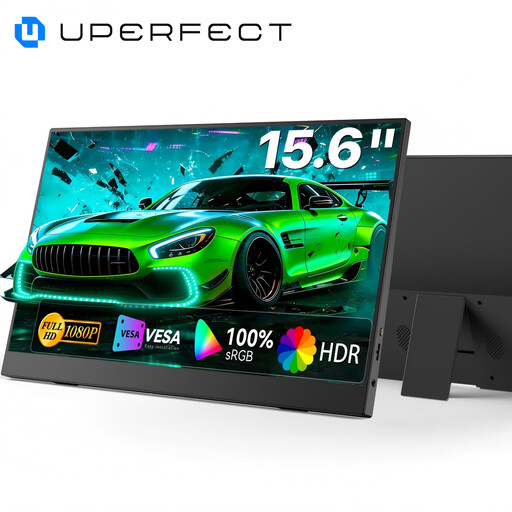
UPERFECT tragbarer 15,6-Zoll-Full-HD-Monitor
Für einen wechselnden Arbeitsplatz ist dieses tragbare Zusatzdisplay eine Option; laut Produktbeschreibung kann es über ein angeschlossenes Gerät mit Strom versorgt werden. Prüfe die Kompatibilität des Laptops.
15,6 Zoll; Full HD; 100 % sRGB; USB-C und Mini-HDMI. Die kleinere Bildfläche bietet weniger Platz für gleichzeitig angeordnete Zeitleiste, Vorschau und weitere Fenster als ein großes Tischdisplay.
Bei Joybuy ansehen
Häufige Fragen
Spart ein USB-C-Monitor automatisch eine Steckdose?
Nein. Bei einem geeigneten Tischmonitor kann Power Delivery das separate Laptop-Netzteil ersetzen, aber der Monitor braucht weiterhin einen eigenen Netzanschluss. Ein mobiler Monitor wie der ASUS MB16AHVE kann laut ASUS Strom vom Laptop beziehen, wenn die USB-C-Verbindung Video und Strom unterstützt.
Was kann ich prüfen, wenn über USB-C kein Bild erscheint?
Prüfe, ob der konkrete Laptopanschluss Video über USB-C unterstützt und ob das Kabel für die Verbindung geeignet ist. Für die Ein-Kabel-Nutzung des MB16AHVE nennt ASUS DisplayPort Alt Mode als Voraussetzung; alternativ beschreibt der Hersteller HDMI zusammen mit USB-C als separater Stromzufuhr.
Wie lassen sich die Stromkosten verschiedener Monitore vergleichen?
Vergleiche die Angaben zum Strombedarf der konkreten Modelle bei ähnlicher Nutzung. Die tatsächlichen Kosten hängen zusätzlich davon ab, wie lange du den Monitor verwendest und welchen Strompreis du zahlst.


