Wenn du vor allem Anleitungstext und nachverfolgte Änderungen bearbeitest, wähle Bildschirmgröße, Auflösung und Skalierung so, dass Dokument, Korrekturen und Bildvorschau für dich lesbar angeordnet sind. Für digitale Bildbeispiele zählen ein passender Farbmodus und ein gepflegtes Monitorprofil; bei farbkritischem Druck kommen der benötigte Farbraum und ein abgestimmter Profil- und Proof-Workflow hinzu. Prüfe außerdem, ob Anschlüsse, Verstellmöglichkeiten und Platzbedarf zu deinem Arbeitsplatz passen.
Für wen die Auswahl gedacht ist
Tutorial-Autor:innen mit Korrekturschleifen
Wenn du viel Anleitungstext bearbeitest und Änderungen nachverfolgst, sollte sich das Dokument neben Bildvorschau und Überarbeitungen gut lesen lassen. Die Änderungsnachverfolgung ist eine Funktion deiner Textsoftware, nicht des Monitors; Microsoft Support beschreibt sie als Funktion in Word.
Autor:innen mit digitalen Bildbeispielen
Für die Beurteilung bearbeiteter Fotos in einer digitalen Anleitung sind ein zum Workflow passender Farbmodus und ein verlässliches Monitorprofil wichtig. Adobe unterscheidet dabei zwischen Dokument- und Monitorprofil.
Autor:innen mit Druckabgabe
Wenn du Bildbeispiele auch für einen bestimmten Druckprozess beurteilst, solltest du Farbraum, Kalibrierung sowie Dokument- und Ausgabeprofil auf diesen Workflow abstimmen. Ein größerer Farbraum allein belegt keine Übereinstimmung mit dem späteren Druck.
Worauf es beim Kauf ankommt
QHD für textorientiertes Arbeiten
Passt, wenn: Anleitung und Korrekturen den Großteil deiner Arbeit ausmachen und du keine farbverbindliche Druckbeurteilung brauchst. Dell nennt für den P2725DE 27 Zoll und 2560 × 1440 Pixel.
Abwägung: QHD bietet weniger Bildpixel als 4K; teste deshalb deine gewünschte Schriftgröße und Skalierung.
27 Zoll und 4K für Text und digitale Bilder
Passt, wenn: Du Anleitung, Überarbeitungen und digitale Bildbeispiele auf einem Bildschirm kombinierst und einen ausgewiesenen sRGB-Modus nutzen möchtest. BenQ und ASUS führen entsprechende 27-Zoll-Modelle in ihren Herstellerangaben.
Abwägung: Die höhere Pixelzahl macht Text nicht automatisch angenehmer lesbar; auch hier müssen Skalierung und Monitorprofil stimmen.
Wide Gamut für einen Druck-Workflow
Passt, wenn: Du Fotos für einen festgelegten Druckprozess beurteilst und Adobe-RGB-Abdeckung sowie Kalibrierungsmöglichkeiten für deinen Workflow brauchst. EIZO nennt diese Merkmale für den ColorEdge CS2740.
Abwägung: Farbraumabdeckung allein gleicht einen Druck nicht ab; Monitor-, Dokument- und Ausgabeprofil müssen zum Verfahren passen.
| Kaufanliegen |
Beim Kauf prüfen |
Wen es besonders betrifft |
| Lesbarer Text und Platz für Korrekturen |
Diagonale und Auflösung gemeinsam betrachten; Skalierung und Fensteranordnung mit Dokument, Änderungen und Bildvorschau testen. |
Wenn ich beim Schreiben Korrekturen und Bildvorschau nebeneinander brauche, soll die Schrift mit meiner gewählten Skalierung lesbar bleiben. Rund 36 % der Verbraucher:innen setzen Lesbarkeit und Platz für Überarbeitungen an erste Stelle. |
| Farbwiedergabe der Bildbeispiele |
Ausgabeziel festlegen; Farbmodus, Kalibrierungsmöglichkeit und benötigte Dokument-, Monitor- und Ausgabeprofile prüfen. |
Bei digitalen Bildbeispielen möchte ich Farben anhand eines passenden Modus und Monitorprofils beurteilen. Etwa 29 % der Verbraucher:innen geben der Farbdarstellung ihrer Bilder den Vorrang. |
| Ergonomie und Stellfläche |
Tischfläche und -tiefe einschließlich Standfuß messen; Verstellmöglichkeiten und Spiegelungen am vorgesehenen Platz prüfen. |
Bei längeren Schreibphasen brauche ich einen Bildschirm, den ich am Schreibtisch passend positionieren kann. Rund 21 % der Verbraucher:innen priorisieren Ergonomie und Stellfläche. |
| Notebook-Anschluss und Stromversorgung |
Notebook-Anschluss, Bildsignal, Kabel und Ladebedarf mit den Angaben zur konkreten Monitorvariante abgleichen. |
Wenn ich mit einem Notebook arbeite, sollen Bildsignal und gegebenenfalls Laden über die vorhandenen Anschlüsse funktionieren. Etwa 14 % der Verbraucher:innen stellen die passende Verbindung und Stromversorgung in den Mittelpunkt. |
Häufige Fehlannahmen
-
Adobe-RGB-Abdeckung mit einem fertigen Druckabgleich gleichsetzen
Ein großer Monitorfarbraum stellt für sich genommen keine Übereinstimmung mit einem Druck her. Dokument-, Monitor- und Ausgabeprofil erfüllen unterschiedliche Aufgaben.
Lege das Druckziel vor der Modellwahl fest und prüfe, ob Farbmodus und Kalibrierverfahren zu deinem Profil- und Proof-Workflow passen.
Für farbkritische Arbeit können zusätzlich Messhardware und Aufwand für einen abgestimmten Profil- und Proof-Workflow nötig sein.
-
4K kaufen, ohne Schriftgröße und Fensteranordnung zu testen
Auflösung und Bildschirmdiagonale sagen nicht allein aus, ob du Änderungen und Anleitungstext angenehm lesen kannst.
Teste deine übliche Betriebssystem-Skalierung mit Dokument, Überarbeitungen und Bildvorschau gleichzeitig.
-
USB-C mit passender Notebook-Ladeleistung gleichsetzen
Ein USB-C-Anschluss allein bestätigt weder die Bildausgabe über das Notebook noch eine ausreichende Ladeleistung.
Gleiche Notebook-Anschluss, benötigtes Bildsignal, Kabel und Ladebedarf mit der Spezifikation der genauen Monitorvariante ab. Je nach Konfiguration kann ein separates Notebook-Netzteil weiterhin benötigt werden.
Relevante Marken zur Orientierung
BenQ
BenQ nennt den PD2705U als 27-Zoll-4K-Modell für einen sRGB-orientierten Workflow und den PD2732U mit 99 % Adobe RGB für medienübergreifende Arbeit.
- Die Farbmerkmale lassen sich den jeweiligen Modellen und dem geplanten digitalen oder druckbezogenen Workflow zuordnen.
- Herstellerangaben zu Farbraum oder Druckergebnissen belegen weder die Ausgabequalität eines einzelnen Geräts noch einen fertigen Druckabgleich.
ASUS
ASUS führt den ProArt PA279CRV mit 27 Zoll, 4K, sRGB- und Adobe-RGB-Modi, Verstellmöglichkeiten und USB-C in den deutschen Spezifikationen.
- Die genannten Merkmale können beim Abgleich eines gemischten Text- und Bildarbeitsplatzes helfen.
- Herstellerangaben zu Farbgenauigkeit und Leistungsaufnahme sind keine unabhängige Messung; die Notebook-Kompatibilität ist separat zu prüfen.
EIZO
EIZO beschreibt den ColorEdge CS2740 als 27-Zoll-4K-Monitor mit Wide Gamut und Hardware-Kalibrierung für anspruchsvollere Farbarbeit.
- EIZO nennt Adobe-RGB- und sRGB-Presets sowie eine USB-C-Stromversorgung mit maximal 60 W.
- Die Ausstattung ist vor allem dann relevant, wenn sie zum eigenen Workflow passt; für Druckergebnisse sind weiterhin passende Profile erforderlich.
Dell
Der Dell Pro P2725DE ist ein 27-Zoll-QHD-Beispiel für dokument- und anschlussorientiertes Arbeiten.
- Dell nennt eine Auflösung von 2560 × 1440 Pixeln und Einstellmöglichkeiten.
- Diese Angaben belegen keine Eignung für einen bestimmten Druckfarbraum.
LG
LG nennt für den UltraFine 27UP850K-W ein 27-Zoll-4K-Display, USB-C und einen verstellbaren Standfuß.
- LG gibt 95 % DCI-P3 als typischen Wert an und beschreibt eine Hardware-Kalibrierfunktion.
- DCI-P3 ist kein Nachweis für eine bestimmte Adobe-RGB-Abdeckung; laut LG ist die Calibration-Studio-Software nicht im Lieferumfang enthalten.
Joybuy-Monitore für Text und Bild
Diese Modelle bieten Optionen für Anleitungstext, Korrekturen und digitale Bildbeispiele, darunter QHD- und 4K-Displays. Vergleiche die Angaben zur konkreten Variante mit deinem Arbeitsplatz und Ausgabeziel.
 Kein Bild verfügbar
MSI PRO MP273UPDE E6, 27 Zoll, 4K UHD IPS
Eine 27-Zoll-4K-Option für die Kombination aus Anleitungstext und Bildvorschau auf einem Bildschirm.
Im Produktnamen angegeben: 4K UHD, IPS, 60 Hz und HDR Ready.
Joybuy
 Kein Bild verfügbar
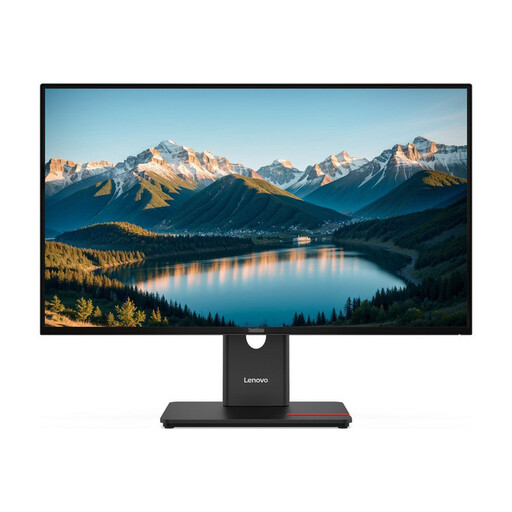
Lenovo ThinkVision T27Q-40, 27 Zoll, QHD IPS
Eine QHD-Option für einen Arbeitsplatz, an dem Anleitungstext und Überarbeitungen im Vordergrund stehen.
Im Produktnamen angegeben: 27 Zoll, QHD und IPS.
Joybuy
 Kein Bild verfügbar
INNOCN CB27U1, 27 Zoll, 4K UHD
Eine 27-Zoll-4K-Option für Text und Bildvorschau; prüfe vor dem Kauf, ob die aufgeführten Anschlüsse zu deinem Gerät passen.
Im Produktnamen angegeben: 3840 × 2160, IPS, 120 Hz und USB-C mit 90 W PD.
Joybuy
 Kein Bild verfügbar
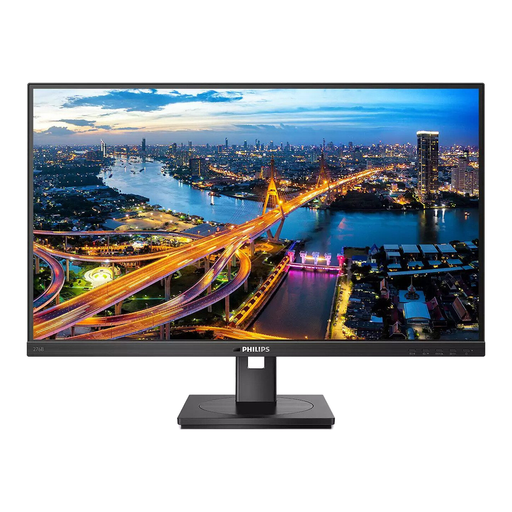
Philips 276B1, 27 Zoll, QHD IPS
Eine QHD-Option für Dokumente und Korrekturen; bei Notebook-Nutzung solltest du Verbindung und Strombedarf abgleichen.
Im Produktnamen angegeben: 75 Hz und 350 cd/m².
Joybuy
 Kein Bild verfügbar
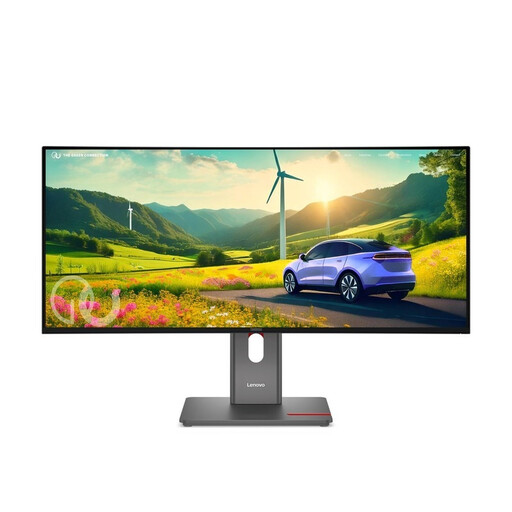
Lenovo ThinkVision P34WD-40, 34 Zoll, WQHD IPS, 21:9
Das breite Format kann eine nebeneinander angeordnete Darstellung von Dokument, Änderungen und Bildvorschau ermöglichen; plane dafür ausreichend Platz auf dem Schreibtisch ein.
Im Produktnamen angegeben: 120 Hz.
Joybuy
Häufige Fragen
Kann ein Monitor Änderungen im Anleitungstext nachverfolgen?
Nein, die Änderungsnachverfolgung wird in der Textsoftware aktiviert. Microsoft Support beschreibt sie in Word über die Registerkarte „Überprüfen“; beim Monitor kommt es auf eine für dich lesbare Darstellung der Überarbeitungen an.
Was sollte ich nach dem Aufstellen für die Bildbeurteilung tun?
Richte den zum Ausgabeziel passenden Farbmodus ein und profiliere beziehungsweise kalibriere den Monitor. Adobe empfiehlt für farbkritische Arbeit Messhardware; Monitor-, Dokument- und gegebenenfalls Druckprofil erfüllen unterschiedliche Aufgaben.
Welche Betriebskosten kann ich vor dem Kauf vergleichen?
Vergleiche das EU-Energielabel und die Modellangaben für den normalen Betrieb. Die Europäische Kommission ordnet elektronische Displays auf dem Energielabel einer Skala von A bis G zu.
Welche Rechte habe ich beim Onlinekauf eines Monitors?
Bei einem gewöhnlichen Onlinekauf durch Verbraucher:innen gilt nach Informationen von Your Europe grundsätzlich ein 14-tägiges Widerrufsrecht ab Lieferung; prüfe die Bedingungen und mögliche Rücksendekosten. Bei Mängeln besteht gegenüber dem Verkäufer grundsätzlich eine gesetzliche Gewährleistung von mindestens zwei Jahren ab Erhalt, unabhängig von einer zusätzlich angebotenen Herstellergarantie.
Ist eine bestimmte Monitorhöhe in Deutschland für alle vorgeschrieben?
Nein, aus der ASR A6 lässt sich keine einheitliche Kaufhöhe für alle Privatpersonen ableiten. Die Bundesanstalt für Arbeitsschutz und Arbeitsmedizin beschreibt darin Anforderungen für erfasste Arbeitsstätten und Telearbeitsplätze; private Nutzung außerhalb dieses Anwendungsbereichs ist ausdrücklich ausgenommen.


