Wenn du zwei Architekturzeichnungen dauerhaft nebeneinander prüfen möchtest, ist ein einzelner breiter Monitor ein sinnvoller Ausgangspunkt; stehen feine Beschriftungen und die Bildhöhe im Vordergrund, solltest du ihn mit einem 4K-Modell vergleichen. USB-C mit passender Bildübertragung und ausreichender Power Delivery kann das separate Notebook-Netzteil entbehrlich machen, nicht aber den Stromanschluss des Monitors. Dell, LG und EIZO nennen für konkrete Modelle unterschiedliche Auflösungen und Ladeleistungen; prüfe die Kompatibilität mit deinem Notebook und teste deine Dateien bei der gewünschten Skalierung.
Für wen diese Monitorwahl relevant ist
Notebook-Nutzer mit wenigen freien Steckdosen
Wenn du am festen Arbeitsplatz möglichst kein separates Notebook-Netzteil anschließen möchtest, prüfe den Videoausgang deines Notebooks und die Power Delivery des konkreten Monitors. Der Monitor selbst braucht weiterhin einen eigenen Stromanschluss.
Planvergleicher mit zwei Ansichten
Wenn du zwei Zeichnungen gleichzeitig und ohne Rahmen dazwischen sehen möchtest, vergleiche die nutzbare Breite und Bildhöhe mit deinen üblichen Fensteranordnungen.
Prüfer feiner Planbeschriftungen
Wenn du Maße, Linien und Anmerkungen kontrollierst, achte auf die native Auflösung, die Bildschirmgröße und die Darstellung deiner eigenen Dateien bei der gewählten Skalierung.
Worauf es beim Kauf ankommt
Ein breiter Einzelmonitor
Passt, wenn: Du zwei Planfenster oder zusätzliche Werkzeuge auf einem Bildschirm anordnen möchtest. LG nennt für den 34BA75QE-B 3440 × 1440 Pixel und bis zu 90 W über USB-C; Dell nennt für den U4025QW 5120 × 2160 Pixel und bis zu 140 W.
Abwägung: Ein breites Display beansprucht Stellfläche. Beim LG-Modell stehen vertikal 1440 Pixel zur Verfügung; teste, ob deine Planbeschriftungen damit bei deiner Skalierung gut lesbar sind.
Ein einzelner 4K-Monitor
Passt, wenn: Die Bildhöhe und feine Details für dich wichtiger sind als die größtmögliche Breite. EIZO nennt für den EV3240X 31,5 Zoll, 3840 × 2160 Pixel und maximal 94 W über USB-C.
Abwägung: Ein 16:9-Bildschirm bietet weniger horizontale Fläche als ein breites 21:9-Modell. Prüfe daher, ob deine Zeichnungen und Werkzeugfenster in der gewünschten Anordnung Platz finden.
Zwei getrennte Monitore
Passt, wenn: Du getrennte Arbeitsflächen bevorzugst und genug Stellfläche sowie Stromanschlüsse für beide Displays hast.
Abwägung: Jeder Monitor braucht eine eigene Stromversorgung. Prüfe außerdem, ob Rechner, Ausgänge und Verbindungskabel die gewünschte Kombination aus Auflösungen unterstützen.
| Kaufkriterium |
Beim Kauf prüfen |
Für wen besonders wichtig |
| USB-C und Stromversorgung |
Prüfe, ob der Notebook-Anschluss Video über DisplayPort Alt Mode oder Thunderbolt unterstützt und ob die Power Delivery des Monitors zum Leistungsbedarf des Notebooks passt. Plane weiterhin einen Stromanschluss für den Monitor ein. |
Wenn ich möglichst kein separates Notebook-Netzteil anschließen möchte, müssen Bildübertragung und Ladeleistung zu meinen Geräten passen. Bei den Verbrauchern, deren Hauptanliegen die Stromversorgung des Notebooks ist, sind es etwa 31 %. |
| Breite für zwei Pläne |
Ordne zwei typische Zeichnungen samt Werkzeugleisten nebeneinander an und berücksichtige die verfügbare Stellbreite. |
Wer zwei Pläne gleichzeitig ohne Displayrahmen dazwischen vergleichen will, achtet besonders auf die nutzbare Breite. Verbraucher mit dieser Hauptpriorität machen etwa 31 % aus. |
| Bildhöhe und Detaildarstellung |
Teste deine Originaldateien in der üblichen CAD- oder PDF-Software und bei der gewünschten Skalierung. Vergleiche dabei die native Auflösung und Bildschirmgröße. |
Wenn ich Maßzahlen und feine Anmerkungen kontrolliere, möchte ich sie in meiner tatsächlichen Arbeitsansicht gut erkennen können. Auf diese Detailprüfung als Hauptanliegen entfallen etwa 25 % der Verbraucher. |
| Aufstellung am Arbeitsplatz |
Prüfe Stellmaße, Tischtiefe, Höhenverstellung und mögliche Blendungen am vorgesehenen Platz. |
Bei wenig Platz oder einer festen Blickrichtung zählt, ob sich der Bildschirm passend aufstellen lässt. Verbraucher, für die die Aufstellung das wichtigste Kaufanliegen ist, machen etwa 13 % aus. |
Typische Fallstricke beim Monitorkauf
-
USB-C bedeutet nicht automatisch, dass kein weiteres Netzteil nötig ist
Power Delivery kann ein kompatibles Notebook versorgen, aber der Monitor braucht selbst weiterhin Strom. Außerdem überträgt nicht jeder USB-C-Anschluss am Notebook ein Bild.
Prüfe die Angaben zu Bildübertragung und Ladeleistung für Notebook, Monitor und Kabel, bevor du dich auf eine Ein-Kabel-Verbindung verlässt.
-
Die Bildschirmdiagonale allein sagt wenig über die Planansicht aus
Ein breiter 34-Zoll-Monitor mit 3440 × 1440 Pixeln bietet eine andere Bildhöhe als ein 31,5-Zoll-4K-Monitor mit 3840 × 2160 Pixeln. Die Diagonale allein zeigt nicht, ob Beschriftungen in deiner Arbeitsansicht ausreichend lesbar sind.
Vergleiche zwei echte Planfenster samt Beschriftungen und Werkzeugleisten bei deiner üblichen Skalierung.
-
Ein Daisy-Chain-Anschluss garantiert keine passende Zwei-Monitor-Verbindung
Ein DisplayPort-Ausgang am Monitor belegt für sich allein nicht, dass dein Rechner zwei Anzeigen in der gewünschten Auflösung und Bildwiederholrate unterstützt.
Prüfe den gesamten Signalweg vom Rechner über die Anschlüsse und Kabel bis zu beiden Displays; berücksichtige auch, dass beide Monitore Strom benötigen.
Passende Marken zur Orientierung
Dell
Die genannten UltraSharp-Modelle decken unterschiedliche Bildschirmgrößen und Auflösungen ab.
- Dell nennt für den U4025QW 5120 × 2160 Pixel und bis zu 140 W Stromversorgung.
- Für den U2724DE nennt Dell 2560 × 1440 Pixel; Angaben zu einem Modell gelten nicht automatisch für andere Geräte der Reihe. Beide Monitore benötigen selbst Strom.
LG
Der 34BA75QE-B ist ein 34-Zoll-Ultrawide mit USB-C-Anschluss.
- LG nennt 3440 × 1440 Pixel, RJ45 und bis zu 90 W Stromversorgung über USB-C.
- Die Bildhöhe beträgt 1440 Pixel. Prüfe außerdem, ob die Verbindung zu deinem Notebook passt; die Modellangaben belegen diese Kompatibilität nicht.
EIZO
Der FlexScan EV3240X ist eine 31,5-Zoll-4K-Option mit USB-C-Docking-Funktionen.
- EIZO nennt 3840 × 2160 Pixel, maximal 94 W über USB-C und Picture-by-Picture.
- Das 16:9-Format bietet weniger horizontale Fläche als ein 21:9-Modell. Teste deine Dateien und gewünschte Fensterteilung.
AOC
Der CU34P3CV ist ein 34-Zoll-Ultrawide mit USB-C-Docking.
- AOC nennt 3440 × 1440 Pixel, RJ45 und bis zu 65 W Power Delivery.
- Prüfe, ob 65 W zum Leistungsbedarf deines Notebooks passen; der Monitor braucht zusätzlich selbst Strom.
Lenovo
Der ThinkVision P34WD-40 ist ein 34-Zoll-Docking-Ultrawide.
- Lenovo nennt 3440 × 1440 Pixel und bis zu 140 W Stromversorgung.
- Die Bildhöhe beträgt 1440 Pixel. Vergleiche sie mit einem 4K-Modell, wenn hohe Planansichten für dich wichtig sind.
Joybuy-Monitorauswahl
Die Auswahl umfasst einzelne Ultrawide- und 4K-Monitore mit Angaben zu USB-C und Power Delivery. Entscheidend sind die passende Bildhöhe und Breite für deine Pläne sowie die Kompatibilität mit deinem Notebook.
 Kein Bild verfügbar
INNOCN 40C1U, 40 Zoll, 5120 × 2160, IPS
Der breite Einzelbildschirm ist eine Option, wenn du zwei Planansichten nebeneinander und zugleich 2160 Pixel Bildhöhe nutzen möchtest.
Im Produktnamen sind 21:9, 100 Hz und USB-C mit 65 W Power Delivery angegeben. Genannte Zusatzmerkmale sind ein höhenverstellbarer Standfuß sowie PIP/PBP.
Prüfe, ob die angegebene Ladeleistung zu deinem Notebook passt; der Monitor benötigt weiterhin einen eigenen Stromanschluss.
Bei Joybuy ansehen
 Kein Bild verfügbar
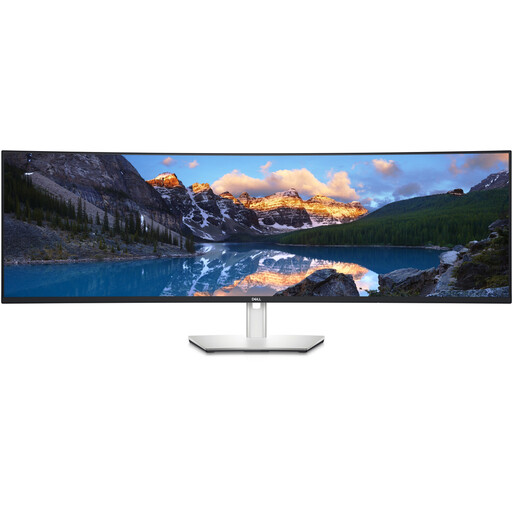
Dell UltraSharp U4924DW, 49 Zoll, 5120 × 1440
Das 32:9-Format bietet eine breite Einzelbildschirm-Ansicht für nebeneinanderliegende Pläne.
Für das Modell sind 90 W USB-C-Power-Delivery sowie ein höhen-, neig- und schwenkbarer Standfuß angegeben.
Die Bildhöhe beträgt 1440 Pixel und liegt damit unter einer 2160-Pixel-Ansicht. Prüfe, ob diese Höhe für deine Beschriftungen ausreicht und ob die Ladeleistung zu deinem Notebook passt.
Bei Joybuy ansehen
 Kein Bild verfügbar
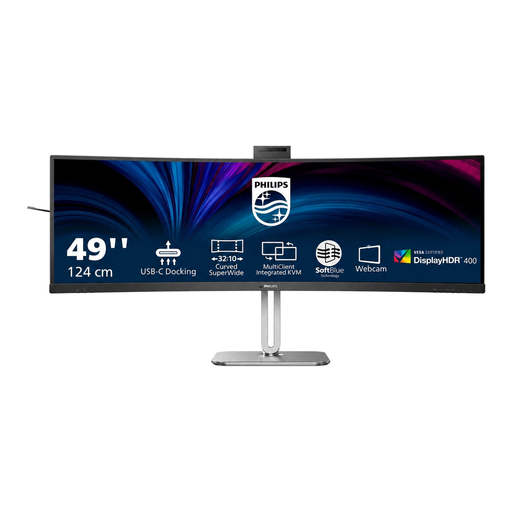
Philips 49B2U6900CH, 49 Zoll, 5120 × 1440
Das gekrümmte 32:9-Display ist für eine breite Arbeitsansicht auf einem einzelnen Bildschirm ausgelegt.
Für das Modell sind USB-C mit 100 W Power Delivery, RJ45 und ein höhenverstellbarer Standfuß angegeben.
Die Bildhöhe beträgt 1440 Pixel. Prüfe die Darstellung deiner Pläne bei der gewünschten Skalierung und ob die USB-C-Verbindung zu deinem Notebook passt; der Monitor benötigt selbst Strom.
Bei Joybuy ansehen
 Kein Bild verfügbar
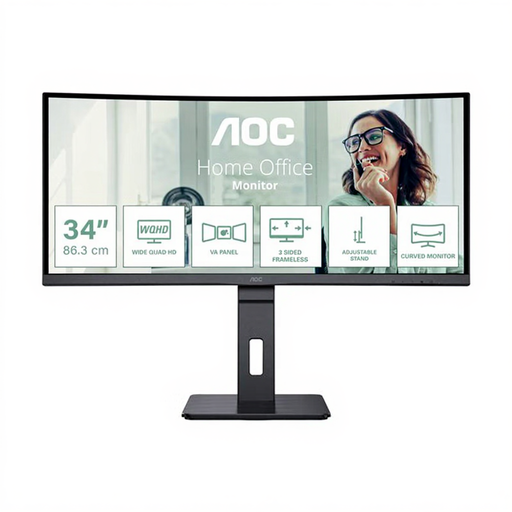
AOC Pro-Line CU34P3CV, 34 Zoll, 3440 × 1440
Das 21:9-Format ist eine Option, wenn du zwei Planfenster auf einem Bildschirm anordnen möchtest.
Für das Modell sind USB-C mit bis zu 65 W Power Delivery, RJ45, KVM und ein höhenverstellbarer Standfuß angegeben.
Die Bildhöhe beträgt 1440 Pixel. Vergleiche die Beschriftungen deiner Pläne mit einer höheren Bildansicht und prüfe, ob 65 W für dein Notebook ausreichen.
Bei Joybuy ansehen
 Kein Bild verfügbar
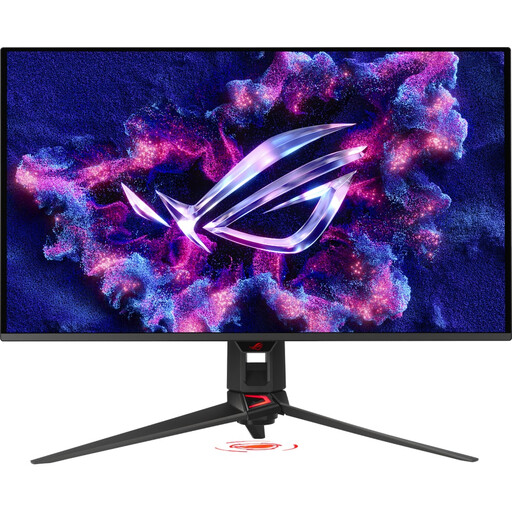
ASUS ROG Swift OLED PG32UCDMR, 32 Zoll, 3840 × 2160
Die 4K-Auflösung ist eine Option, wenn Bildhöhe und feine Details für deine Planansicht im Vordergrund stehen.
Für das Modell sind ein 16:9-Format und USB-C mit 90 W Power Delivery angegeben.
Das 16:9-Format bietet weniger horizontale Fläche als ein Ultrawide für parallele Planfenster. Prüfe außerdem die Kompatibilität mit deinem Notebook und plane Strom für den Monitor ein.
Bei Joybuy ansehen
Häufige Fragen
Spart USB-C am Monitor tatsächlich eine Steckdose?
Es kann den separaten Stromanschluss für das Notebook-Netzteil entbehrlich machen, wenn Notebook und Monitor die passende Bildverbindung unterstützen und die Ladeleistung ausreicht. Der Monitor selbst benötigt weiterhin Strom.
Wie richte ich zwei Planfenster nebeneinander ein?
Stelle am Rechner zunächst die gewünschte Auflösung und Skalierung ein und ordne zwei typische Zeichnungen nebeneinander an. Bei zwei getrennten Displays kannst du die Anordnung in den Anzeigeeinstellungen festlegen; prüfe zuvor, ob der Rechner beide Anzeigen unterstützt.
Wie kann ich den Stromverbrauch der Monitore vergleichen?
Vergleiche für die konkreten Modelle das EU-Energielabel und die Einträge in der europäischen Produktdatenbank EPREL. Nutze die Angaben der jeweiligen Modelle für deinen Vergleich.
Was gilt bei einem Defekt nach einem Verbraucherkauf?
Beim Kauf von einem gewerblichen Verkäufer besteht nach Angaben der Europäischen Union grundsätzlich ein gesetzlicher Gewährleistungsanspruch von mindestens zwei Jahren ab Erhalt der Ware. Bei Mängeln richtet er sich gegen den Verkäufer; eine freiwillige Herstellergarantie ist davon zu unterscheiden. Für einen geschäftlichen Kauf gilt diese Verbraucherregel nicht ohne Weiteres.
Schreibt die deutsche ASR A6 jedem privaten Käufer eine bestimmte Monitorgröße vor?
Nein. Die Bundesanstalt für Arbeitsschutz und Arbeitsmedizin beschreibt mit der ASR A6 Anforderungen für Bildschirmarbeit in ihrem Anwendungsbereich, unter anderem in Arbeitsstätten und an Telearbeitsplätzen. Für betroffene Arbeitsplätze hängt die passende Einrichtung von der Tätigkeit und der Gefährdungsbeurteilung ab; daraus folgt keine pauschale Monitorgröße für jeden privaten Schreibtisch.


