Miss zuerst die Stellfläche einschließlich Standfuß und entscheide dann nach deinem Ausgabeziel: Für überwiegend digitale Bilder kann ein passend dimensionierter Monitor mit ausgewiesenem sRGB-Modus ein Ausgangspunkt sein; bei farbkritischen Drucken werden ein geeigneter Farbraum und ein kalibrierter Workflow wichtiger. Vergleiche außerdem Auflösung und Lesbarkeit der Bedienfelder bei deiner bevorzugten Skalierung – eine HDR-Angabe ist kein Nachweis dafür, dass sich Belichtungsreihen besser zusammenfügen lassen.
Wer profitiert von welchem Monitor?
Landschaftsfotografierende mit kleinem Schreibtisch
Wenn du Belichtungsreihen im Studentenzimmer bearbeitest, müssen Monitor, Standfuß, Tastatur und Kabel auf die verfügbare Fläche passen. BenQ und EIZO veröffentlichen Modellmaße, anhand derer sich die Stellfläche konkreter vergleichen lässt.
Detailorientierte Digital-Bearbeitende
Wenn du Übergänge sowie Details in Lichtern und Schatten beurteilen und zugleich Bedienfelder lesbar halten möchtest, zählen native Auflösung, Bildschirmgröße und die Skalierung deiner Software. Adobe beschreibt das Zusammenfügen mehrerer Belichtungen als Weg, Details in hellen und dunklen Bildbereichen zu erhalten.
Fotografierende mit Druckprojekten
Wenn du Landschaftsbilder für farbkritische Drucke vorbereitest, solltest du Farbraum und Kalibrierung passend zum konkreten Ausgabe-Workflow einplanen. EIZO weist darauf hin, dass sich ein zu kleiner Farbraum oder Panel-Ungleichmäßigkeiten nicht einfach wegkalibrieren lassen.
Worauf kommt es beim Kauf an?
Kompakter Fotomonitor mit erweitertem Farbraum
Passt, wenn: du regelmäßig farbkritische Drucke vorbereitest und Platz sowie Zeit für einen kalibrierten Farbmanagement-Workflow einplanst.
Abwägung: Eine kleinere Diagonale garantiert keinen flachen Standfuß; ein großer Farbraum ersetzt weder Kalibrierung noch die Prüfung des Druck-Workflows.
27-Zoll-Monitor für digitale Ausgabe
Passt, wenn: du vorwiegend digital ausgibst und mehr Arbeitsfläche für Foto und Bedienfelder möchtest.
Abwägung: Prüfe Gerätemaße und Lesbarkeit bei deiner Skalierung; DCI-P3-Abdeckung ist keine Angabe zur Adobe-RGB-Abdeckung.
Einfacher Full-HD-Monitor
Passt, wenn: ein Zweitbildschirm für Bildauswahl und allgemeine Arbeit genügt und du darauf keine farbkritischen Drucke beurteilen möchtest.
Abwägung: Gegenüber den genannten QHD-Modellen stehen bei Full HD weniger native Pixel für Foto und Bedienfelder zur Verfügung; Farbmodus und Stellfläche hängen vom Modell ab.
| Kaufkriterium |
Beim Kauf prüfen |
Wem ist das wichtig? |
| Stellfläche |
Miss Breite und Tiefe des freien Platzes und vergleiche sie mit den Maßen samt Standfuß. BenQ nennt für den SW242Q 533,2 mm Breite und 262,6 mm Tiefe mit Standfuß. |
Wenn mein Schreibtisch wenig Tiefe bietet, muss der Monitor samt Fuß und Kabeln passen. Etwa 31 % der Verbraucher stellen die verfügbare Stellfläche an erste Stelle. |
| Details und Übergänge |
Vergleiche native Auflösung, Diagonale und Software-Lesbarkeit bei deiner bevorzugten Skalierung. BenQ nennt für den SW242Q 2560 × 1600 Pixel, ASUS für den PA278QV 2560 × 1440 Pixel und LG für den 27UP850K-W 3840 × 2160 Pixel. |
Beim Zusammenfügen möchte ich Übergänge sowie Details in Lichtern und Schatten beurteilen und die Werkzeuge lesbar halten. Etwa 31 % der Verbraucher priorisieren die Detailprüfung. |
| Farben für Drucke |
Gleiche Ausgabeziel, Farbraumangabe des genauen Modells und Kalibrierungsablauf ab. BenQ nennt für den SW242Q 99 % Adobe RGB und Hardwarekalibrierung; ASUS gibt für den PA278QV 100 % sRGB an. |
Wenn ich Landschaftsbilder für farbkritische Drucke vorbereite, brauche ich einen zum Ausgabeziel passenden Farbraum und einen planbaren Kalibrierungsablauf. Etwa 23 % der Verbraucher setzen Druckfarben an erste Stelle. |
| Notebook und Betrieb |
Prüfe Videoausgabe, Kabel und benötigte Ladeleistung deines Notebooks. BenQ nennt für den SW242Q USB-C mit DisplayPort Alt Mode und 90 W Power Delivery; für Energievergleiche ist das EU-Energielabel des konkreten Modells relevant. |
Wenn ich mein Notebook über den Monitor anschließen möchte, müssen Bildübertragung und Ladeleistung zu genau meinem Gerät passen. Etwa 15 % der Verbraucher priorisieren die Notebook-Einrichtung. |
Typische Fehlannahmen vermeiden
-
„HDR“ auf dem Monitor mit dem Zusammenfügen von Belichtungen gleichsetzen
Adobes Funktion zum Zusammenfügen mehrerer Belichtungen und die HDR-Angabe eines Bildschirms bezeichnen unterschiedliche Dinge.
Entscheide zuerst, ob du eine bestimmte HDR-Anzeige benötigst oder vor allem ein fertig bearbeitetes Bild für die gewählte Ausgabe beurteilen möchtest.
-
24 Zoll automatisch für platzsparend halten
Die Diagonale sagt nicht aus, wie weit Standfuß und Kabel in den Schreibtisch hineinragen. BenQ nennt für den 24,1-Zoll-SW242Q eine Tiefe von 262,6 mm mit Standfuß.
Vergleiche die vollständigen Gerätemaße mit der tatsächlich freien Tischfläche.
Plane auch Platz für Standfuß und Kabel ein.
-
Werkskalibrierung oder großer Farbraum als Garantie für jeden Druck ansehen
EIZO erklärt, dass sich ein zu kleiner Farbraum und Panel-Ungleichmäßigkeiten nicht einfach wegkalibrieren lassen; Adobe empfiehlt die Monitorkalibrierung als Teil des Farbmanagements.
Wähle den Farbraum passend zum Ausgabeziel und plane die Pflege des Farbmanagements ein.
Ein abgestimmter Farbmanagement-Workflow bringt zusätzlichen Einrichtungs- und Pflegeaufwand mit sich.
-
USB-C mit universeller Notebook-Versorgung gleichsetzen
Ein USB-C-Anschluss allein belegt weder die passende Videoübertragung noch ausreichende Ladeleistung für ein bestimmtes Notebook. BenQ nennt beim SW242Q DisplayPort Alt Mode und 90 W Power Delivery.
Vergleiche vor dem Kauf die Video- und Ladeanforderungen beider Geräte.
Je nach Geräteverbindung kann zusätzlich ein weiteres Kabel oder das Notebook-Netzteil nötig sein.
Relevante Marken im Überblick
BenQ
BenQ bietet mit dem SW242Q ein 24,1-Zoll-Modell für einen farbverwalteten Foto-Workflow und mit dem PD2732U eine größere 27-Zoll-4K-Option.
- BenQ nennt für den SW242Q 2560 × 1600 Pixel, 99 % Adobe RGB und Hardwarekalibrierung; für den PD2732U nennt der Hersteller 27 Zoll und 3840 × 2160 Pixel.
- Beim SW242Q beträgt die Tiefe mit Standfuß laut BenQ 262,6 mm. Herstellerangaben sind keine unabhängige Messung der Farbgenauigkeit.
EIZO
Der ColorEdge CS2400S richtet sich an Käufer, die auf 24,1 Zoll Farbraum und Hardwarekalibrierung stärker gewichten als eine hohe native Auflösung.
- EIZO nennt für dieses Modell mehr als 99 % Adobe RGB und Hardwarekalibrierung.
- Die angegebene Auflösung beträgt 1920 × 1200 Pixel. Farbraumangaben allein ersetzen keinen abgestimmten Druck-Workflow.
ASUS
Der ProArt PA278QV ist ein 27-Zoll-QHD-Beispiel für einen überwiegend digitalen sRGB-Workflow.
- ASUS nennt 2560 × 1440 Pixel, 100 % sRGB und Werkskalibrierung.
- Diese Angaben belegen weder eine bestimmte Adobe-RGB-Abdeckung noch dauerhaft gleiche Genauigkeit am individuellen Arbeitsplatz. PA278QV und PA278QGV sind unterschiedliche Modellbezeichnungen.
LG
Der UltraFine 27UP850K-W ist eine 27-Zoll-4K-Option, deren USB-C-Ausstattung vor dem Kauf mit dem eigenen Gerät abgeglichen werden sollte.
- LG nennt 3840 × 2160 Pixel und 95 % DCI-P3 als typischen Wert.
- DCI-P3 ist keine Adobe-RGB-Angabe und belegt allein keine verlässliche Druckvorschau. Eine HDR-Funktion ist nicht mit dem Zusammenfügen von Belichtungsreihen gleichzusetzen.
Dell
Der UltraSharp U2724D ist ein allgemeiner 27-Zoll-Arbeitsmonitor; seine konkreten Farb- und Anschlussdaten solltest du für die Fotobearbeitung gesondert abgleichen.
- Dell bezeichnet den U2724D als 27-Zoll-UltraSharp-Monitor.
- Prüfe vor einer Fotoentscheidung die Angaben zum Farbmodus und zu den Anschlüssen des genauen Modells.
Joybuy-Monitore für diesen Einsatz
Die hier gezeigten Joybuy-Modelle sind 27-Zoll-Monitore mit QHD- oder 4K-Auflösung. Gleiche Stellfläche, gewünschte Auflösung und die für deinen Foto-Workflow erforderlichen Farbangaben mit deinem Bedarf ab.
 Kein Bild verfügbar
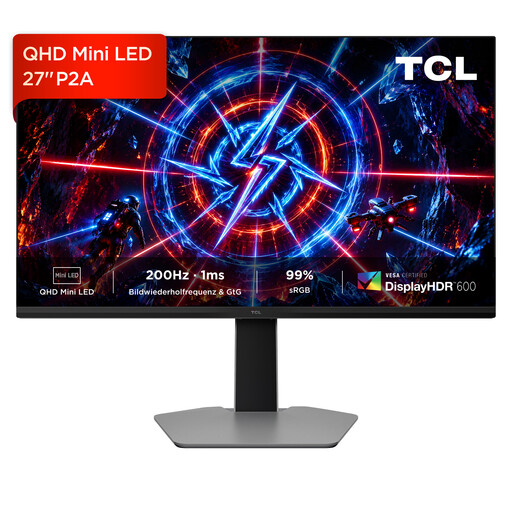
TCL 27P2A Mini-LED-Monitor
Wenn du Foto und Bedienfelder auf einem 27-Zoll-Display unterbringen möchtest, ist die angegebene QHD-Auflösung ein konkreter Abgleichpunkt.
27 Zoll; QHD (2560 × 1440 Pixel). Prüfe Farbraum und Farbmodus passend zu deinem Ausgabeziel.
Bei Joybuy ansehen
 Kein Bild verfügbar
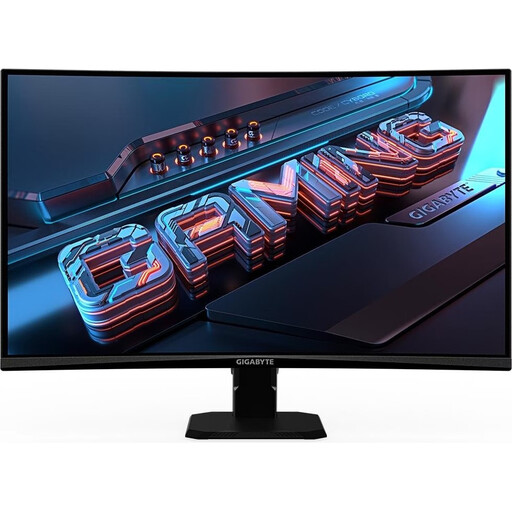
GIGABYTE GS27QCA Curved QHD-Monitor
Wenn du QHD auf 27 Zoll suchst, kannst du die angegebene Auflösung mit dem Platz auf deinem Schreibtisch und deiner bevorzugten Bildschirmform abgleichen.
27 Zoll; QHD-Auflösung; gebogenes Display. Prüfe die konkreten Farbmodi für den geplanten Foto-Workflow.
Bei Joybuy ansehen
 Kein Bild verfügbar
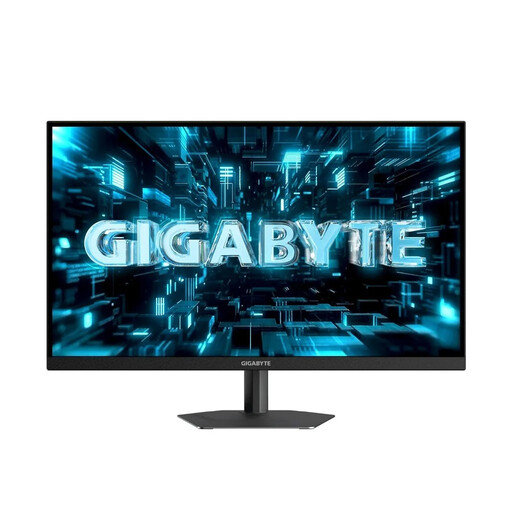
GIGABYTE G27Q26 QHD-Monitor
Wenn du auf einem 27-Zoll-Display Foto und Werkzeuge anordnen möchtest, kannst du die angegebene QHD-Auflösung mit deiner Software-Skalierung vergleichen.
27 Zoll; 2560 × 1440 Pixel; SuperSpeed IPS. Kläre Farbraum und Kalibrierungsbedarf passend zu deinem Ausgabeziel.
Bei Joybuy ansehen
 Kein Bild verfügbar
INNOCN CB27U1 4K-UHD-Monitor
Wenn du eine 4K-Auflösung auf einem 27-Zoll-Monitor erwägst, prüfe, ob die Darstellung und Skalierung zu deinem Arbeitsplatz passen.
27 Zoll; 4K UHD (3840 × 2160 Pixel); IPS. Leite aus der Auflösung allein keine Aussage zur Farbgenauigkeit ab.
Bei Joybuy ansehen
 Kein Bild verfügbar
KTC M27P6 4K-Mini-LED-Monitor
Wenn du einen 27-Zoll-Monitor mit 4K-Auflösung vergleichst, gleiche die Bildschirmmaße und die vorgesehene Skalierung mit deinem Schreibtisch und deiner Bildbearbeitung ab.
27 Zoll; 4K; Fast-IPS-Panel. Prüfe die für dein Ausgabeziel relevanten Farbangaben des genauen Modells.
Bei Joybuy ansehen
Häufige Fragen
Brauche ich zum Zusammenfügen einer Belichtungsreihe zwingend einen HDR-Monitor?
Nein. Adobe beschreibt das Zusammenfügen mehrerer Belichtungen als Bearbeitungsschritt, mit dem Details in Lichtern und Schatten erhalten bleiben; eine HDR-Kennzeichnung des Monitors bezeichnet eine andere Produkteigenschaft. Entscheide nach der Vorschau und Ausgabe, die du tatsächlich brauchst.
Wie richte ich die Farbdarstellung für die Bearbeitung ein?
Wähle einen zum Ausgabeziel passenden Farbmodus und kalibriere beziehungsweise profiliere den Monitor für einen farbverwalteten Workflow. Adobe empfiehlt die Monitorkalibrierung für Lightroom Classic; EIZO weist darauf hin, dass Kalibrierung einen zu kleinen Farbraum oder Panel-Ungleichmäßigkeiten nicht beseitigt.
Lädt jeder USB-C-Fotomonitor mein Notebook?
Nein, die Verbindung muss zum konkreten Notebook passen. Prüfe Videoausgabe, Kabel und benötigte Ladeleistung; BenQ nennt für den SW242Q ausdrücklich DisplayPort Alt Mode und 90 W Power Delivery. Daraus folgt keine Kompatibilitätszusage für ein anderes Notebook.
Welche Rechte gelten beim Onlinekauf eines Monitors in Deutschland?
Bei gewöhnlichen Onlinekäufen durch Verbraucher gilt grundsätzlich ein 14-tägiges Widerrufsrecht ab Lieferung; gesetzliche Ausnahmen und mögliche Rücksendekosten sind zu beachten. Das EU-Portal Your Europe erläutert das Widerrufsrecht und die Bedingungen zu Rücksendekosten. Gesetzliche Mängelrechte sind von einer freiwilligen Herstellergarantie zu unterscheiden; die Verbraucherzentrale erklärt diesen Unterschied.
Welche Energiekennzeichnung ist beim Monitorkauf relevant?
Die Europäische Kommission führt Computer-Monitore grundsätzlich unter den Regeln für elektronische Displays mit einem Energielabel von A bis G. Vergleiche das Label des konkreten Modells; für bestimmte Displayarten gelten Ausnahmen.


