Wenn du Belichtungsreihen vor allem für digitale Ausgaben zusammenfügst, vergleiche zuerst die tatsächliche Stellfläche, die native Auflösung und die sRGB-Angaben der konkreten Modelle. Für regelmäßig farbkritische Drucke sind ein größerer Farbraum und Hardwarekalibrierung zusätzliche Auswahlkriterien; Herstellerangaben ersetzen weder einen passenden Farbmanagement-Workflow noch das Ausmessen deines Arbeitsplatzes.
Für wen eignet sich welche Monitorart?
Landschaftsfotografen mit wenig Stellfläche
Wenn du Belichtungsreihen an einem kleinen Tisch sichtest und bearbeitest, musst du Monitor, Standfuß und Arbeitsabstand gemeinsam einplanen. Die Modellmaße in den Datenblättern von BenQ Deutschland und ASUS Deutschland helfen bei der Platzplanung.
Detailorientierte HDR-Bearbeiter
Beim Zusammenfügen mehrerer Belichtungen möchtest du Übergänge und Bilddetails beurteilen können. Die native Auflösung und die gleichzeitig nutzbare Bildfläche sind dafür relevante Vergleichspunkte.
Fotografen mit regelmäßigem Druck-Workflow
Wenn du Landschaftsbilder auch für farbkritische Ausgaben bearbeitest, brauchst du einen abgestimmten Monitor- und Farbmanagement-Workflow. Adobe empfiehlt die Monitorkalibrierung für die Arbeit in Lightroom Classic.
Worauf solltest du beim Kauf achten?
Fotomonitor mit Wide Gamut
Passt, wenn: du regelmäßig Bilder für farbkritische Drucke abstimmst und Platz für Monitor und Kalibrierungszubehör hast.
Abwägung: Auflösung und Farbkontrolle unterscheiden sich je nach Modell; beide ersetzen keinen geeigneten Farbmanagement-Workflow.
Arbeitsmonitor für digitale Ausgabe
Passt, wenn: du überwiegend digital ausgibst und sRGB-Angaben für deinen Arbeitsablauf relevanter sind als erweiterte Druckfarbräume.
Abwägung: Eine Farbraumabdeckung allein belegt nicht die Farbtreue des einzelnen Geräts in deinem Arbeitsraum.
Full-HD-Monitor für ein schlichtes Setup
Passt, wenn: du vor allem eine kompakte Desktop-Lösung suchst und keine farbkritischen Drucke abstimmen musst.
Abwägung: Gegenüber den genannten 16:10-Modellen stehen weniger vertikale Bildpunkte für Foto und Werkzeugleisten bereit.
Miss den verfügbaren Platz und prüfe danach Auflösung und Ausgabe-Workflow. Die folgenden Modellwerte stammen aus Datenblättern von BenQ Deutschland, EIZO Deutschland, ASUS Deutschland und Dell Deutschland; sie beziehen sich auf die jeweils genannten Modelle.
| Anliegen |
Beim Kauf prüfen |
Für wen ist das wichtig? |
| Platzbedarf |
Geräte- und Standfußtiefe, Höhe sowie Kabelabstand messen. ASUS Deutschland nennt für den PA248QFV mit Standfuß 53,18 × 53,13 × 19,04 cm. |
Wenn mein Schreibtisch knapp ist, messe ich die Stellfläche statt nur die Bildschirmdiagonale. Verbraucher, deren wichtigste Priorität der verfügbare Platz ist, machen rund 31 % aus. |
| Detailansicht |
Native Auflösung und Format vergleichen: BenQ Deutschland nennt für den SW242Q 2560 × 1600 Pixel; EIZO Deutschland und ASUS Deutschland nennen für CS2400S und PA248QFV jeweils 1920 × 1200 Pixel. |
Beim Zusammenfügen möchte ich feine Details und Übergänge beurteilen können, ohne dass Bild und Werkzeuge meinen Arbeitsbereich überladen. Rund 25 % der Verbraucher setzen die Detailprüfung an erste Stelle. |
| Farbkontrolle |
sRGB- und Adobe-RGB-Angaben von Hardwarekalibrierung unterscheiden und prüfen, ob Messgerät und Ausgabeprofile zum eigenen Workflow passen. |
Wenn ich regelmäßig farbkritische Drucke vorbereite, brauche ich einen abgestimmten Farbworkflow statt nur einer hohen Farbraumangabe. Verbraucher mit Druckfarbkontrolle als Hauptanliegen machen rund 19 % aus. |
| Zusatzgeräte |
Vor dem Kauf klären, ob benötigte Kabel, Kalibrierungsgerät und Software für den geplanten Ablauf vorhanden sind. |
Ich möchte vorab wissen, welche zusätzlichen Geräte und welches Zubehör mein Workflow erfordert. Verbraucher, die diese Ausstattung zuerst prüfen, machen rund 13 % aus. |
| Anschlüsse |
USB-C-Videoausgabe und Leistungsbedarf des Notebooks abgleichen. BenQ Deutschland nennt für den SW242Q bis zu 90 W, EIZO Deutschland für den CS2400S bis zu 70 W über USB-C. |
Wenn ich Kabel auf dem kleinen Tisch reduzieren möchte, prüfe ich, ob Notebook, Kabel und Monitor gemeinsam Bildübertragung und Stromversorgung unterstützen. Verbraucher mit einfacher Verkabelung als Hauptanliegen machen rund 12 % aus. |
Häufige Fehlentscheidungen vermeiden
-
Nur die Zollangabe statt der Aufstellmaße vergleichen
Standfuß, Kabel und gegebenenfalls weiteres Zubehör beanspruchen ebenfalls Arbeitstiefe; ein kleiner Bildschirm passt daher nicht automatisch auf jeden kleinen Tisch.
Miss den verfügbaren Platz einschließlich des benötigten Kabelabstands und vergleiche ihn mit den Abmessungen des konkreten Modells.
Je nach Aufstellung kann ein geeigneter Monitorarm oder eine andere Tischposition nötig sein.
-
Adobe-RGB-Abdeckung mit druckfertiger Farbtreue gleichsetzen
Farbraumabdeckung, Kalibrierung und Ausgabeprofil beantworten unterschiedliche Fragen und müssen für farbkritische Drucke zusammenpassen.
Prüfe den gesamten Farbworkflow und die nötige Ausstattung. Bei überwiegend digitaler Ausgabe solltest du nicht allein wegen einer höheren Adobe-RGB-Angabe entscheiden.
Für den vorgesehenen Kalibrierungs- und Druckablauf können ein Messgerät und weiteres Zubehör erforderlich sein.
-
Eine hohe Bildwiederholrate als Ersatz für Auflösung betrachten
Die Hertz-Angabe liefert beim Prüfen eines stehenden Fotos keine zusätzlichen Bildpunkte; die nativen Auflösungen der betrachteten Monitore unterscheiden sich.
Vergleiche zuerst Auflösung und nutzbare Bildfläche mit deinem Bedarf beim Bearbeiten von Landschaftsaufnahmen.
-
USB-C ohne Prüfung der Ladeleistung einplanen
Die dokumentierten USB-C-Leistungsgrenzen der betrachteten Fotomonitore unterscheiden sich, und ein Anschluss allein sagt nicht aus, ob dein Notebook ausreichend versorgt wird.
Gleiche Videoausgabe und Leistungsbedarf deines Notebooks mit dem genauen Monitormodell und dem verwendeten Kabel ab.
Je nach Kombination brauchst du möglicherweise weiterhin ein separates Notebook-Netzteil oder ein geeignetes Kabel.
Relevante Monitor-Marken im Überblick
BenQ
Die SW-Fotomonitorlinie umfasst den 24,1-Zoll-Monitor SW242Q.
- BenQ Deutschland nennt für den SW242Q 2560 × 1600 Pixel, 99 % Adobe RGB und USB-C mit bis zu 90 W. Das kann für Detailansicht und einen entsprechenden Druck-Workflow relevant sein.
- Die Herstellerangaben belegen keine unabhängige Bewertung der gesamten Marke. Mit Standfuß beträgt die angegebene Gerätetiefe 262,6 mm.
EIZO
Die ColorEdge-Fotomonitorlinie umfasst den 24,1-Zoll-Monitor CS2400S mit Wide Gamut und Hardwarekalibrierung laut deutschem Datenblatt.
- EIZO Deutschland nennt mehr als 99 % Adobe RGB und eine USB-C-Stromversorgung mit bis zu 70 W für den CS2400S.
- Mit 1920 × 1200 Pixeln hat der CS2400S weniger native Bildpunkte als der BenQ SW242Q mit 2560 × 1600 Pixeln. Ein Testbefund zum CS2400S gilt nicht automatisch für andere ColorEdge-Modelle.
ASUS
Die ProArt-Arbeitsmonitore umfassen den 24,1-Zoll-Monitor PA248QFV mit 16:10-Format.
- ASUS Deutschland nennt für den PA248QFV 100 % sRGB, 1920 × 1200 Pixel und 19,04 cm Gerätetiefe mit Standfuß.
- Die sRGB-Angabe ist kein unabhängiger Messwert für die Farbtreue des gelieferten Geräts. Für dieses Modell nennt das Datenblatt keine Adobe-RGB-Abdeckung.
Dell
Die UltraSharp-Arbeitsmonitore umfassen den 23,8-Zoll-IPS-Monitor U2424H.
- Dell Deutschland nennt für den U2424H Höhenverstellbarkeit und einen integrierten USB-Hub.
- Das Full-HD-Format mit 1920 × 1080 Pixeln bietet weniger vertikale Bildpunkte als die genannten 16:10-Modelle. Dell kennzeichnet eine 90-W-Stromversorgung für dieses Modell mit „Nein“.
Joybuy-Monitore für ein schlichtes Setup
Diese Joybuy-Auswahl umfasst Full-HD-Desktopmonitore für ein schlichtes Setup. Wenn du regelmäßig farbkritische Drucke abstimmst oder mehr vertikale Bildpunkte für Foto und Werkzeuge brauchst, vergleiche zusätzlich die genannten 16:10-Fotomonitoroptionen.
 Kein Bild verfügbar
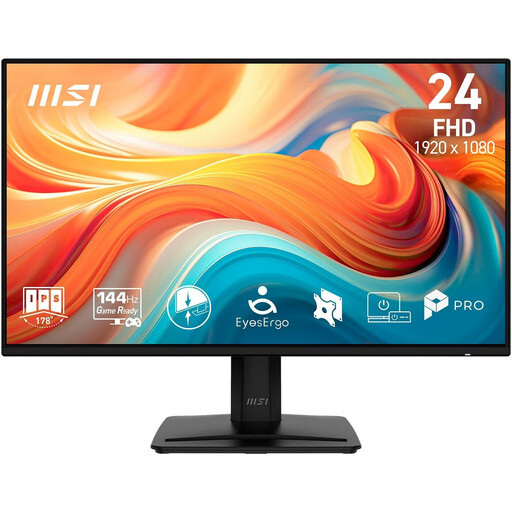
MSI PRO MP242DE E14A
Eine Full-HD-Option für die Bearbeitung am Desktop, wenn 1920 × 1080 Pixel für deinen Workflow ausreichen.
23,8 Zoll, IPS, 144 Hz, 1 ms MPRT, HDMI, DisplayPort und VGA; die angegebene Standfußtiefe beträgt 18,8 cm.
Die Auflösung bietet weniger vertikale Bildpunkte als die genannten 16:10-Modelle mit 1920 × 1200 Pixeln.
Bei Joybuy ansehen
 Kein Bild verfügbar
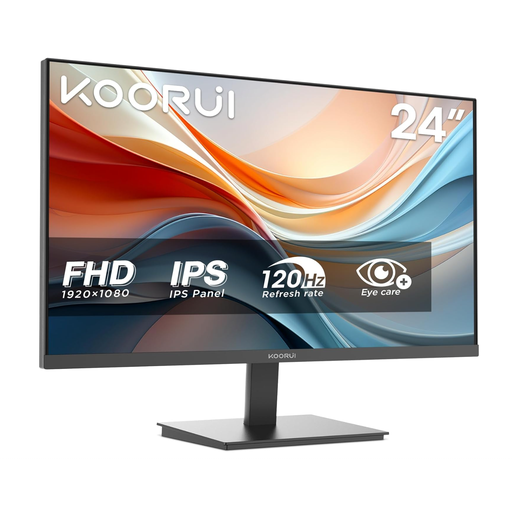
KOORUI MB24V29FS4
Eine Full-HD-Option für Landschaftsbilder, wenn du einen 24-Zoll-IPS-Monitor mit einer Aufstellmöglichkeit für einen beengten Tisch suchst.
1920 × 1080 Pixel, 120 Hz, 5 ms Reaktionszeit, laut Produktangabe 99 % sRGB, HDMI und VGA. Die Standfußtiefe beträgt laut Beschreibung 18,51 cm; genannt werden außerdem VESA 100 × 100 mm und Neigungsverstellung.
Die Farbraumangabe allein belegt keine gemessene Farbtreue. Die Auflösung bietet weniger vertikale Bildpunkte als 1920 × 1200.
Bei Joybuy ansehen
 Kein Bild verfügbar
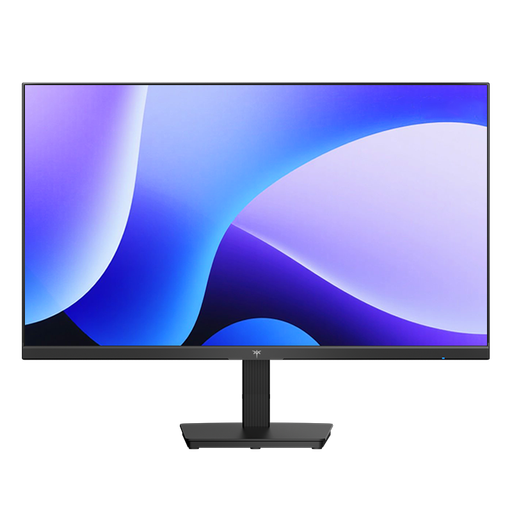
KTC H24B9S
Eine 24-Zoll-Full-HD-Option für die Desktopbearbeitung, wenn die genannte Auflösung zu deinem Bedarf passt.
IPS, 1920 × 1080 Pixel, 144 Hz, HDMI und DisplayPort; die Produktangabe nennt außerdem eine Neigungsverstellung und VESA-Kompatibilität.
Die Auflösung bietet weniger vertikale Bildpunkte als die genannten 16:10-Modelle mit 1920 × 1200 Pixeln.
Bei Joybuy ansehen
 Kein Bild verfügbar
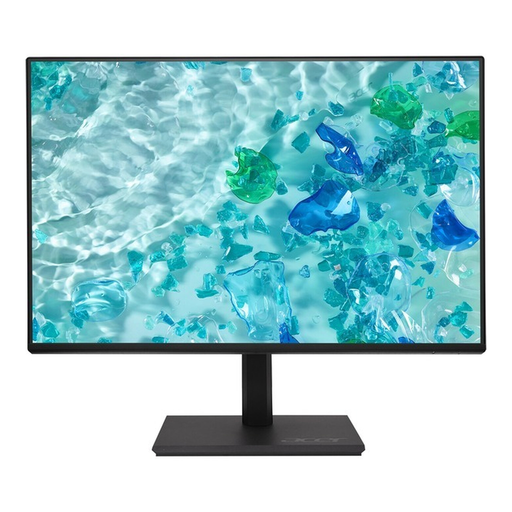
Acer Vero B247YGbmiqprx
Eine Full-HD-Option für die Desktopbearbeitung, wenn ein verstellbarer Standfuß für deine Aufstellung wichtig ist.
24 Zoll, IPS und 1920 × 1080 Pixel; laut Produktbeschreibung ist der Standfuß höhenverstellbar und drehbar. Die Gerätetiefe beträgt 18,61 cm; genannt wird außerdem VESA 100 × 100 mm.
Die Auflösung bietet weniger vertikale Bildpunkte als die genannten 16:10-Modelle mit 1920 × 1200 Pixeln.
Bei Joybuy ansehen
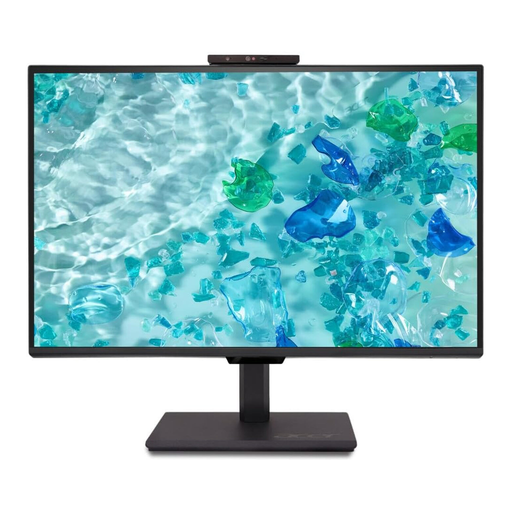 Kein Bild verfügbar
Acer Vero B248YGbemiqprcuzx
Eine Full-HD-Option für die Desktopbearbeitung, wenn du zusätzlich eine integrierte Webcam und ein Mikrofon benötigst.
24-Zoll-Business-Monitor mit 5-MP-IR-Webcam und Mikrofon laut Produkttitel; die Beschreibung nennt 1920 × 1080 Pixel sowie HDMI, DisplayPort und USB-Anschlüsse.
Die Auflösung bietet weniger vertikale Bildpunkte als die genannten 16:10-Modelle mit 1920 × 1200 Pixeln.
Bei Joybuy ansehen
Häufige Fragen
Brauche ich für das Zusammenfügen von Belichtungsreihen zwingend einen HDR-Monitor?
Nein. Das Zusammenfügen mehrfach belichteter Fotos ist zunächst ein Bearbeitungsschritt in der Software; die Monitorwahl hängt davon ab, wie du das Ergebnis beurteilen und ausgeben willst. „HDR10“ im Datenblatt eines Monitors belegt daher nicht, dass sich Belichtungsreihen damit besser zusammenfügen lassen.
Was sollte ich nach dem Aufstellen für verlässliche Farben tun?
Richte den Monitor für deinen Farbmanagement-Workflow ein und kalibriere beziehungsweise profiliere ihn mit einem geeigneten Verfahren. Für farbkritische Ausdrucke müssen auch Einstellungen und Profile zur geplanten Ausgabe passen; die bloße Farbraum-Prozentzahl ersetzt das nicht.
Ist USB-C automatisch eine Ein-Kabel-Lösung für mein Notebook?
Nein. Prüfe Videoausgabe, Kabel und den Leistungsbedarf deines Notebooks anhand der Funktionen des konkreten Monitors. BenQ Deutschland nennt für den SW242Q DisplayPort-Alt-Mode und bis zu 90 W; EIZO Deutschland nennt für den CS2400S DisplayPort-Alt-Mode und maximal 70 W.


