Rechnungsprüfende mit zwei Fenstern
Wer Beträge oder Positionen zwischen Buchhaltungsansicht und Rechnung abgleicht, kann prüfen, ob sich beide Fenster auf einem Ultrawide bei der benötigten Schriftgröße gut lesen lassen.


Wenn Buchhaltungsansicht und Rechnung auf demselben Rechner laufen, kann ein 34-Zoll-Ultrawide passen – vorausgesetzt, beide Fenster bleiben bei Ihrer bevorzugten Schriftgröße gut lesbar. Ein 49-Zoll-Modell bietet mehr horizontale Fläche, braucht aber entsprechend Platz; zwei getrennte Monitore lassen sich unabhängig positionieren. Für zwei gleichzeitig angeschlossene Rechner sollten Sie gezielt Bild-neben-Bild und, falls Maus und Tastatur mitwechseln sollen, KVM prüfen.
Wer Beträge oder Positionen zwischen Buchhaltungsansicht und Rechnung abgleicht, kann prüfen, ob sich beide Fenster auf einem Ultrawide bei der benötigten Schriftgröße gut lesen lassen.
Für ein Notebook-Setup zählen passende Videoanschlüsse. USB-C-Docking kann das Anschließen vereinfachen, sofern Monitor und Notebook die benötigten Funktionen unterstützen.
Wer Signale von zwei Computern auf einem Bildschirm anzeigen möchte, sollte Bild-neben-Bild prüfen. Soll auch die Bedienung zwischen den Rechnern wechseln, ist zusätzlich KVM relevant.
Passt, wenn: Buchhaltungsprogramm und Rechnung regelmäßig auf demselben Rechner nebeneinander geöffnet sind.
Abwägung: Bei 3.440 Pixeln Gesamtbreite entfallen rechnerisch 1.720 Pixel auf jede Hälfte; Fensterrahmen und Skalierung beeinflussen die tatsächlich nutzbare Fläche.
Passt, wenn: Breite Tabellen und Rechnungen gleichzeitig viel horizontale Fläche benötigen und ausreichend Platz am Arbeitsplatz vorhanden ist.
Abwägung: Beim Philips 49B2U5900CH/00 mit 5.120 × 1.440 Pixeln ergeben sich bei hälftiger Teilung rechnerisch 2.560 × 1.440 Pixel je Fensterbereich; Stellfläche und Betrachtungsabstand sollten dazu passen.
Passt, wenn: Eine Ansicht dauerhaft auf einem Bildschirm bleiben und die andere unabhängig positioniert oder ausgerichtet werden soll.
Abwägung: Für zwei Geräte müssen Tischfläche und passende Anschlüsse vorhanden sein.
Passt, wenn: Tatsächlich zwei Computer gleichzeitig angeschlossen werden sollen; Bild-neben-Bild zeigt die Signale, KVM schaltet bei entsprechender Verbindung Eingabegeräte um.
Abwägung: Eine breite Auflösung oder mehrere Videoeingänge allein belegen keine KVM-Funktion. Für den EIZO FlexScan EV3450XC sind Bild-neben-Bild und KVM dokumentiert.
| Anliegen | Beim Kauf prüfen | Wem ist das besonders wichtig? |
|---|---|---|
| Buchhaltung und Rechnung überblicken | Die konkrete Buchhaltungsmaske und eine Rechnung bei der verwendeten Skalierung nebeneinander öffnen. | Wenn ich beide Ansichten regelmäßig abgleiche, möchte ich sie ohne ständigen Fensterwechsel lesen können. Etwa 31 % der Verbraucher achten vorrangig auf den parallelen Dokumentenüberblick. |
| Zahlen und Belege gut lesen | Die kleinste regelmäßig benötigte Schrift sowie Betriebssystem- und PDF-Skalierung testen. | Wenn ich kleine Beträge und Rechnungstext erkennen muss, zählt die Darstellung aus meinem üblichen Sitzabstand. Etwa 25 % der Verbraucher stellen die Lesbarkeit an erste Stelle. |
| Notebook anschließen | Videoausgabe, USB-C-Videofunktion und Ladebedarf mit den Angaben zum konkreten Monitor vergleichen. | Wenn ich am Notebook arbeite, brauche ich Anschlüsse, die zu meinem Gerät passen. Etwa 19 % der Verbraucher achten vorrangig auf die Notebook-Verbindung. |
| Zwei Rechner verwenden | Bild-neben-Bild, vorgesehene Signaleingänge und bei Bedarf die USB-Verbindungen für KVM prüfen. | Wenn zwei Computer im Einsatz sind, möchte ich ihre Signale gleichzeitig sehen und gegebenenfalls Maus und Tastatur umschalten. Etwa 13 % der Verbraucher priorisieren zwei Signalquellen. |
| Platz und Sitzposition | Tischbreite und -tiefe sowie Verstellmöglichkeiten und Lesbarkeit aus der vorgesehenen Sitzposition prüfen. | Wenn mein Arbeitsplatz nur begrenzten Raum bietet, muss der Bildschirm sinnvoll aufstellbar und einstellbar sein. Etwa 12 % der Verbraucher achten besonders auf Tischfläche und Sitzanordnung. |
Bei einer gleichmäßigen Teilung der 3.440 Pixel eines dokumentierten 34-Zoll-Modells entfallen rechnerisch 1.720 Pixel auf jede Fensterhälfte. Fensterrahmen und andere Bedienelemente reduzieren die nutzbare Fläche zusätzlich.
Öffnen Sie Ihre Buchhaltungsansicht und eine Beispielrechnung nebeneinander und prüfen Sie beides bei der bevorzugten Skalierung.
Windows-Andocken ordnet Fenster eines Rechners an. Bild-neben-Bild zeigt Eingangssignale nebeneinander; KVM schaltet Eingabegeräte zwischen Rechnern um. Diese Funktionen erfüllen unterschiedliche Aufgaben.
Klären Sie zuerst, ob Sie einen oder zwei Rechner anschließen möchten. Prüfen Sie danach die Funktionen, die für das konkrete Monitormodell ausdrücklich angegeben sind.
Die bei einzelnen Modellen genannten maximalen Ladeleistungen von 90 W beim Dell P3425WE und 94 W beim EIZO FlexScan EV3450XC garantieren nicht, dass jedes Notebook damit geladen werden kann.
Vergleichen Sie die Video- und Ladeanforderungen Ihres Notebooks mit den Angaben zum konkreten Monitoranschluss.
Der Dell P3425WE ist ein 34-Zoll-Office-Ultrawide mit USB-C-Hub und RJ45.
EIZO führt den FlexScan EV3450XC als 34,1-Zoll-Ultrawide für Office-Anwendungen und nennt Finanzwesen als Anwendungsbereich.
Die genannten Philips-Modelle decken unterschiedliche Bildschirmgrößen und Anschlussfunktionen ab.
Der LG 34U650A-B ist ein 34-Zoll-Ultrawide mit 3.440 × 1.440 Pixeln.
Diese Joybuy-Produkte umfassen 34-Zoll-Ultrawide-Monitore für zwei Fenster eines Rechners sowie breitere Modelle und Geräte mit ausgewiesenen Funktionen für zwei Rechnersignale. Prüfen Sie Lesbarkeit, Platzbedarf und Anschlüsse passend zu Ihrem Arbeitsplatz.
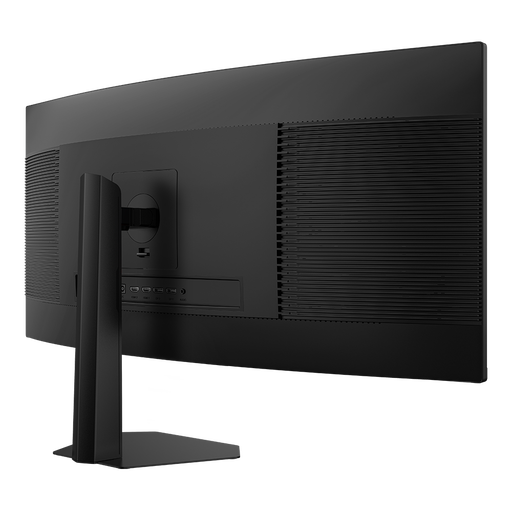 Kein Bild verfügbar
Für zwei Fenster eines Rechners bietet das breite Format eine gemeinsame Arbeitsfläche; prüfen Sie die Lesbarkeit bei Ihrer bevorzugten Schriftgröße.
3.440 × 1.440 Pixel, 1500R, 200 Hz, PIP/PBP, höhenverstellbarer Standfuß; HDMI und DisplayPort.
 Kein Bild verfügbar
Die größere Bildschirmfläche kann für nebeneinander geöffnete Ansichten interessant sein; ob die Schriftgröße für Ihre Arbeit passt, sollten Sie am eigenen Layout prüfen.
5.120 × 2.160 Pixel, 21:9, IPS, 100 Hz, USB-C mit 65 W Power Delivery, PIP/PBP und höhenverstellbarer Standfuß.
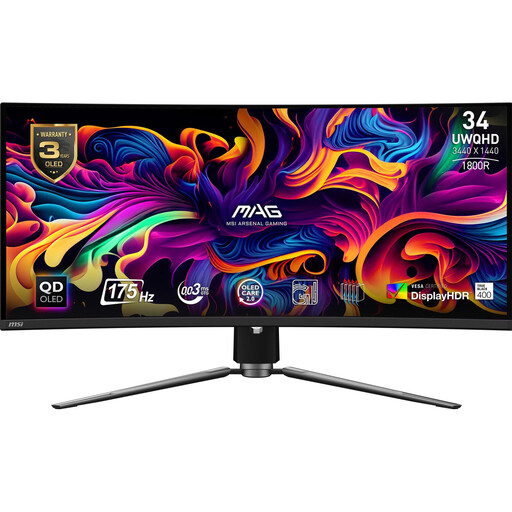 Kein Bild verfügbar
Für zwei Fenster eines Rechners lässt sich die breite Fläche nutzen; bei zwei angeschlossenen Rechnern sind die ausgewiesenen PIP/PbP- und KVM-Funktionen relevant.
UWQHD, 21:9, 175 Hz, PIP/PbP, KVM und USB-C mit 15 W Power Delivery. Der Standfuß ist höhenverstellbar, neig- und schwenkbar.
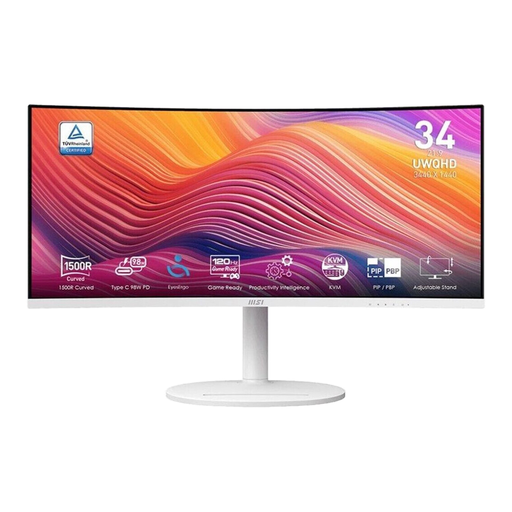 Kein Bild verfügbar
Das 21:9-Format bietet eine breite Fläche für zwei Fenster; testen Sie die Ansicht mit Ihrer Buchhaltungsmaske und einer Beispielrechnung.
Curved-VA-LED, 120 Hz, matte Oberfläche und VESA-Montage. Anschlüsse: HDMI, DisplayPort und zwei USB-3.0-Anschlüsse.
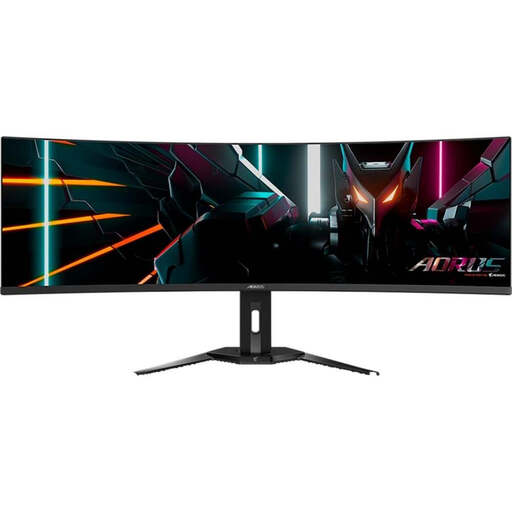 Kein Bild verfügbar
Das 32:9-Format bietet viel horizontale Fläche für breite Ansichten; prüfen Sie vorab, ob Bildschirm und Betrachtungsabstand zu Ihrem Arbeitsplatz passen.
5.120 × 1.440 Pixel, PIP/PbP, KVM und USB-C mit 18 W Power Delivery. Der Standfuß ist höhenverstellbar, neig- und schwenkbar.
Nein, wenn beide Fenster auf demselben Windows-Rechner laufen: Microsoft Support beschreibt die Andockfunktion zum Anordnen von Fenstern. Bild-neben-Bild ist für die gleichzeitige Anzeige verschiedener Eingangssignale relevant.
Das hängt vom Layout und der benötigten Schriftgröße ab. Bei 3.440 Pixeln Gesamtbreite entfallen rechnerisch 1.720 Pixel auf jede Hälfte, bevor Fensterrahmen und weitere Bedienelemente berücksichtigt werden. Öffnen Sie Ihre Buchhaltungsansicht und eine Rechnung bei der tatsächlich verwendeten Skalierung nebeneinander.
Nicht automatisch: Prüfen Sie, ob Notebook und Monitor die benötigte Videoübertragung unterstützen und ob die Ladeleistung passt. Dell nennt für den P3425WE bis zu 90 W, EIZO für den FlexScan EV3450XC bis zu 94 W; diese Maximalwerte sind keine Kompatibilitätszusage für jedes Notebook.
Die Arbeitsstättenverordnung richtet sich beim Einrichten und Betreiben von Arbeitsstätten an Arbeitgeber. Die ASR A6 des Ausschusses für Arbeitsstätten konkretisiert Anforderungen für ihren jeweiligen Anwendungsbereich, darunter Bildschirmarbeitsplätze in Arbeitsstätten und Telearbeitsplätze. Sie ist keine pauschale Produktfreigabe und gilt nicht allein deshalb für jeden privaten Schreibtisch.
Unter Windows können Sie ein Fenster an den linken und ein weiteres an den rechten Bildschirmrand ziehen oder die Andockfunktion per Tastatur nutzen. Stellen Sie anschließend Schriftgröße und Skalierung so ein, dass Zahlen und Rechnungstext aus Ihrem üblichen Sitzabstand lesbar sind.