Worauf kommt es bei der Auswahl an?
Kläre zuerst, ob du Notebookdisplay plus externen Monitor oder zwei externe Monitore nutzen willst. Vergleiche danach Fensterlayout und Lesbarkeit; Anschlüsse, Mobiltests und die Aufstellung richten sich nach deinem konkreten Prüfplatz.
| Anliegen |
Beim Kauf prüfen |
Wem ist das wichtig? |
| Lesbare Arbeitsfläche |
Diagonale, Auflösung und Textskalierung zusammen mit dem eigenen Checkout- und Werkzeuglayout beurteilen. |
Wenn ich Checkout, Browser-Werkzeuge und Notizen gleichzeitig lesen möchte, zählt eine für mich passende Fensteranordnung. Rund 31 % der Verbraucher setzen eine lesbare Arbeitsfläche an erste Stelle. |
| Getrennte Bildausgabe |
Notebookdisplay oder zwei externe Monitore festlegen; danach Videoausgänge, Monitoreingänge und gegebenenfalls USB-C-Ladeleistung abgleichen. |
Wenn ich zwei externe Testansichten brauche, muss mein Rechner den vorgesehenen Anschlussweg unterstützen. Rund 25 % der Verbraucher stellen die Anschlüsse und getrennte Bildausgabe in den Mittelpunkt. |
| Mobil- und Desktopprüfung |
Relevante Viewportgrößen im Browser prüfen und für wichtige mobile Abläufe ein echtes Gerät einplanen. |
Wenn ich Checkout-Seiten bei mehreren Viewportgrößen vergleiche, möchte ich responsive Layouts prüfen und kritische Abläufe auf einem Mobilgerät nachvollziehen. Rund 25 % der Verbraucher priorisieren diesen Vergleich. |
| Aufstellung und Energieangaben |
Platzbedarf und Standfußverstellung für den Prüfplatz prüfen; das EU-Energielabel des konkreten Monitors vergleichen. |
Wenn ich regelmäßig längere Tests durchführe, möchte ich beide Ansichten passend aufstellen und gut lesen können. Rund 19 % der Verbraucher achten besonders auf Aufstellung und Energieinformationen. |
Joybuy-Monitore für Checkout-Tests
Die folgenden Joybuy-Modelle reichen von zusätzlichen Notebookansichten über breite Mehrquellen-Darstellung bis zu 4K- und tragbaren Monitoren. Prüfe für deinen Aufbau jeweils, ob Rechner, Anschlüsse und gewünschte Anzeigeart zusammenpassen.
 Kein Bild verfügbar
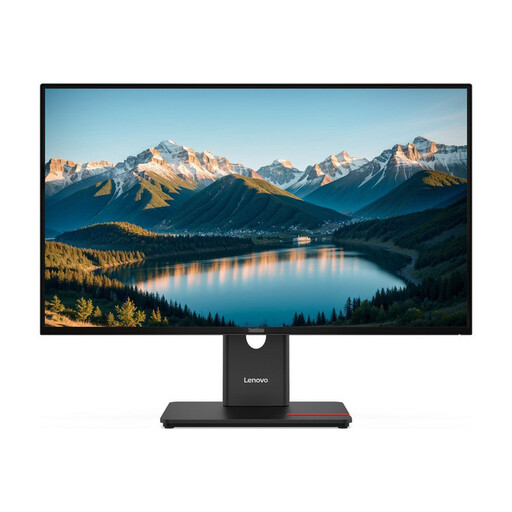
Lenovo ThinkVision T27Q-40, 27 Zoll QHD IPS
Eine zusätzliche QHD-Arbeitsansicht, wenn das Notebookdisplay als zweite Anzeige dienen soll.
27 Zoll, 2560 × 1440 Pixel und HDMI- sowie DisplayPort-Eingänge. Der Standfuß ist höhen-, neig-, schwenk- und drehbar.
Bei Joybuy ansehen
 Kein Bild verfügbar
INNOCN 40C1U, 40 Zoll Ultrawide
Eine breite Anzeige mit PIP/PBP, wenn du Quellen nebeneinander oder gleichzeitig darstellen möchtest.
40 Zoll, 5120 × 2160 Pixel und 21:9-Format. Für dieses Modell sind USB-C mit 65 W Power Delivery, HDMI- und DisplayPort-Eingänge sowie ein höhenverstellbarer Standfuß angegeben; plane entsprechend Stellfläche ein.
Bei Joybuy ansehen
 Kein Bild verfügbar
INNOCN CB27U1, 27 Zoll 4K UHD
Eine 4K-Ansicht mit PIP/PBP, wenn du mehrere Quellen auf dem Monitor darstellen möchtest.
27 Zoll, 3840 × 2160 Pixel und IPS. Für dieses Modell sind USB-C mit 90 W Power Delivery, HDMI- und DisplayPort-Eingänge sowie ein höhenverstellbarer Standfuß angegeben.
Bei Joybuy ansehen
 Kein Bild verfügbar
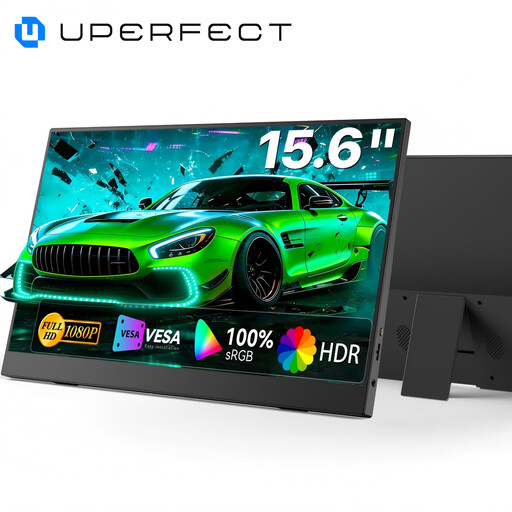
UPERFECT Portable Monitor, 15,6 Zoll
Eine tragbare Zusatzansicht, wenn du an wechselnden Arbeitsplätzen ein Notebookdisplay ergänzen möchtest.
15,6 Zoll mit FHD-IPS-Display sowie USB-C- und Mini-HDMI-Anschluss. Der beschriebene Standfuß ist integriert und verstellbar.
Bei Joybuy ansehen
Häufige Fragen
Brauche ich für zwei Checkout-Ansichten zwei externe Monitore?
Nein, Notebookdisplay und ein externer Monitor ergeben bereits zwei Anzeigen. Wenn du zwei externe Bildschirme möchtest, prüfe, ob Rechner und Anschlussweg beide getrennt unterstützen, und wähle im Betriebssystem den erweiterten statt des duplizierten Modus.
Kann ich den mobilen Checkout allein auf dem großen Monitor verlässlich testen?
Du kannst mit Chrome DevTools Viewportgrößen und responsive Layoutwechsel simulieren. Google beschreibt den Gerätemodus als Annäherung und nicht als tatsächlichen Mobilgerätetest; prüfe wichtige Abläufe daher zusätzlich auf einem echten Gerät.
Muss USB-C am Monitor mein Notebook auch laden?
Nein, ein USB-C-Anschluss allein belegt keine ausreichende Stromversorgung. Vergleiche Videoausgabe und benötigte Ladeleistung für beide Geräte: LG nennt für den 27U631A-B 15 W Power Delivery, EIZO für den EV2740X bis zu 94 W.
Was sollte ich bei Aufstellung und Pflege beachten?
Plane die Stellfläche für beide Anzeigen und stelle den Monitor so ein, dass deine Arbeitsansichten gut lesbar sind. Für Bildschirmarbeit an Arbeitsstätten und Telearbeitsplätzen beschreibt die ASR A6 Anforderungen; ihr Anwendungsbereich gilt nicht pauschal für rein private Nutzung.
Welche Energiekennzeichnung ist beim Monitorkauf relevant?
Die Europäische Kommission zählt Computermonitore grundsätzlich zu den elektronischen Displays mit EU-Energielabel, das eine Effizienzklasse von A bis G und weitere Vergleichsangaben zeigt. Prüfe die Kennzeichnung des konkreten Modells, statt aus Größe oder Auflösung auf den Verbrauch zu schließen.


