Code-Reviewer mit mehreren Ansichten
Wenn du Diff, zugehörige Dateien und Dokumentation parallel prüfen möchtest, vergleiche die nutzbare Bildfläche bei deiner bevorzugten Skalierung und plane den Platz auf dem Schreibtisch mit ein.


Für einzelne Code-Änderungen zählen gut lesbarer Text und eine passende Bildschirmposition; wenn Diff, Dokumentation und Anwendung gleichzeitig sichtbar sein sollen, ist zusätzliche nutzbare Bildfläche wichtiger. Prüfe Auflösung und Skalierung gemeinsam und wähle USB-C-Docking nur, wenn Notebook, Kabel, Videosignal und Ladeleistung zum konkreten Monitor passen. Ein großes oder ultrabreites Modell braucht außerdem genügend Platz auf dem Schreibtisch.
Wenn du Diff, zugehörige Dateien und Dokumentation parallel prüfen möchtest, vergleiche die nutzbare Bildfläche bei deiner bevorzugten Skalierung und plane den Platz auf dem Schreibtisch mit ein.
Wenn du dein Notebook regelmäßig anschließt, prüfe, ob Monitor, Notebook und Kabel die benötigte Bildübertragung, Peripherie und gegebenenfalls Stromversorgung gemeinsam unterstützen.
Wenn du meist eine Code-Ansicht liest und wenig Stellfläche hast, achte auf die Gerätemaße und darauf, ob sich der Bildschirm passend zu deinem Sitzplatz positionieren lässt.
Entscheide zuerst, ob du überwiegend eine Ansicht liest oder mehrere Fenster dauerhaft nebeneinander brauchst; prüfe anschließend Lesbarkeit, Platzbedarf und Anschlüsse an deinem Arbeitsplatz.
Passt, wenn: Du wenig Platz hast und meist eine Code-Ansicht auf einmal prüfst.
Abwägung: Ein Full-HD-Modell mit 23,8 Zoll bietet weniger Pixel für Ansichten nebeneinander als die hier betrachteten QHD- und 4K-Beispiele.
Passt, wenn: Du Code und Diff auf einem üblichen Schreibtisch gemeinsam betrachten möchtest.
Abwägung: Bei gleicher Diagonale hat das 4K-Beispiel mehr Pixel als das QHD-Beispiel; ob Text angenehm lesbar ist, hängt weiterhin von der gewählten Skalierung ab.
Passt, wenn: Diff, Dokumentation und weitere Fenster gleichzeitig sichtbar sein sollen und dein Schreibtisch genügend Stellfläche bietet.
Abwägung: Breite, Tiefe und Sitzabstand müssen zum Arbeitsplatz passen; beworbene Coding-Modi belegen für sich genommen keinen Produktivitätsvorteil beim Reviewen.
| Anliegen | Beim Kauf prüfen | Wem ist das wichtig? |
|---|---|---|
| Code gut lesbar darstellen | Diagonale und native Auflösung zusammen betrachten; Schriftgröße und Skalierung am eigenen Rechner ausprobieren. | Wenn du kleine Änderungen und Hervorhebungen gut erkennen möchtest, zählt die Textdarstellung bei deiner bevorzugten Schriftgröße. Verbraucher mit Lesbarkeit als Hauptanliegen machen etwa 33 % aus. |
| Diff und Kontext gleichzeitig sehen | Fensteranordnung und Skalierung planen; Bildschirmbreite und Stellfläche am Schreibtisch messen. | Wenn du Änderungen mit Dokumentation oder einer laufenden Anwendung abgleichen möchtest, kann zusätzliche nutzbare Bildfläche häufiges Fensterwechseln verringern. Auf mehrere Ansichten ausgerichtete Verbraucher machen etwa 27 % aus. |
| Notebook und Peripherie anschließen | Videoausgang des Notebooks, USB-C-Funktionen, Ladebedarf, Kabel und Anschlüsse des konkreten Monitors abgleichen. | Wenn du dein Arbeitsnotebook regelmäßig am festen Schreibtisch anschließt, sollten Bildübertragung und gegebenenfalls Laden zu deinen Geräten passen. Verbraucher mit Anschluss- und Dockingbedarf machen etwa 20 % aus. |
| Bildschirm passend positionieren | Höhenverstellung, Neigung und gegebenenfalls Pivot sowie Geräte- und Standfußmaße prüfen. | Wenn du an einem vorhandenen Tisch arbeitest, ist wichtig, dass Bildschirm und Standfuß zu Sitzposition und verfügbarer Fläche passen. Verbraucher mit Positionierbarkeit als Hauptanliegen machen etwa 20 % aus. |
Pixelzahl, Bildschirmdiagonale und Skalierung sind unterschiedliche Faktoren. Wenn Text zu klein dargestellt wird, hilft die höhere Auflösung allein beim Lesen nicht weiter.
Probiere Code und Diff in der Schriftgröße aus, die du tatsächlich verwenden möchtest, bevor du dich wegen der Auflösung entscheidest.
Ein USB-C-Anschluss am Monitor bestätigt für sich genommen weder die passende Videoübertragung noch eine ausreichende Ladeleistung für dein Notebook.
Gleiche die Funktionen des Notebook-Ausgangs, das Kabel und den Ladebedarf mit den Angaben zum konkreten Monitor ab.
Ein breites Gerät braucht ausreichend Platz auf dem Schreibtisch; seine Größe muss auch zu Sitzabstand und Fensteranordnung passen.
Miss die verfügbare Breite und Tiefe und prüfe die Maße des konkreten Modells einschließlich Standfuß.
BenQ bewirbt Coding-Modi für den RD320UA. Die verfügbaren Angaben belegen das Vorhandensein der Modi, aber keinen allgemeinen Vorteil für jedes Code-Review.
Beziehe deine Wahl zunächst auf überprüfbare Merkmale wie Textdarstellung, Einstellmöglichkeiten und Anschlüsse.
Die gezeigten Modelle decken unterschiedliche Größen, Auflösungen und Anschlussausstattungen ab.
Die RD-Programmiermonitor-Reihe kann für Käufer interessant sein, die ein großes 4K-Display mit dokumentierten Coding-Modi suchen.
Die FlexScan-Beispiele reichen vom kompakten Full-HD-Modell bis zu einem 27-Zoll-4K-Modell mit USB-C-Docking.
Die UltraWide-Reihe umfasst auch besonders breite Formate für Käufer, die mehrere Fenster auf einer Anzeige anordnen möchten.
Der ProArt PA279CRV verbindet laut ASUS ein 27-Zoll-4K-Display mit verstellbarem Standfuß und USB-C.
Die folgenden Modelle umfassen vor allem großformatige und ultrabreite Bildschirme sowie einen 27-Zoll-4K-Monitor für Code, Diff und weitere Fenster. Prüfe neben der gewünschten Textgröße auch die Stellfläche und bei USB-C die Kompatibilität deines Notebooks.
 Kein Bild verfügbar
Das 32:9-Format kann zu einer Fensteranordnung mit mehreren Ansichten passen, wenn genügend Platz auf dem Schreibtisch vorhanden ist.
49 Zoll; 5120 × 1440 Pixel; 165 Hz; höhenverstellbarer Standfuß. Das 49-Zoll-Format benötigt entsprechend Stellfläche.
 Kein Bild verfügbar
Das 21:9-Format kann geeignet sein, wenn du Code und weitere Ansichten nebeneinander prüfen möchtest.
34 Zoll; 3440 × 1440 Pixel; 21:9; höhenverstellbarer Standfuß. Das Format braucht mehr Stellfläche als ein kompakter Bildschirm.
 Kein Bild verfügbar
Die große Ultrawide-Fläche kann passen, wenn du mehrere Arbeitsfenster auf einer Anzeige unterbringen möchtest.
40 Zoll; 5120 × 2160 Pixel; 21:9; USB-C Power Delivery mit 65 W; höhenverstellbarer Standfuß. Laden setzt ein kompatibles Notebook und Kabel voraus; prüfe, ob 65 W deinem Bedarf entsprechen.
 Kein Bild verfügbar
Das 27-Zoll-4K-Format kann zu einem Schreibtisch passen, an dem du Code und Diff gemeinsam prüfen möchtest; teste die gewünschte Skalierung.
27 Zoll; 3840 × 2160 Pixel; USB-C Power Delivery mit 90 W; höhenverstellbarer Standfuß. Laden setzt ein kompatibles Notebook und Kabel voraus.
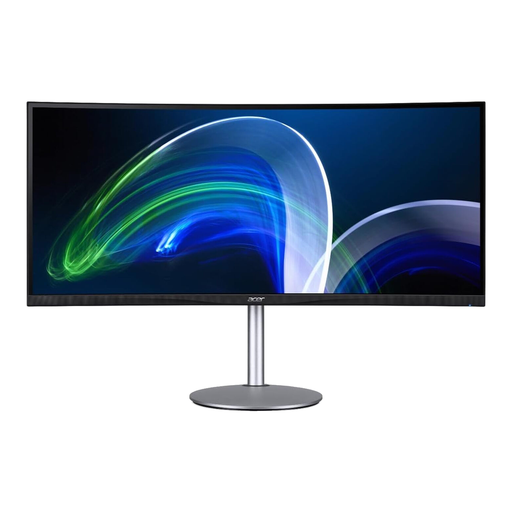 Kein Bild verfügbar
Das breite Format kann für mehrere Ansichten nebeneinander interessant sein, wenn der Bildschirm auf deinen Tisch passt.
37,5 Zoll; 3840 × 1600 Pixel; 21:9. Das Ultrawide-Format benötigt entsprechend Platz am Schreibtisch.
Nein, 4K ist dafür nicht grundsätzlich notwendig. Der Dell S2725DSM bietet laut Dell Deutschland 27 Zoll mit 2560 × 1440 Pixeln; der EIZO EV2740X hat laut EIZO Deutschland bei gleicher Diagonale 3840 × 2160 Pixel. Probiere die gewünschte Textgröße und Skalierung an deinem Rechner aus, denn die höhere Pixelzahl allein entscheidet nicht, was für dich angenehm lesbar ist.
Vergleiche den Ladebedarf deines Notebooks mit der Power-Delivery-Leistung des konkreten Monitors. Prüfe außerdem, ob Notebook und Kabel die benötigte Videoübertragung unterstützen; BenQ nennt für den RD320UA DisplayPort Alt Mode und bis zu 90 W über USB-C.
Richte Bildschirmhöhe, Blickrichtung, Textskalierung und Beleuchtung an deinem tatsächlichen Arbeitsplatz aus. Die DGUV nennt Blendung, schlechte Beleuchtung und eine ungünstige ergonomische Gestaltung als mögliche Belastungsfaktoren; eine einzelne Monitorfunktion behebt diese nicht automatisch.
Die Europäische Kommission beschreibt für Monitore eine Effizienzskala von A bis G. Vergleiche das Energielabel und die Angaben zum konkreten Modell, statt aus Bildschirmgröße oder maximaler Ladeleistung allein auf die laufenden Stromkosten zu schließen.
Bei einem einschlägigen Fernabsatzvertrag mit Verbrauchern nennt das offizielle EU-Portal Your Europe grundsätzlich eine Widerrufsfrist von 14 Tagen ab Lieferung; Ausnahmen und Regeln zu Rücksendekosten hängen vom jeweiligen Fall ab. Gesetzliche Gewährleistungsrechte gegenüber dem Verkäufer sind von einer freiwilligen Herstellergarantie zu unterscheiden.
Nein, die Bezeichnung Homeoffice allein macht einen privaten Schreibtisch nicht zu einem Telearbeitsplatz. Nach der Abgrenzung des Ausschusses für Arbeitsstätten setzt ein Telearbeitsplatz unter anderem eine entsprechende Vereinbarung sowie vom Arbeitgeber bereitgestellte und eingerichtete Ausstattung voraus. Die ASR A6 beschreibt ihren eigenen Geltungsbereich; daraus folgt nicht automatisch eine bestimmte Monitorpflicht für einen privaten Kauf.