Worauf kommt es bei der Auswahl an?
Legen Sie zuerst fest, ob Fensterbreite, feine Details, der Laptop-Anschluss oder die Stellfläche für Sie ausschlaggebend ist. Gleichen Sie anschließend die passende Auflösung und das Format mit Ihrer üblichen Skalierung und Ihrem Arbeitsplatz ab.
| Anliegen |
Beim Kauf prüfen |
Wem ist das besonders wichtig? |
| Lesbare Fläche für parallele Ansichten |
Bildformat, Auflösung, Tischmaße und Anordnung typischer Fenster zusammen beurteilen. |
Wenn ich Tabellen, Quellen und Analysefenster gleichzeitig brauche, zählt für mich vor allem, dass die Ansichten nebeneinander lesbar bleiben. Rund 33 % der Verbraucher stellen parallele Datenansichten an erste Stelle. |
| Feine Details in Diagrammen und Text |
Native Auflösung und Betriebssystem-Skalierung mit eigenen Beispielgrafiken prüfen. |
Wenn ich kleine Beschriftungen untersuche, möchte ich sie erkennen können, ohne dass die übrige Oberfläche unpraktisch klein wirkt. Etwa 25 % der Verbraucher priorisieren die Prüfung feiner Details. |
| Anschluss des Arbeitslaptops |
Videoausgabe des Laptops, USB-C-Funktionen des Monitors, Kabel und benötigte Ladeleistung abgleichen. |
Wenn ich den Laptop häufig anschließe, möchte ich wissen, ob Bildübertragung und Stromversorgung über die geplante Verbindung funktionieren. Rund 25 % der Verbraucher setzen den Laptop-Anschluss an erste Stelle. |
| Stellfläche und Bildschirmposition |
Breite und Tiefe einschließlich Standfuß messen; benötigte Verstellmöglichkeiten prüfen. |
Wenn mein Schreibtisch wenig Platz bietet, muss der Monitor samt Standfuß passen und sich für meine Arbeitsposition einstellen lassen. Etwa 17 % der Verbraucher priorisieren Stellfläche und Positionierung. |
Monitoroptionen bei Joybuy
Diese Monitoroptionen decken 27-Zoll-Modelle mit QHD oder 4K sowie ein breites 40-Zoll-Format ab. Vergleichen Sie Auflösung und Anschluss mit Ihren Datenansichten, Ihrem Laptop und der verfügbaren Stellfläche.
 Kein Bild verfügbar
MSI PRO MP273UPDE E6, 27 Zoll 4K UHD IPS-Monitor
Die 27-Zoll-4K-Auflösung kommt infrage, wenn Sie feine Diagrammdetails prüfen; die Schriftgröße hängt weiterhin von der Skalierung ab.
3.840 × 2.160 Bildpunkte, IPS-Panel, 60 Hz und matte Oberfläche. Anschlüsse: HDMI und DisplayPort. Der Standfuß ist höhenverstellbar und unterstützt Pivot, Schwenken und Neigen.
Joybuy
 Kein Bild verfügbar
INNOCN 40C1U, 40 Zoll 5K Ultrawide-Monitor
Das breite Format kann passen, wenn Sie mehrere breite Ansichten nebeneinander nutzen; planen Sie den Platzbedarf des Standfußes mit ein.
40 Zoll, 21:9 und 5.120 × 2.160 Bildpunkte. Angegeben sind USB-C mit 65 W Power Delivery, PIP/PBP und ein höhenverstellbarer Standfuß. Die Breite mit Standfuß beträgt 944,1 mm.
Joybuy
 Kein Bild verfügbar
INNOCN CB27U1, 27 Zoll 4K UHD IPS-Monitor
Die 27-Zoll-Auflösung von 3.840 × 2.160 Bildpunkten ist eine Option für die Prüfung feiner Beschriftungen; berücksichtigen Sie Ihre bevorzugte Skalierung.
IPS-Panel und 120 Hz. USB-C mit 90 W Power Delivery sowie PIP/PBP sind angegeben. Der Standfuß lässt sich um 150 mm in der Höhe verstellen, neigen, schwenken und drehen.
Joybuy
 Kein Bild verfügbar
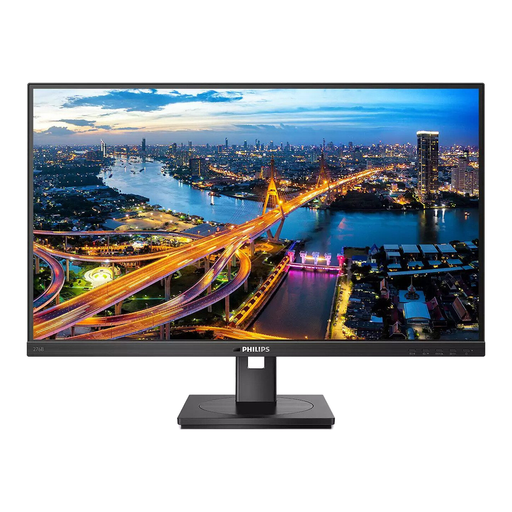
Philips 276B1, 27 Zoll QHD IPS-Monitor
QHD auf 27 Zoll ist eine Option für Tabellen und weitere Arbeitsansichten; prüfen Sie die Fensterbreiten mit Ihrer üblichen Schriftgröße.
2.560 × 1.440 Bildpunkte, IPS-Panel, 75 Hz und 350 cd/m². USB-C-Docking mit 90 W Power Delivery, Ethernet und USB-Hub sind angegeben. Höhenverstellung, Neigung, Schwenkung und Pivot sind möglich; Laptop und Kabel müssen zu den gewünschten Funktionen passen.
Joybuy
 Kein Bild verfügbar
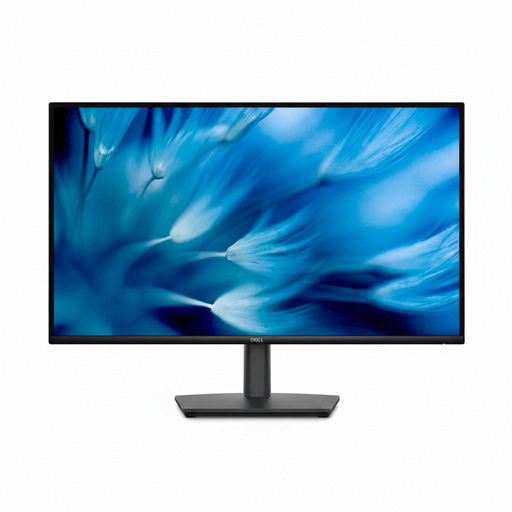
Dell Pro 27 E2726DS, 27 Zoll WQHD IPS-Monitor
Das 27-Zoll-Format mit QHD kann für parallele Fenster infrage kommen; prüfen Sie, ob die gewünschte Schriftgröße und Fensteranordnung für Sie lesbar sind.
2.560 × 1.440 Bildpunkte, 16:9 und IPS-Panel. Der Standfuß bietet Höhenverstellung um 130 mm sowie Neigung, Schwenkung und Pivot. Als Anschlüsse sind HDMI und DisplayPort angegeben.
Joybuy
Häufige Fragen
Brauche ich für öffentliche Datensätze einen 4K-Monitor?
Nein, ein 4K-Monitor ist dafür nicht grundsätzlich erforderlich. Entscheidend ist, ob Tabellen, Dokumentation und Grafiken bei Ihrer gewählten Schriftgröße und Fensteranordnung lesbar sind. QHD, 4K und Ultrawide setzen unterschiedliche Schwerpunkte.
Wie richte ich einen neuen Monitor für die Datenarbeit ein?
Stellen Sie zuerst die native Auflösung und eine für Sie lesbare Skalierung ein und ordnen Sie danach Ihre üblichen Analysefenster an. Prüfen Sie vor einer USB-C-Verbindung, ob Laptop und Kabel die nötige Videoausgabe und Stromversorgung unterstützen. Bei einem vom Arbeitgeber fest eingerichteten Telearbeitsplatz ist außerdem die vereinbarte Ausstattung relevant.
Welche laufenden Kosten und Ansprüche nach dem Kauf sollte ich beachten?
Vergleichen Sie den Energiebedarf anhand der EU-Energiekennzeichnung des konkreten Monitors statt allein anhand der Bildschirmgröße; die Europäische Kommission führt Computermonitore unter den elektronischen Displays mit einer Skala von A bis G. Für Waren, die von einem gewerblichen Verkäufer in der EU gekauft werden, nennt Your Europe eine gesetzliche Gewährleistung von mindestens zwei Jahren ab Erhalt. Eine freiwillige Herstellergarantie ersetzt dieses Recht nicht.
Gelten die deutschen Regeln für Bildschirmarbeitsplätze automatisch in meinem privaten Homeoffice?
Nein, die ASR A6 gilt nicht pauschal für die Nutzung im privaten Bereich außerhalb von Telearbeitsplätzen. Die Bundesanstalt für Arbeitsschutz und Arbeitsmedizin grenzt ihren Anwendungsbereich entsprechend ab. Ein Telearbeitsplatz im Sinn der Arbeitsstättenverordnung setzt unter anderem eine Vereinbarung sowie die Bereitstellung und Installation der benötigten Ausstattung durch den Arbeitgeber oder dessen Beauftragte voraus.
Gibt es für Computermonitore in Deutschland eine EU-Energiekennzeichnung?
Ja. Die Europäische Kommission zählt Computermonitore zu den elektronischen Displays mit einer Energieeffizienzskala von A bis G. Prüfen Sie die Kennzeichnung und Produktinformation des konkreten Modells; eine bestimmte Effizienzklasse ist damit nicht vorgegeben.


