Für wen eignet sich welcher Monitor?

Multicam-Interviewschnitt

Wenn du mehrere Kamera- und Tonspuren sichtest und synchronisierst, kann eine breite Arbeitsfläche die Anordnung von Timeline und Bedienfeldern erleichtern. Adobe beschreibt den Schnitt synchronisierter Aufnahmen aus mehreren Kameraperspektiven ausdrücklich auch für Interviews.

Schnitt mit Untertiteln

Wenn du gesprochene Passagen kontrollierst und Text neben der Timeline bearbeitest, achte darauf, dass Vorschau, Text und Bedienelemente bei deiner Skalierung lesbar bleiben. Adobe unterstützt deutsche Spracherkennung für Speech-to-Text; daraus folgt keine zugesicherte Genauigkeit bei Dialekten.

Farbkritischer Interviewschnitt

Wenn du Farben für eine bestimmte Ausgabe beurteilst, müssen Monitormodus und Sequenzeinstellungen zum Farbworkflow passen. Adobe unterscheidet SDR-Rec.709- und HDR-Workflows; passende Monitormodi sind daher eine bewusste Auswahl.

Worauf kommt es beim Kauf an?

34-Zoll-Ultrawide

Passt, wenn: du mehrere Spuren, die Timeline und Bedienfelder horizontal nebeneinander anordnen möchtest. LG und Dell nennen für die hier betrachteten Modelle 3440 × 1440 Pixel.

Abwägung: Mit 1440 Pixeln Höhe bietet das Format weniger vertikale Bildpunkte als 4K UHD mit 2160 Pixeln.

27-Zoll-4K-UHD

Passt, wenn: du eine detailreiche Vorschau auf einem kompakteren Bildschirm priorisierst. ASUS und BenQ führen bei den genannten Modellen 3840 × 2160 Pixel und einen Rec.709-Modus an.

Abwägung: Die geringere physische Breite als bei den genannten 34-Zoll-Ultrawide-Modellen kann weniger Platz für nebeneinanderliegende Fenster lassen; prüfe außerdem die Lesbarkeit bei deiner Skalierung.

Kaufkriterium Worauf beim Kauf achten Für wen ist das besonders wichtig?
Überblick über mehrere Spuren Prüfe Bildschirmbreite, Auflösung und deine Anordnung von Timeline, Programmmonitor und Tonspuren. Wenn ich beim Multicam-Schnitt mehrere Kamera- und Tonspuren neben Bedienfeldern sehen möchte, ist der Spurenüberblick entscheidend; ungefähr 36 % der Verbraucher setzen ihn an erste Stelle.
Bilddetails und Untertitel Vergleiche Quell- und Ausgabeauflösung und prüfe die Lesbarkeit von Vorschau und Text bei deiner Betriebssystemskalierung. Wer einzelne Bilddetails und eingeblendeten Text kontrollieren möchte, sollte die Vorschau bei der gewählten Skalierung beurteilen; für ungefähr 29 % der Verbraucher hat diese Kontrolle Priorität.
Farben passend zur Ausgabe Lege SDR oder HDR fest und prüfe den passenden Monitormodus sowie den Farbmanagement- und Kalibrierungsablauf. Wenn ich Farben regelmäßig für eine bestimmte Ausgabe bewerte, müssen Modus und Sequenzeinstellungen zusammenpassen; ungefähr 21 % der Verbraucher stellen den Farbworkflow an erste Stelle.
Laptop-Anbindung Gleiche Videoübertragung, benötigte Ladeleistung, Kabel und Anschlüsse mit den Angaben für dein Laptop ab. Wer den Schnitt-Laptop mit möglichst wenigen Kabeln anschließen möchte, sollte die konkrete Verbindung vorab abgleichen; ungefähr 14 % der Verbraucher priorisieren die Laptop-Anbindung.

Häufige Fehlannahmen

  • 21:9 mit einer vollständigen 4K-Vorschau gleichsetzen

    Die hier verglichenen 34-Zoll-Ultrawide-Modelle haben 1440 vertikale Pixel, die genannten 4K-UHD-Modelle 2160. Eine breite Timeline bedeutet deshalb nicht, dass sich eine 4K-Vorschau in voller Pixelhöhe darstellen lässt.

    Wähle nach der wichtigeren Aufgabe: breite Timeline oder detailreiche Vorschau. Teste außerdem deine geplante Fensteranordnung.

  • Aus einem HDR-Logo auf passende Farbbeurteilung schließen

    Adobe unterscheidet SDR-Rec.709- und HDR-Sequenzworkflows. Das Logo allein belegt nicht, dass ein Monitor für die geplante Ausgabe und den dazugehörigen Farbworkflow geeignet ist.

    Lege zuerst die Ausgabe fest und prüfe dann die konkreten Monitormodi sowie deinen Kalibrierungsablauf.

  • Eine USB-C-Buchse mit einer Ein-Kabel-Lösung gleichsetzen

    USB-C- und Thunderbolt-Ausstattung sowie die angegebene Ladeleistung unterscheiden sich zwischen den Modellen. Eine passende Verbindung hängt auch vom Laptop und dem verwendeten Kabel ab.

    Prüfe Videoübertragung und benötigte Ladeleistung für dein konkretes Laptop. Wenn die Verbindung nicht passt, können zusätzliche Kabel oder eine separate Stromversorgung nötig sein.

  • Automatisch erzeugte Dialektuntertitel ungeprüft übernehmen

    Die Unterstützung deutscher Speech-to-Text-Funktionen ist keine Zusage für die Erkennungsgenauigkeit bei Dialekten.

    Kontrolliere Transkript und Untertitel anhand des Originaltons; ein Monitor verbessert die Spracherkennung nicht.

Relevante Marken im Überblick

LG

Das Modell 34U650A-B ist ein 34-Zoll-Ultrawide-Beispiel für eine breite Arbeitsfläche.

  • LG nennt für das Modell 21:9, 3440 × 1440 Pixel, ein IPS-Panel und typisch 99 % sRGB; die Farbwertangabe ist eine Herstellerangabe.
  • Die 1440 Pixel Höhe sind weniger als die 2160 Pixel eines 4K-UHD-Modells.

Dell

Der UltraSharp U3425WE ist ein 34,1-Zoll-Beispiel für einen breiten Arbeitsplatz mit Thunderbolt-Hub.

  • Dell nennt für dieses Modell 3440 × 1440 Pixel und 90 W Stromversorgung.
  • Die Auflösung bietet weniger vertikale Pixel als 4K UHD; die genannten Merkmale gelten für den U3425WE, nicht für alle Dell-Monitore.

ASUS

Der ProArt PA279CRV verbindet 27 Zoll und 4K UHD mit einem auswählbaren Rec.709-Modus.

  • ASUS nennt für dieses Modell USB-C Power Delivery mit 96 W.
  • Prüfe, ob Anschluss und Ladeleistung zu deinem Laptop passen; daraus folgt keine unabhängig gemessene Farbgenauigkeit.

BenQ

Der SW272U ist ein 27-Zoll-4K-Modell mit auswählbarem Rec.709-Modus und Hardwarekalibrierung.

  • BenQ gibt für dieses Modell 90 W USB-C Power Delivery und 100 % Rec.709-Abdeckung an.
  • Das sind Herstellerangaben und keine unabhängige Prüfung des konkreten Kaufexemplars.

EIZO

EIZO ordnet den ColorEdge CS2740 unter anderem Video Editing und Color Grading auf einem 27-Zoll-4K-UHD-Bildschirm zu.

  • EIZO nennt für dieses Modell Hardwarekalibrierung und maximal 60 W Stromversorgung über USB-C.
  • Hardwarekalibrierung schafft keinen zusätzlichen Platz für die Timeline; prüfe außerdem, ob die Ladeleistung für dein Laptop ausreicht.

Ultrawide-Monitore bei Joybuy

Die folgenden Joybuy-Produkte sind Ultrawide-Displays für eine breitere Anordnung von Timeline und Bedienfeldern. Wenn eine 4K-Vorschau in voller Pixelhöhe Vorrang hat, prüfe stattdessen ein 4K-Modell.
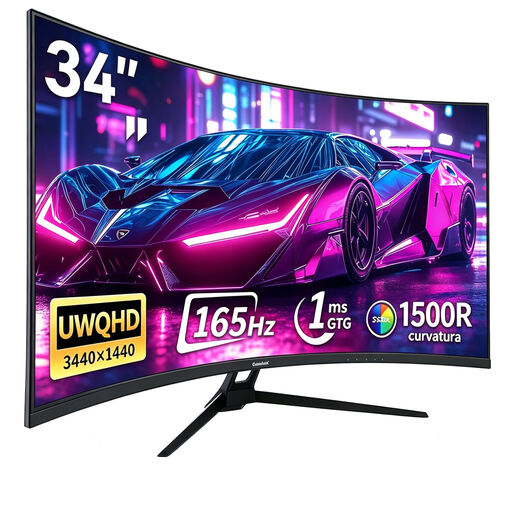
Gawfolk GF340C-H 34-Zoll-Ultrawide-Monitor

Gawfolk GF340C-H 34-Zoll-Curved-Monitor, UWQHD

Das 34-Zoll-Ultrawide-Format ist auf eine breite Anordnung von Timeline und Bedienfeldern ausgerichtet.

34 Zoll; UWQHD mit 3440 × 1440 Pixeln; 21:9; Curved-Display.

Bei Joybuy ansehen
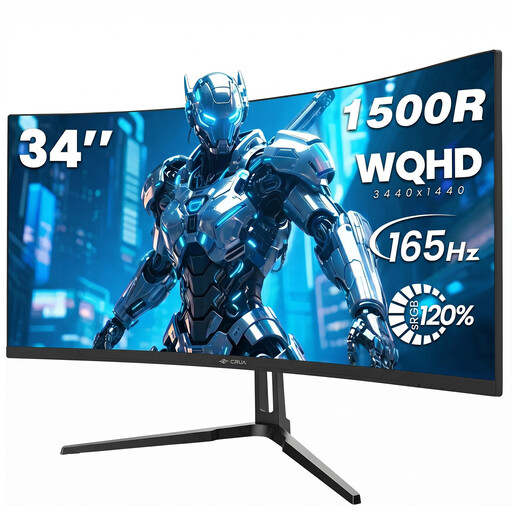
CRUA CR340QA-H 34-Zoll-Ultrawide-Monitor

CRUA CR340QA-H 34-Zoll-Curved-Monitor, WQHD

Das breite 34-Zoll-Format kann passen, wenn Timeline und Bedienfelder nebeneinander angeordnet werden sollen.

34 Zoll; 3440 × 1440 Pixel; 21:9; Curved-Display.

Bei Joybuy ansehen

CRUA 49-Zoll-DQHD-Ultrawide-Monitor

CRUA 49-Zoll-DQHD-Monitor, 32:9

Das 32:9-Format ist auf besonders viel horizontale Fläche für nebeneinanderliegende Arbeitsbereiche ausgerichtet.

49 Zoll; DQHD mit 5120 × 1440 Pixeln; 32:9; Curved-Display.

Bei Joybuy ansehen

INNOCN E34A1R 34-Zoll-Ultrawide-Monitor

INNOCN E34A1R 34-Zoll-Ultrawide-Monitor, UWQHD

Das 34-Zoll-Ultrawide-Format kann den Überblick erleichtern, wenn Timeline und Bedienfelder nebeneinander liegen sollen.

34 Zoll; 3440 × 1440 Pixel; 21:9; Curved-Display.

Bei Joybuy ansehen
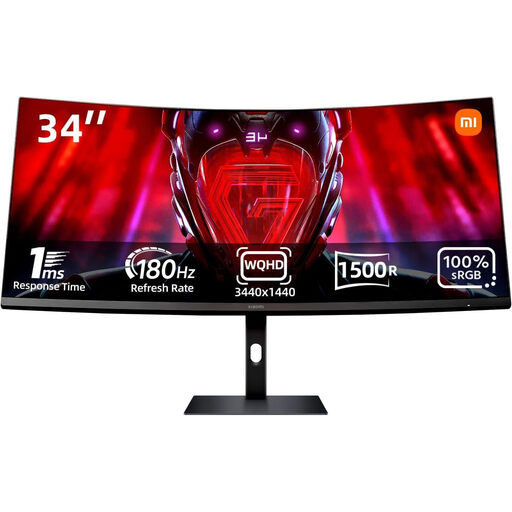
Xiaomi G34WQi 34-Zoll-Ultrawide-Monitor

Xiaomi G34WQi 34-Zoll-Ultrawide-Monitor, WQHD

Das 34-Zoll-Ultrawide-Format ist eine Option, wenn du Arbeitsbereiche horizontal nebeneinander anordnen möchtest.

34 Zoll; WQHD; Ultrawide-Format.

Bei Joybuy ansehen

Häufige Fragen

Hilft ein besserer Monitor bei der Erkennung von Dialekten?

Nein, ein Monitor zeigt Schnittfenster und Transkripte an, erkennt Sprache aber nicht selbst. Adobe führt Deutsch als unterstützte Sprache für Speech-to-Text auf; eine bestimmte Erkennungsgenauigkeit für Dialekte ist damit nicht zugesichert. Prüfe Namen, Dialektwörter und Untertitel am Originalton.

Wie richte ich mehrere Interviewkameras ein?

In Premiere kannst du laut Adobe eine Multikamera-Quellsequenz erstellen und Clips unter anderem anhand geeigneter Tonspuren oder Timecodes synchronisieren. Prüfe die Synchronität, bevor du zwischen Perspektiven schneidest; die Bildschirmwahl ändert die Synchronisationsmethode nicht.

Reicht ein HDR-Logo für ein Interviewprojekt?

Nein, ein HDR-Logo allein bestätigt keinen für deine Ausgabe geeigneten Abnahme-Workflow. Lege zuerst fest, ob du SDR oder HDR ausgibst, und stimme die Sequenzeinstellungen darauf ab. Adobe beschreibt getrennte Rec.709-SDR- und HDR-Workflows.

Worauf sollte ich beim Stromverbrauch eines Monitors achten?

Vergleiche die Angaben zum Energieverbrauch auf dem EU-Energielabel. Die Europäische Kommission führt elektronische Displays als Produktgruppe mit einer Energieeffizienzskala von A bis G; prüfe die Angaben für das konkrete Modell und den jeweiligen Betriebsmodus.