Worauf kommt es beim Kauf an?
Klären Sie zuerst das Ausgabeformat und den passenden Farbmodus. Vergleichen Sie danach die Anschlüsse für den Rechnerwechsel und prüfen Sie, ob Bildschirmgröße und Auflösung zu Vorschau, Timeline und Schreibtisch passen.
| Anliegen |
Beim Kauf prüfen |
Für wen ist das wichtig? |
| Farben passend zur Ausgabe |
Ausgabeformat, Farbmanagement der Schnittsoftware sowie auswählbare Rec.709- oder sRGB-Modi und Kalibrierungsmöglichkeiten. |
Wenn ich Archivmaterial für eine SDR-Ausgabe abstimme, möchte ich Monitor und Schnittprojekt auf dieses Format einstellen. Verbraucher, für die die passende Farbdarstellung Vorrang hat, machen rund 33 % aus. |
| Rechner und Eingabegeräte wechseln |
Videoanschlüsse und USB-Upstream-Verbindungen prüfen; bei gemeinsam genutzter Tastatur und Maus auf eine ausdrücklich angegebene KVM-Funktion achten. |
Wenn mehrere Personen oder Rechner denselben Platz nutzen, möchte ich Geräte und Eingabegeräte passend anschließen können. Verbraucher mit Rechnerwechsel als wichtigstem Anliegen machen rund 27 % aus. |
| Vorschau und Timeline anordnen |
Auflösung, Bildschirmdiagonale, Schreibtischfläche und Fensteranordnung in der eigenen Schnittsoftware abgleichen. |
Wenn ich Bilddetails und Timeline zugleich sehen möchte, brauche ich eine für meine Software gut nutzbare Anzeigefläche. Verbraucher, die Bildfläche priorisieren, machen rund 27 % aus. |
| Energiebedarf und Ausstattung |
EU-Energielabel und Produktinformationen vergleichbarer Monitore prüfen und nur Funktionen einbeziehen, die am eigenen Schnittplatz benötigt werden. |
Wenn der Monitor häufig am gemeinsam genutzten Platz läuft, möchte ich den Energiebedarf zusammen mit der tatsächlich benötigten Ausstattung abwägen. Verbraucher mit Betriebskosten als vorrangigem Anliegen machen rund 13 % aus. |
Monitore bei Joybuy
Die folgenden Modelle reichen von großen Arbeitsflächen für Vorschau und Timeline bis zu kompakten Zweitbildschirmen. Prüfen Sie, ob Bildschirmgröße, Anschlüsse und Auflösung zu Ihrem Schnittplatz passen.
 Kein Bild verfügbar
INNOCN 40C1U 40 Zoll 5K IPS-Monitor
Für einen Schnittplatz, an dem Vorschau und Timeline auf einer großen Anzeigefläche nebeneinander Platz finden sollen.
40 Zoll, 5120 × 2160 Pixel, 21:9 und 100 Hz; sRGB-Abdeckung 99 %. USB-C mit 65 W, PIP/PBP und höhenverstellbarer Standfuß sind angegeben.
Bei Joybuy ansehen
 Kein Bild verfügbar
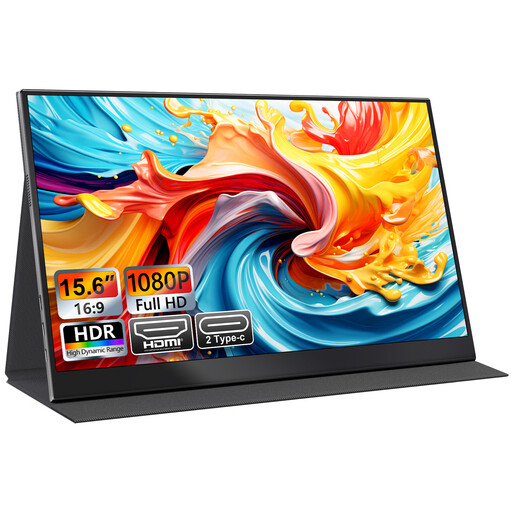
UFYQL M156F04 15,6 Zoll FHD IPS-Monitor
Als kompakter Zweitbildschirm für einen Laptop oder Mini-PC, wenn ein zusätzlicher Bildschirm am geteilten Arbeitsplatz gefragt ist.
15,6 Zoll, 1920 × 1080 Pixel und IPS; USB-C und HDMI sind angegeben. Die Smart-Cover-Abdeckung dient als Standfuß, außerdem ist VESA-Montage genannt. Die kleinere Fläche bietet weniger Platz für Vorschau und Timeline als ein großer Monitor.
Bei Joybuy ansehen
 Kein Bild verfügbar
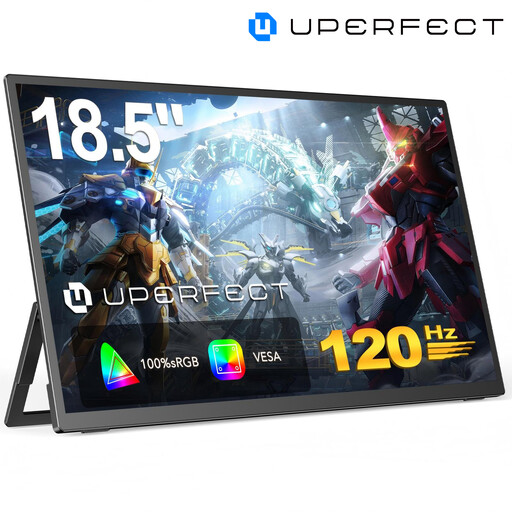
UPERFECT 18,5 Zoll 120 Hz FHD IPS-Monitor
Eine kompakte Option für eine zusätzliche Vorschau, wenn ein tragbares Display zum Rechner passen soll.
18,5 Zoll, 1920 × 1080 Pixel und mattes IPS-Display; USB-C und Mini-HDMI sind angegeben. VESA-Kompatibilität ist ebenfalls genannt. Die kleinere Fläche bietet weniger Raum für Vorschau und Timeline als ein großer Monitor.
Bei Joybuy ansehen
 Kein Bild verfügbar
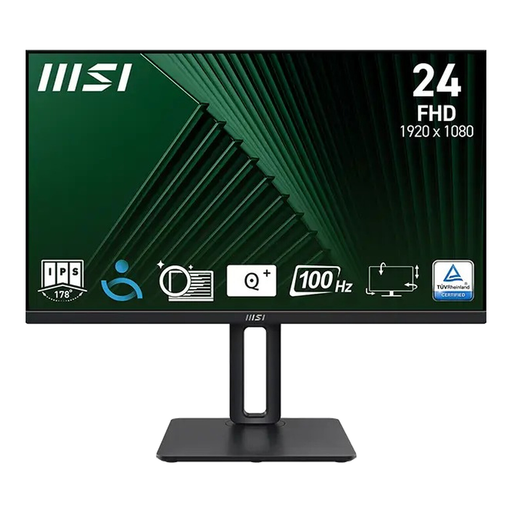
MSI PRO MP245PG 23,8 Zoll Full-HD-Monitor
Für einen Arbeitsplatz, an dem ein verstellbarer Bildschirm für wechselnde Sitzpositionen wichtig ist.
23,8 Zoll, 1920 × 1080 Pixel und IPS; 100 Hz und 1 ms MPRT sind im Produktnamen angegeben. Der Standfuß bietet Höhenverstellung, Neigung, Schwenkung und Pivot; HDMI, DisplayPort und VGA sind genannt. Die Auflösung und Bildschirmfläche bieten weniger Raum für Vorschau und Timeline als ein 27-Zoll-4K-Monitor.
Bei Joybuy ansehen
 Kein Bild verfügbar
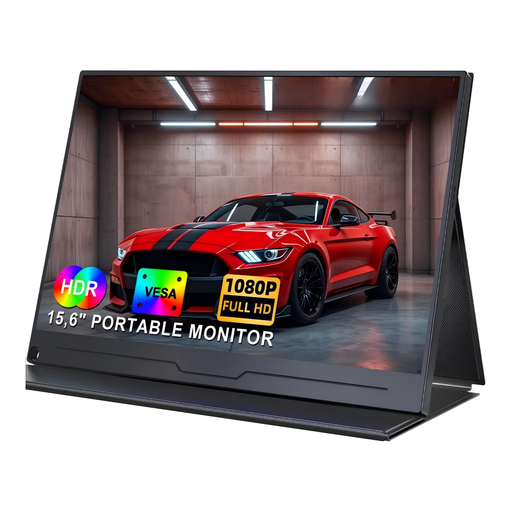
UPERFECT 15,6 Zoll FHD IPS-Monitor mit USB-C
Als tragbarer Zweitbildschirm für Laptop oder PC, wenn eine flexible Aufstellung wichtiger ist als eine große Schnittfläche.
15,6 Zoll und 1920 × 1080 Pixel; USB-C und VESA-Montage sind angegeben. Die Produktbeschreibung setzt für die Videoübertragung über USB-C ein angeschlossenes Gerät mit Videoausgabe-Unterstützung voraus. Die kompakte Fläche bietet weniger Platz für Vorschau und Timeline als ein großer Monitor.
Bei Joybuy ansehen
Häufige Fragen
Brauche ich für alte Familienaufnahmen zwingend einen besonders großen Farbraum?
Nein, nicht allein wegen des Alters der Aufnahmen. Wenn Ihre Montage als SDR-Video ausgegeben wird, prüfen Sie zuerst Quellmaterial, Farbmanagement und einen geeigneten SDR-Modus. Ein größerer Farbraum ist eine zusätzliche Entscheidung, die zum tatsächlichen Workflow passen sollte.
Kann ich zwei Rechner über jeden USB-C-Monitor mit derselben Tastatur bedienen?
Nein. Prüfen Sie, ob das konkrete Modell ausdrücklich einen KVM-Switch und die benötigten USB-Upstream-Verbindungen nennt, und gleichen Sie die Videoanschlüsse der Rechner ab. Soll ein Laptop zugleich geladen werden, muss die angegebene Ladeleistung zu dessen Bedarf passen.
Was sollte ich für eine verlässliche Farbvorschau nach dem Aufstellen tun?
Stellen Sie Monitor und Schnittprojekt passend zur geplanten Ausgabe ein. Adobe empfiehlt für Farbentscheidungen bei der Videobearbeitung einen kalibrierten Monitor; bei wiederholten farbkritischen Arbeiten sollten Sie einen geeigneten Kalibrierungsablauf einplanen.
Welche Verbraucherrechte und Energieangaben sind beim Monitorkauf in Deutschland relevant?
Bei einem Onlinekauf bei einem Händler in der EU gilt grundsätzlich ein 14-tägiges Widerrufsrecht ab Lieferung; Ausnahmen und mögliche Rücksendekosten sind zu beachten. Bei mangelhafter Ware besteht gegenüber dem Verkäufer eine gesetzliche Gewährleistung von mindestens zwei Jahren, unabhängig von einer zusätzlichen Herstellergarantie. Für erfasste elektronische Displays gilt außerdem das EU-Energielabel mit den Klassen A bis G.


