Team für digitale Farbkorrekturen
Ihr besprecht Bildschirm-Entwürfe gemeinsam und braucht einen zum Ausgabeziel passenden, nachvollziehbar eingerichteten Farb-Workflow.


Wählt zuerst nach dem Ausgabeziel: Für digitale Entwürfe zählen ein passender Farbmodus und nachvollziehbare Profile; für regelmäßige Druckfreigaben gehören Kalibrierung und Ausgabeprofile zum Workflow. Adobe erläutert, dass Geräte und Programme unterschiedliche Farbräume verwenden können; Herstellerangaben zur Abdeckung belegen daher nicht, dass mehrere Bürorechner Farben gleich darstellen. Prüft außerdem die Anschlüsse der tatsächlich genutzten Laptops sowie Bildschirmposition und Blendung am gemeinsamen Platz.
Ihr besprecht Bildschirm-Entwürfe gemeinsam und braucht einen zum Ausgabeziel passenden, nachvollziehbar eingerichteten Farb-Workflow.
Mehrere Personen nutzen denselben Platz; deshalb zählen passende Anschlüsse und eine erneut einstellbare Bildschirmposition.
Ihr beurteilt Farben regelmäßig für ein festgelegtes Druckverfahren und benötigt neben dem Monitor auch Kalibrierung und passende Ausgabeprofile.
Legt zuerst das Ausgabeziel fest. Prüft danach, wie mehrere Laptops am Arbeitsplatz angeschlossen werden und ob Bildschirmgröße, Aufstellung und Licht zu den gemeinsamen Aufgaben passen.
| Anliegen | Beim Kauf prüfen | Wem ist das wichtig? |
|---|---|---|
| Digitale Farbvergleiche | Projekt-Ausgabeziel und dokumentierte Farbmodi; Profile der verwendeten Rechner. | Wenn ihr digitale Farbkorrekturen auf einer nachvollziehbaren Grundlage vergleichen wollt, sollte der Modus zum Projekt passen. Etwa 29 % der Verbraucher nennen digitale Farbvergleiche als wichtigstes Anliegen. |
| Wechselnde Laptops | Videoausgänge, USB-C-Funktionen und Ladeleistung; eine KVM-Funktion nur, wenn sie ausgewiesen ist. | Wer den Platz mit verschiedenen Laptops nutzt, braucht Verbindungen, die zu den jeweiligen Geräten passen. Etwa 23 % der Verbraucher priorisieren den Wechsel zwischen Nutzern und Laptops. |
| Druckfreigaben | Unterstützter Farbraum, Kalibrierverfahren, benötigtes Messgerät und Ausgabeprofile. | Wenn ihr Änderungen für ein festgelegtes Druckverfahren beurteilt, muss der gesamte Druck-Workflow zum Monitor passen. Etwa 18 % der Verbraucher setzen Druckfreigaben an erste Stelle. |
| Bild und Werkzeuge | Bildschirmgröße, native Auflösung, Programmskalierung und Platz auf dem Schreibtisch. | Wer Änderungen und Werkzeugfenster gleichzeitig sehen möchte, sollte prüfen, ob Ansicht und Skalierung am Arbeitsplatz nutzbar sind. Etwa 18 % der Verbraucher priorisieren diese gemeinsame Ansicht. |
| Licht und Position | Fenster und Leuchten am Platz, Oberflächenangabe sowie Höhen-, Neige- und Drehverstellung. | Wenn mehrere Personen den Bildschirm nutzen, sollten Reflexionen und eine passende Ausrichtung mitgedacht werden. Etwa 12 % der Verbraucher stellen Blendung und Positionierung in den Mittelpunkt. |
Ein Prozentwert zur Farbraumabdeckung beschreibt nicht den vollständig eingerichteten Farb-Workflow mehrerer Rechner. Ein Farbmodus allein stellt keine Übereinstimmung sicher.
Klärt zuerst das Ausgabeziel und den passenden Modus. Prüft anschließend die Profile und Einstellungen auf den beteiligten Rechnern.
Eine hohe Auflösung ersetzt weder Kalibrierung noch passende Ausgabeprofile.
Legt den konkreten Druck-Workflow fest und prüft, welches Kalibrierzubehör für das jeweilige Modell erforderlich ist.
Je nach Modell und Verfahren können ein Messgerät und weiteres Zubehör zum Einrichten des Workflows nötig sein.
Die ausgewiesenen Monitorfunktionen müssen zum Videoausgang und gegebenenfalls zum Ladebedarf jedes verwendeten Laptops passen.
Gleicht die Anschlüsse und den Leistungsbedarf jedes Laptops mit den Angaben zum konkreten Monitor ab.
Der ProArt PA279CRV ist ein Beispiel für einen 27-Zoll-4K-Monitor mit ausgewiesenen Farbraumabdeckungen.
Die ColorEdge-Reihe richtet sich unter anderem an definierte Farb-Workflows; der CG2700X ist ein konkretes 4K-Modell.
Der PhotoVue SW272U ist ein Beispiel für einen Monitor für Foto- und Druck-Workflows.
Der UltraSharp U2725QE ist ein 27-Zoll-4K-Beispiel mit Anschlussfunktionen für einen geteilten Arbeitsplatz.
Der UltraFine 27UP850K-W ist ein 27-Zoll-4K-IPS-Beispiel mit USB-C und verstellbarem Standfuß.
Hier stehen Monitore für digitale Entwürfe und gemeinsam genutzte Arbeitsplätze im Mittelpunkt. Achtet darauf, dass Anschlüsse, Bildschirmgröße und Einstellmöglichkeiten zu den tatsächlichen Geräten und Aufgaben passen.
 Kein Bild verfügbar
Für Teams, die digitale Farbänderungen auf einem hochauflösenden Bildschirm vergleichen und den Monitor gemeinsam nutzen.
27-Zoll-IPS-Display mit 3840 × 2160 Pixeln und 60 Hz.
Die Produktangaben nennen eine matte Oberfläche, 10-Bit-Farbtiefe sowie sRGB-, User- und HDR-Presets.
Höhenverstellung um 110 mm; zwei HDMI-Eingänge und DisplayPort.
 Kein Bild verfügbar
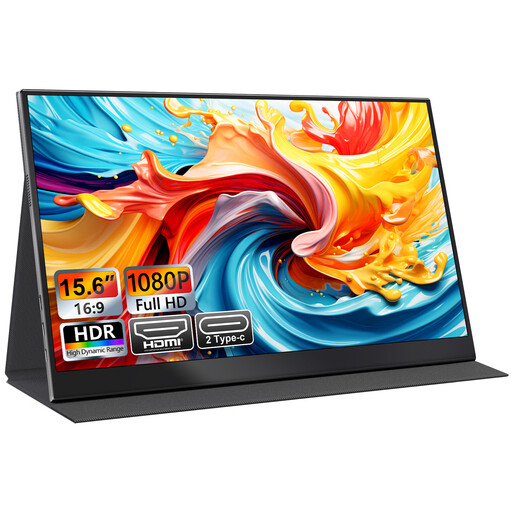
Als zusätzlicher Bildschirm für Laptop-Arbeit geeignet, wenn ein tragbares Display zum jeweiligen Arbeitsplatz passt.
15,6-Zoll-FHD-IPS-Display mit 1080p.
USB-C- und HDMI-Anschlüsse; die Produktbeschreibung nennt außerdem eine Smart-Cover-Stütze und VESA-Montage.
 Kein Bild verfügbar
Kann für Teams interessant sein, die Farbänderungen und mehrere Ansichten auf einer breiten Bildschirmfläche betrachten möchten.
40-Zoll-IPS-Display mit 5120 × 2160 Pixeln und 21:9-Format.
Die Produktangaben nennen PIP/PBP, eine matte Oberfläche und einen höhenverstellbaren Standfuß.
USB-C mit 65 W Power Delivery, HDMI und DisplayPort; sRGB- und Adobe-RGB-Abdeckung sind aufgeführt.
 Kein Bild verfügbar
Für einen gemeinsamen Platz mit mehreren Geräten geeignet, wenn USB-C, die angegebenen Ansichten und der Workflow zusammenpassen.
27-Zoll-IPS-Display mit 3840 × 2160 Pixeln und 120 Hz.
Die Produktangaben nennen PIP/PBP sowie sRGB- und Adobe-RGB-Abdeckung.
USB-C mit 90 W Power Delivery, HDMI und DisplayPort; der Standfuß ist höhenverstellbar.
 Kein Bild verfügbar
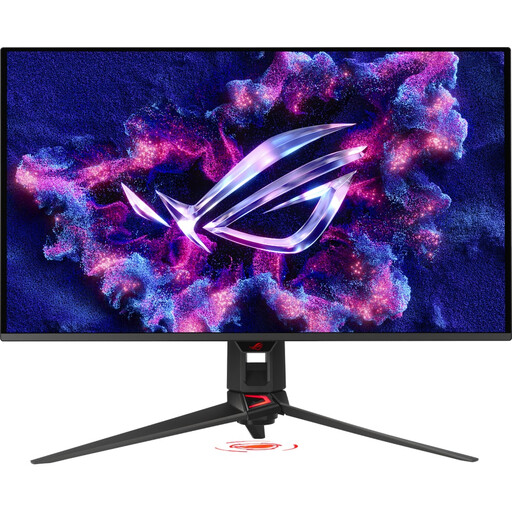
Kann für einen geteilten Arbeitsplatz infrage kommen, wenn die aufgeführten Anschluss- und Wechseloptionen zum Team passen.
32-Zoll-QD-OLED-Display mit 3840 × 2160 Pixeln und 10-Bit-Farbtiefe.
Die Produktangaben nennen 99 % DCI-P3-Abdeckung sowie USB-C mit 90 W Power Delivery.
Ein integrierter KVM-Switch und ein ergonomisch verstellbarer Standfuß sind aufgeführt.
Legt zuerst Ausgabeziel und Farbmodus fest. Richtet anschließend das Farbmanagement beziehungsweise Monitorprofil auf jedem verwendeten Rechner passend ein und haltet die Vergleichseinstellungen nachvollziehbar fest. Ein anderes Bildkabel allein stellt keine identische Farbdarstellung her.
Prüft Fenster, Leuchten und Reflexionen am vorgesehenen Platz und richtet den Bildschirm für die jeweilige Person aus. Die Deutsche Gesetzliche Unfallversicherung weist darauf hin, dass direktes oder reflektiertes Licht den Kontrast am Bildschirm herabsetzen kann; eine entspiegelte Oberfläche ersetzt daher nicht die Prüfung der Lichtverhältnisse.
Für einen geplanten Kalibrier- oder Druck-Workflow solltet ihr prüfen, ob ein Messgerät oder weiteres Zubehör benötigt wird. Bei einem Verbraucherkauf ist die gesetzliche Gewährleistung gegenüber dem Verkäufer von einer freiwilligen Garantie zu unterscheiden. Für online bestellte Ware besteht in der Regel ein 14-tägiges Widerrufsrecht; bei einem Unternehmenskauf sind Verbraucherrechte nicht ohne Weiteres übertragbar.