Studierende mit Web-Projekten
Wenn du Farbvarianten für online gezeigte Bilder vergleichst, achte auf einen passenden Farbmodus und einen konsistenten Workflow. Adobe beschreibt sRGB als Standardfarbraum für Web-Inhalte.


Für überwiegend online gezeigte Bilder ist ein Monitor mit passendem sRGB-Modus ein sinnvoller Ausgangspunkt; bei einem farbkritischen Druck-Workflow können ein größerer Farbraum und ein nachvollziehbarer Kalibrierungsweg wichtiger sein. Adobe ordnet sRGB Web-Inhalten und Adobe RGB professionellen Foto- und Druck-Workflows zu. EIZO weist darauf hin, dass Kalibrierung einen zu kleinen Farbraum oder eine ungleichmäßige Anzeige nicht behebt – prüfe deshalb auch Stellfläche, lesbare Skalierung und die tatsächliche Kompatibilität mit deinem Laptop.
Wenn du Farbvarianten für online gezeigte Bilder vergleichst, achte auf einen passenden Farbmodus und einen konsistenten Workflow. Adobe beschreibt sRGB als Standardfarbraum für Web-Inhalte.
Wenn du Vorschau und Bearbeitungswerkzeuge auf begrenzter Fläche unterbringen musst, zählen sowohl der Platzbedarf des Standfußes als auch eine gut lesbare Arbeitsansicht.
Wenn du gelegentlich Druckausgaben beurteilst, solltest du Farbraum, Profile und Kalibrierungsweg auf deinen konkreten Workflow abstimmen. Adobe ordnet Adobe RGB professionellen Foto- und Druck-Workflows zu.
Lege zuerst fest, ob du vor allem Webbilder, Druckausgaben oder eine gut nutzbare Arbeitsfläche beurteilen willst. Vergleiche danach die dafür nötigen Funktionen und prüfe Anschlüsse sowie Stellfläche am konkreten Modell.
| Anliegen | Darauf beim Kauf achten | Wem ist das besonders wichtig? |
|---|---|---|
| Passender Farbraum | Ausgabeziel, sRGB-Modus und Möglichkeiten für ein Monitorprofil prüfen. | Wenn ich Bilder vor allem fürs Web bearbeite, brauche ich eine Ansicht, die zum Ausgabeziel passt; etwa 31 % der Verbraucher stellen den passenden Farbraum und konsistente Farbvergleiche an erste Stelle. |
| Stellfläche und Arbeitsansicht | Platzbedarf mit Standfuß sowie Auflösung und persönlich passende Skalierung vergleichen. | Bei knappem Schreibtisch möchte ich Vorschau und Werkzeuge unterbringen, ohne die Ablesbarkeit aus dem Blick zu verlieren; etwa 25 % der Verbraucher priorisieren Stellfläche und Arbeitsansicht. |
| Benötigter Funktionsumfang | Ausgabeziel festlegen und nur die dafür benötigten Funktionen vergleichen. | Wenn ich ungenutzte Funktionen vermeiden möchte, richte ich die Ausstattung an meinem tatsächlichen Workflow aus; etwa 19 % der Verbraucher machen den benötigten Funktionsumfang zu ihrem Hauptanliegen. |
| Druck-Workflow | Druckanforderungen, ausgewiesene Adobe-RGB-Abdeckung, Kalibrierungsweg und Ausgabeprofil prüfen. | Für Druckprojekte muss ich beurteilen können, ob Farbraum und Profil zum Ausgabeweg passen; etwa 13 % der Verbraucher stellen den Druck-Workflow in den Mittelpunkt. |
| Laptop-Anschluss | Videoausgabe, Monitoreingang, Kabel und benötigte Ladeleistung modellgenau abgleichen. | Wenn mein Laptop über USB-C Bild übertragen und geladen werden soll, gleiche ich Anschlüsse, Kabel und Ladebedarf ab; etwa 12 % der Verbraucher priorisieren den Ein-Kabel-Betrieb. |
Eine große Farbraumabdeckung ersetzt weder passende Dateiprofile noch eine richtig eingestellte Anzeige.
Lege zuerst das Ausgabeziel fest und prüfe anschließend Farbmodus und Profilierungsweg.
Profilierung und Kalibrierung können zusätzliche Einrichtungsschritte erfordern.
Mehr Pixel lösen keinen Platzmangel; Standfuß und nutzbare Darstellung müssen ebenfalls zum Arbeitsplatz passen.
Miss die verfügbare Fläche und prüfe, ob die gewünschte Skalierung Vorschau und Werkzeuge gut lesbar darstellt.
Die Stromversorgung ist modellabhängig; Bildübertragung und Ladeleistung müssen zu Laptop und Kabel passen.
Gleiche die Videoausgabe, die benötigte Ladeleistung und das Kabel mit den Anschlüssen des Monitors ab.
Bei zu geringer Ladeleistung kann das Laptop-Netzteil zusätzlich erforderlich bleiben.
Der ProArt PA279CRV ist ein 27-Zoll-4K-Modell mit mehreren ausgewiesenen Farbräumen und USB-C-Anschluss.
Der PD2705U ist auf sRGB und Rec.709 ausgerichtet; der PD2732U nennt zusätzlich Adobe RGB und einen Werkskalibrierungsbericht.
Der ColorEdge CS2740 ist für Workflows mit größerem Farbraum und Hardwarekalibrierung ausgewiesen.
Der Pro P2725D ist ein 27-Zoll-QHD-Modell, wenn eine allgemeine Arbeitsansicht und verstellbare Positionierung relevant sind.
Diese Joybuy-Auswahl umfasst 27-Zoll-Monitore mit QHD- oder 4K-Auflösung. Bei Modellen mit ausdrücklich genannter sRGB- oder Adobe-RGB-Abdeckung kannst du die Auswahl zusätzlich an deinem Ausgabeziel ausrichten.
 Kein Bild verfügbar
Wenn du einen 27-Zoll-Monitor mit 4K-Auflösung suchst, vergleiche die Darstellung mit deiner bevorzugten Skalierung.
4K UHD; IPS; 60 Hz; HDR Ready.
 Kein Bild verfügbar
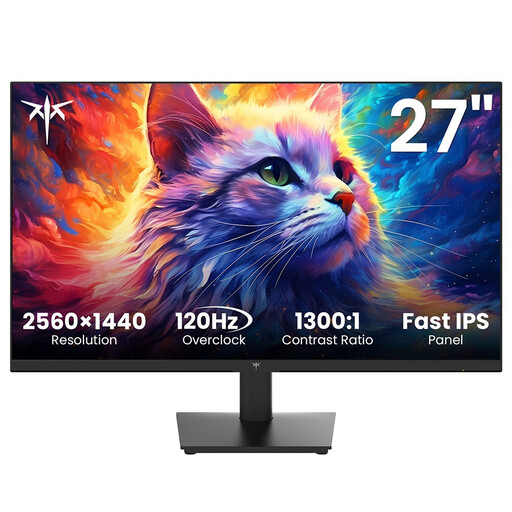
Wenn du für Webbilder einen Monitor mit ausdrücklich ausgewiesener sRGB-Abdeckung suchst, prüfe auch, ob Auflösung und Standfuß zu deinem Arbeitsplatz passen.
27 Zoll; 2.560 × 1.440 Pixel; Fast IPS; 99 % sRGB; 120 Hz OC; neigbarer Standfuß.
 Kein Bild verfügbar
Wenn du sowohl Web- als auch Druckprojekte vergleichst, kannst du die ausgewiesenen Farbraumangaben an deinem Ausgabeziel messen.
27 Zoll; QHD 2K; 99 % sRGB; 99 % Adobe RGB; 275 Hz.
 Kein Bild verfügbar
Wenn du eine 4K-Arbeitsfläche und eine Verbindung mit Stromversorgung über USB-C suchst, gleiche die Leistung mit dem Bedarf deines Laptops ab.
27 Zoll; 3.840 × 2.160 Pixel; IPS; 120 Hz; USB-C Power Delivery mit 90 W; 100 % sRGB; 99 % Adobe RGB.
 Kein Bild verfügbar
Wenn du Vorschau und Werkzeuge auf einem 27-Zoll-Bildschirm nutzen möchtest, kannst du QHD und die Anschlüsse mit deinem Workflow abgleichen.
2.560 × 1.440 Pixel; IPS; 75 Hz; USB-C Power Delivery mit 65 W; USB-Hub; höhenverstellbarer Standfuß.
Für Bilder, die überwiegend im Web gezeigt werden, ist sRGB ein passender Ausgangspunkt. Adobe ordnet sRGB Web-Inhalten zu. Prüfe zusätzlich Farbmodus und Monitorprofil; für einen ausdrücklich auf Adobe RGB ausgerichteten Druck-Workflow kann ein größerer Farbraum relevant sein.
Wähle einen zum Ausgabeziel passenden Modus und richte das Monitorprofil in deinem farbverwalteten Workflow ein. EIZO unterscheidet Profilierung als Ausmessen eines Geräts zur Erstellung eines Profils von der Kalibrierung, die das Gerät justiert. Ein zu kleiner Farbraum oder eine ungleichmäßige Anzeige lässt sich dadurch nicht einfach beheben.
Nein, die Ladeleistung ist modellabhängig. ASUS nennt für den PA279CRV 96 W, EIZO für den CS2740 maximal 60 W. Vergleiche den Ladebedarf und die Videoausgabe deines Laptops mit Monitor und Kabel.