Worauf kommt es beim Kauf an?
Klären Sie zuerst, welche Geräte angeschlossen werden und ob Folie und Begleitmaterial gleichzeitig lesbar sein müssen; danach lässt sich besser einschätzen, ob zusätzliche Docking-, KVM- oder Farbfunktionen für Ihren Arbeitsplatz relevant sind.
| Kaufanliegen |
Beim Kauf prüfen |
Für wen ist das besonders wichtig? |
| Anschließen und Rechner wechseln |
USB-C-Videoausgabe und erforderliche Ladeleistung des Notebooks prüfen; bei zwei Rechnern KVM und passende USB-Verbindungen abgleichen. |
Wenn ich am geteilten Platz regelmäßig das Notebook wechsle, möchte ich Bildschirm und benötigte Geräte ohne unnötiges Umstecken verbinden. Verbraucher mit dem Gerätewechsel als Hauptanliegen machen etwa 36 % aus. |
| Folie und Begleitmaterial lesen |
Bildschirmfläche, Auflösung und Skalierung am eigenen Rechner sowie Schriftgröße am Sehabstand prüfen. |
Wenn ich Folien neben Quellen, Notizen oder Daten bearbeite, soll beides gleichzeitig gut lesbar bleiben. Verbraucher, deren Hauptanliegen diese parallele Arbeitsfläche ist, machen etwa 29 % aus. |
| Position für mehrere Personen anpassen |
Höhenverstellung, Neigung und Schwenkung sowie die verfügbare Schreibtischtiefe berücksichtigen. |
Wenn mehrere Personen den Monitor nutzen, möchte ich seine Position an meine Sitzhaltung und Sehbedingungen anpassen können. Verbraucher mit der Einstellbarkeit als Hauptanliegen machen etwa 21 % aus. |
| Farben von Foliengrafiken beurteilen |
Benötigten Farbraum und Farbmodus mit den Anforderungen an die fertige Präsentation abgleichen. |
Wenn ich Diagramme oder Bildmaterial farblich abstimme, sind nachvollziehbare Farbangaben für mich relevanter als zusätzliche Dockingfunktionen. Verbraucher, die die Farbdarstellung von Grafiken priorisieren, machen etwa 14 % aus. |
Monitore für Folien am geteilten Schreibtisch
Die Auswahl umfasst 27-Zoll-QHD- und 4K-Monitore für Folienarbeit, darunter Modelle mit USB-C-Angaben und unterschiedlichen Auflösungen. Welche Anschlüsse und Einstellungen passen, hängt von den verwendeten Geräten und dem Sehabstand ab.
 Kein Bild verfügbar
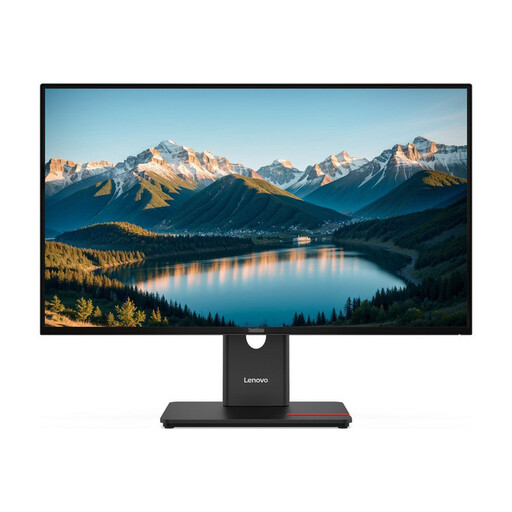
Lenovo ThinkVision T27Q-40, 27 Zoll, QHD, IPS
Die QHD-Angabe kann bei der Auswahl für Folien und Begleitmaterial berücksichtigt werden; prüfen Sie die Lesbarkeit mit Ihrer bevorzugten Skalierung.
USB-C Power Delivery ist mit 15 W angegeben. Prüfen Sie, ob die Ladeleistung für Ihr Notebook genügt.
Bei Joybuy ansehen
 Kein Bild verfügbar
MSI PRO MP273UPDE E6, 27 Zoll, 4K UHD, IPS
Die 4K-Angabe kann für Folien mit detaillierten Inhalten relevant sein; prüfen Sie, ob Skalierung und Schriftgröße auf Ihrem Rechner gut lesbar sind.
Im Produktnamen sind IPS und 60 Hz angegeben.
Bei Joybuy ansehen
 Kein Bild verfügbar
INNOCN CB27U1, 27 Zoll, 4K UHD, 120 Hz, USB-C 90 W PD
Die 4K-Angabe ist ein Auswahlkriterium für Folien mit feinen Inhalten; achten Sie zugleich auf eine passende Skalierung am verwendeten Rechner.
Im Produktnamen sind USB-C mit 90 W PD und 120 Hz angegeben. Bildübertragung und Laden setzen ein kompatibles Notebook voraus; die Ladeleistung muss zum Gerät passen.
Bei Joybuy ansehen
 Kein Bild verfügbar
Philips 276B9, 27 Zoll, QHD, IPS, USB-C 65 W Power Delivery
Die QHD-Angabe kann bei der Auswahl für Folie und Begleitmaterial helfen; prüfen Sie die Darstellung mit Ihrer bevorzugten Skalierung.
Im Produktnamen sind 75 Hz, ein USB-Hub und ein höhenverstellbarer Standfuß angegeben. USB-C Power Delivery ist mit 65 W benannt; gleichen Sie die Ladeleistung mit Ihrem Notebook ab.
Bei Joybuy ansehen
 Kein Bild verfügbar
MSI PRO MP275QPDGDE, 27 Zoll, WQHD, USB-C 98 W PD, KVM
Wenn am geteilten Platz regelmäßig Geräte wechseln, können die im Produktnamen genannten Docking- und KVM-Funktionen bei der Auswahl relevant sein. Prüfen Sie die Anschlüsse Ihrer Rechner und die gewünschte Umschaltung.
Im Produktnamen stehen außerdem Daisy-Chain und eine integrierte Webcam. USB-C-Bildübertragung und Laden setzen ein kompatibles Notebook voraus; die angegebene Ladeleistung muss zum Gerät passen.
Bei Joybuy ansehen
Häufige Fragen
Reicht ein USB-C-Kabel für Bild und Laden meines Notebooks?
Nur wenn der verwendete USB-C-Anschluss Ihres Notebooks Bildausgabe unterstützt und die Ladeleistung des Monitors für das Gerät ausreicht. Die Hersteller nennen unterschiedliche Werte: etwa 65 W für den BenQ PD2705Q und bis zu 100 W für den Lenovo ThinkVision P27h-30.
Wie richte ich den Monitor an einem geteilten Arbeitsplatz ein?
Passen Sie Bildschirmposition und Textgröße an Ihren Sehabstand und gegebenenfalls Ihre Brille an, statt die Einstellung der vorherigen Person zu übernehmen. Die BAuA behandelt das Zusammenspiel von Bildschirmposition, Seheigenschaften und Körpermaßen; für betriebliche Bildschirmarbeitsplätze ist außerdem der Anwendungsbereich der ASR A6 relevant.
Welche Angaben helfen beim Vergleich des Stromverbrauchs?
Vergleichen Sie bei ähnlicher Bildschirmgröße und Nutzung das EU-Energielabel und die zugehörigen Produktinformationen; die Effizienzklasse allein berechnet nicht Ihre individuellen Stromkosten. Die Europäische Kommission beschreibt für elektronische Displays die Effizienzskala von A bis G.
An wen wende ich mich bei einem mangelhaften Monitor?
Bei gesetzlichen Gewährleistungsrechten in Deutschland ist zunächst der Verkäufer zuständig; eine freiwillige Garantie ist davon zu unterscheiden. Die Verbraucherzentrale nennt Reparatur oder Ersatzlieferung als Formen der Nacherfüllung und erläutert, dass der Verkäufer dabei Transport-, Arbeits- und Materialkosten trägt.
Gelten für Monitore am betrieblichen Schreibtisch besondere Vorgaben?
Die ASR A6 konkretisiert Anforderungen der deutschen Arbeitsstättenverordnung für Bildschirmarbeit innerhalb ihres Anwendungsbereichs und gilt nicht pauschal für jede private Nutzung. Für elektronische Displays wie übliche Computermonitore gelten in der EU außerdem Ökodesign- und Energiekennzeichnungsvorschriften mit den in den Regelungen genannten Ausnahmen.


