Fotoarchiv-Sichter
Wenn ihr viele Aufnahmen vergleicht und zugleich Ordner oder Metadaten bearbeitet, achtet auf eine gut lesbare Arbeitsfläche und darauf, dass der Monitor am gemeinsamen Tisch Platz findet.


Wenn ihr Fotos hauptsächlich sichtet, vergleicht und sortiert, zählen eine gut lesbare Arbeitsfläche, passende Anschlüsse und ein verstellbarer Bildschirm zuerst. Für verbindliche Farbentscheidungen oder Druckvorbereitung werden ein geeigneter Farbmodus sowie ein verlässlicher Kalibrierungs- und Profilierungsablauf wichtiger. Herstellerangaben zu Farbräumen allein belegen nicht, dass ein Monitor an eurem Arbeitsplatz die gewünschten Farben anzeigt.
Wenn ihr viele Aufnahmen vergleicht und zugleich Ordner oder Metadaten bearbeitet, achtet auf eine gut lesbare Arbeitsfläche und darauf, dass der Monitor am gemeinsamen Tisch Platz findet.
Wenn verschiedene Computer an denselben Monitor angeschlossen werden, prüft für jedes Gerät die Videoverbindung und den Ladebedarf. Verstellbarkeit und passende Anschlüsse erleichtern die gemeinsame Nutzung.
Wenn ihr Fotos farblich beurteilt oder für den Druck vorbereitet, vergleicht die benötigten Farbmodi und plant einen passenden Kalibrierungs- und Profilierungsablauf ein.
| Kaufanliegen | Darauf achten | Wem ist das besonders wichtig? |
|---|---|---|
| Lesbare Arbeitsfläche | Bilddiagonale und native Auflösung mit der am eigenen Computer lesbaren Skalierung und der verfügbaren Stellfläche abgleichen. | Wenn ich Fotos, Ordner und Metadaten parallel sichten möchte, soll die Oberfläche übersichtlich bleiben, ohne dass Texte zu klein werden. Etwa 36 % der Verbraucher geben Lesbarkeit und Sichtfläche den Vorrang. |
| Wechsel zwischen Computern | Videoausgabe, benötigte Ladeleistung, Kabel und gegebenenfalls KVM-Funktion für jedes Gerät prüfen. | Wenn mehrere Laptops am Tisch genutzt werden, möchte ich wissen, ob jeder Monitorbild und die benötigte Stromversorgung unterstützt. Etwa 28 % der Verbraucher priorisieren den reibungslosen Rechnerwechsel. |
| Farben für Bearbeitung oder Druck | Benötigte Farbmodi sowie Möglichkeiten zur Kalibrierung und Profilierung im gesamten Arbeitsablauf abgleichen. | Wenn ich Archivfotos farblich beurteile oder für den Druck vorbereite, muss der Farbworkflow zum Ausgabeziel passen. Etwa 18 % der Verbraucher stellen die Farbprüfung an erste Stelle. |
| Verstellbarkeit und Stellfläche | Standfußmaße, Höhen- und Neigungsverstellung sowie Bildschirmposition und Reflexionen am Arbeitsplatz prüfen. | Wenn mehrere Personen mit unterschiedlichen Sitzpositionen am Tisch arbeiten, möchte ich den Bildschirm passend einstellen können, ohne den Arbeitsplatz zu überfüllen. Etwa 18 % der Verbraucher priorisieren die Anpassung an den gemeinsamen Arbeitsplatz. |
Die angegebene Farbraumabdeckung ersetzt weder ein passendes Profil noch die Abstimmung des Monitors und der verwendeten Computer auf den jeweiligen Ausgabezweck.
Legt zuerst fest, ob ihr Fotos nur sichtet oder Farben für Bearbeitung und Druck beurteilt. Prüft danach den benötigten Farbmanagement-Ablauf.
Für die Profilpflege solltet ihr Zeit einplanen; je nach Arbeitsablauf kann auch ein Messgerät erforderlich sein.
Die Buchse am Monitor allein bestätigt nicht, dass jeder Laptop darüber ein Bild ausgibt oder ausreichend geladen wird.
Prüft Anschlüsse, Videomodus und Ladebedarf für jeden Computer einzeln und bezieht bei einer KVM-Nutzung die erforderlichen Verbindungen ein.
Je nach Anschlusskette können zusätzliche Kabel oder eine andere Verbindung nötig sein.
Standfußtiefe, Bildschirmposition und Reflexionen können beeinflussen, wie gut sich der Monitor am gemeinsam genutzten Tisch aufstellen und nutzen lässt.
Messt den verfügbaren Platz einschließlich Eingabegeräten und prüft die Abmessungen sowie die Einstellmöglichkeiten des konkreten Modells.
Die Modelle PhotoVue SW272U und PD2732U sind mögliche Anlaufpunkte, wenn neben der Archivsichtung auch Farbmodi oder Kalibrierungsfunktionen wichtig sind.
Der ColorEdge CS2740 kommt infrage, wenn wiederholbare Farbeinstellungen Teil des Arbeitsablaufs sind.
Der ProArt PA279CRV ist eine 27-Zoll-4K-Option für Bildsichtung und mögliche Bearbeitung.
Der UltraSharp U2725QE ist als 27-Zoll-4K-Hub-Monitor auf die Einbindung in den Arbeitsplatz ausgerichtet.
Der UltraFine 27UP850K-W ist eine 27-Zoll-4K-Option mit USB-C und verstellbarem Standfuß für allgemeine Archivarbeit.
Die folgenden Modelle reichen von Monitoren für die Archivsichtung bis zu Optionen mit Angaben zu Farbdeckung oder Rechnerwechsel. Prüft vor dem Kauf, ob Anschlüsse, Stellfläche und Funktionen zu eurem Arbeitsplatz passen.
 Kein Bild verfügbar
Kann für die Sichtung von Fotos und Archivoberflächen passen, wenn QHD-Auflösung und die Anschlüsse zu euren Geräten passen.
27 Zoll; QHD mit 2560 × 1440 Pixeln; 144 Hz; 1 ms MPRT; Fast-IPS; DisplayPort und HDMI; höhenverstellbarer Standfuß.
 Kein Bild verfügbar
Die Angaben zur Adobe-RGB-Abdeckung können bei der Vorauswahl für farbbezogene Arbeit eine Rolle spielen, ersetzen aber keine Prüfung des Farbmanagements.
27 Zoll; QHD; 99 % Adobe RGB und 99 % sRGB laut Produktangabe; HDMI und DisplayPort; höhenverstellbarer Standfuß.
 Kein Bild verfügbar
Die breite angegebene Bildfläche kann für nebeneinander angezeigte Fotos und Archivbedienelemente interessant sein, sofern der Schreibtisch genügend Platz bietet.
40 Zoll; 5120 × 2160 Pixel; IPS; 100 Hz; USB-C mit 65 W Power Delivery; höhenverstellbarer Standfuß.
Die angegebenen Abmessungen mit Standfuß betragen 944,1 × 573,5 × 241,1 mm. Bildübertragung und Laden über USB-C hängen von den Fähigkeiten des angeschlossenen Computers ab.
 Kein Bild verfügbar
Der angegebene KVM-Switch kann relevant sein, wenn mehrere Computer dieselben Eingabegeräte nutzen sollen. Prüft die Verbindung für jedes Gerät.
27 Zoll; 4K- oder FHD-Dual-Modus; USB-C mit 65 W; KVM; höhenverstellbarer Standfuß.
Die Ein-Kabel-Nutzung über USB-C setzt einen kompatiblen Computer und eine passende Verbindung voraus.
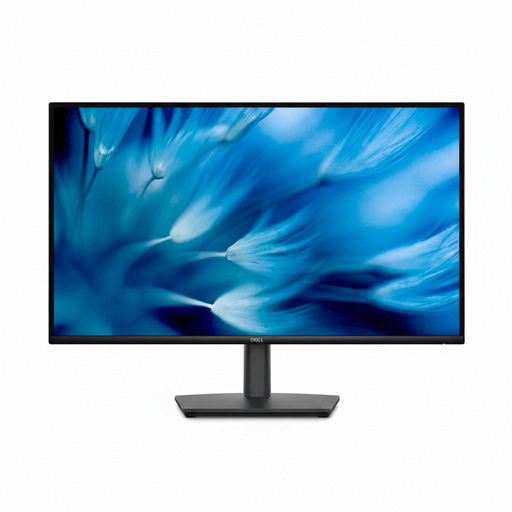 Kein Bild verfügbar
Kann für die Archivsichtung infrage kommen, wenn 27 Zoll, WQHD-Auflösung und die vorhandenen Videoanschlüsse zu eurem Arbeitsplatz passen.
27 Zoll; WQHD; IPS; HDMI und DisplayPort; 8 ms Reaktionszeit.
Nein, ein großer Farbraum allein reicht nicht. Wenn ihr Bilder nur sichtet und ordnet, achtet zuerst auf Lesbarkeit und Bedienbarkeit. Für verbindliche Farbentscheidungen braucht ihr zusätzlich einen zum Ausgabeziel passenden Farbmodus und einen gepflegten Kalibrierungs- und Profilierungsablauf.
Passt die Bildschirmposition an die jeweils arbeitende Person an und berücksichtigt Seheigenschaften, Sehabstand und Körpermaße. Die Bundesanstalt für Arbeitsschutz und Arbeitsmedizin (BAuA) empfiehlt, die Bildschirmposition auf die individuellen Seheigenschaften und Körpermaße abzustimmen.
Vergleicht die Angaben auf dem EU-Energielabel konkreter Modelle auf derselben Grundlage. Die Europäische Kommission beschreibt für elektronische Displays eine Effizienzskala von A bis G. Für einen individuellen Eurobetrag müsst ihr zusätzlich eure Nutzungsdauer und den Strompreis berücksichtigen.
Nicht allein deshalb, weil mehrere Personen denselben privaten Schreibtisch nutzen. Ob die Arbeitsstättenverordnung anwendbar ist, hängt vom jeweiligen Arbeitsplatz und ihrem Anwendungsbereich ab. Für erfasste Bildschirmarbeitsplätze verlangt sie unter anderem eine Aufstellung ohne störende Reflexionen und Blendungen.