Wenn du Fotobuchfarben gezielt beurteilen möchtest, wähle einen Monitor, der sich kalibrieren lässt, und prüfe, ob dein Fotobuchanbieter passende ICC-Profile und einen Softproof-Workflow bereitstellt. An einem geteilten Schreibtisch können Verstellbarkeit, Anschlüsse und die Ladeleistung für wechselnde Laptops wichtiger sein als ein besonders großer Farbraum. Herstellerangaben zur Farbraumabdeckung allein garantieren nicht, dass das fertige Fotobuch genauso aussieht wie die Bildschirmvorschau.
Für wen ist welcher Monitor sinnvoll?
Fotobuch-Gestaltende mit Druckanspruch
Wer Farben und Helligkeit bewusst für ein Fotobuch beurteilen möchte, sollte neben dem Monitor auch den Workflow des Anbieters berücksichtigen. Saal Digital beschreibt dafür kalibrierte Monitore sowie produktspezifische ICC-Profile und Softproof.
Nutzende eines geteilten Schreibtischs
Wenn Personen oder Laptops am selben Platz wechseln, sind ein gut ausrichtbarer Bildschirm und passende Anschlüsse praktische Auswahlkriterien. Prüfe auch, ob die USB-C-Ladeleistung zum jeweiligen Laptop passt.
Fotobuch-Gestaltende mit gelegentlichen Projekten
Wer nur ab und zu ein Fotobuch erstellt, kann zunächst prüfen, ob der vorhandene Monitor und ein geeigneter Farbmanagement-Workflow genügen. Saal Digital nennt ein Colorimeter mit Software zur Erstellung eines Monitorprofils als mögliche Alternative zu einem neuen Monitor.
Worauf kommt es beim Kauf an?
Für eine gezieltere Druckvorschau empfiehlt Saal Digital einen gut eingestellten, kalibrierten Monitor und beschreibt ICC-Profile sowie Softproof für den jeweiligen Fotoprodukt-Workflow.
| Anliegen |
Beim Kauf prüfen |
Wem ist das wichtig? |
| Farben vor dem Druck beurteilen |
Kalibrierungsmöglichkeit und Farbmodi des genauen Modells; ICC-Profil und Softproof-Unterstützung des Fotobuchanbieters. |
Wenn ich Druckfarben bewusst vorbereiten möchte, brauche ich einen passenden Farbmanagement-Workflow. Rund 36 % der Verbraucher legen den Schwerpunkt auf eine nachvollziehbare Farb- und Druckvorschau. |
| Platz und Rechner wechseln |
Standfläche und Verstellmöglichkeiten; Anschlüsse und USB-C-Ladeleistung für jeden verwendeten Laptop. |
Wenn sich Personen oder Laptops den Schreibtisch teilen, möchte ich den Bildschirm schnell ausrichten und Geräte passend anschließen. Rund 29 % der Verbraucher stellen den Wechsel am Arbeitsplatz in den Mittelpunkt. |
| Fotos und Layouts im Detail sehen |
Auflösung und Bildschirmgröße; Abmessungen samt Standfuß sowie eine gut lesbare Skalierung am Rechner. |
Wenn ich Fotos und Seitenlayout nebeneinander beurteilen möchte, brauche ich eine passende Detailansicht, ohne die Stellfläche aus dem Blick zu verlieren. Rund 21 % der Verbraucher priorisieren die Ansicht von Bildern und Layouts. |
| Zusätzlichen Aufwand begrenzen |
Vorhandene Monitorfunktionen und benötigtes Zubehör; Lieferumfang sowie Anforderungen an Software und Kalibrierung. |
Wenn ich nur gelegentlich ein Fotobuch gestalte, möchte ich unnötige zusätzliche Anschaffungen vermeiden und zuerst den vorhandenen Bildschirm prüfen. Rund 14 % der Verbraucher achten besonders auf den zusätzlichen Aufwand. |
Häufige Stolperfallen
-
Farbraumabdeckung mit einer fertigen Druckvorschau gleichsetzen
Eine hohe Farbraumabdeckung allein sagt nicht aus, wie ein bestimmtes Fotobuch gedruckt wird. Die Vorschau hängt auch von Monitoreinstellungen, Software und dem Profil des konkreten Fotoprodukts ab.
Prüfe zuerst den Farbmanagement-Workflow deines Fotobuchanbieters und danach, ob der gewählte Monitor die nötige Kalibrierung unterstützt.
Je nach Workflow können ein Colorimeter oder geeignete Software zusätzlich erforderlich sein.
-
Nur auf 4K und Bildschirmgröße achten
An einem geteilten Schreibtisch muss sich der Bildschirm für wechselnde Personen ausrichten lassen und in den verfügbaren Platz passen.
Miss die Fläche und vergleiche die Abmessungen des konkreten Modells einschließlich Standfuß.
Ein größerer Bildschirm kann mehr Stellfläche beanspruchen; prüfe, ob eine separate Halterung für deinen Platz nötig ist.
-
USB-C automatisch für ausreichend Laptop-Stromversorgung halten
USB-C-Anschlüsse unterscheiden sich bei Bildübertragung und Stromversorgung. Die benötigte Ladeleistung hängt vom verwendeten Laptop ab.
Gleiche die Power-Delivery-Angabe mit dem Laptopbedarf ab und prüfe zugleich, ob der Laptop die Bildübertragung über USB-C unterstützt.
Je nach Anschlusskonfiguration kann ein zusätzliches Netzteil oder Kabel erforderlich sein.
Relevante Marken im Überblick
EIZO
Der ColorEdge CS2740 ist ein 26,9-Zoll-4K-Modell für Fotografie und Bildbearbeitung mit Farbmanagement.
- Laut EIZO bietet der CS2740 Hardwarekalibrierung, sRGB- und Adobe-RGB-Presets sowie USB-C mit bis zu 60 W Stromversorgung.
- Prüfe, ob die Ladeleistung für deinen Laptop ausreicht. Die Angaben beziehen sich auf dieses Modell und sind kein Vergleichstest der Marke.
BenQ
Der PhotoVue SW272U und der Creative Pro PD2732U richten sich an unterschiedliche Foto-, Farbmanagement- und Anschlussanforderungen.
- BenQ nennt für den SW272U Hardwarekalibrierung, 99 % Adobe RGB und USB-C Power Delivery mit 90 W. Für den PD2732U nennt BenQ 99 % Adobe RGB und Thunderbolt 4 mit 90 W.
- Vergleiche Kalibrierfunktionen und Anschlüsse am genauen Modell; die Herstellerangaben belegen für sich genommen keine Übereinstimmung mit einem Fotobuchdruck.
ASUS
Der ProArt PA279CRV ist ein 27-Zoll-4K-Modell mit Foto-Farbmodi, Anschlüssen und verstellbarem Standfuß.
- ASUS nennt 100 % sRGB, 99 % Adobe RGB, USB-C mit 96 W Power Delivery und eine Höhenverstellung von 130 mm.
- Farbraumangaben und Ausstattung zeigen nicht, ob ein bestimmter Fotobuchdruck der Bildschirmdarstellung entspricht.
Dell
Der UltraSharp U2725QE ist eine 27-Zoll-4K-Option mit Hub-Ausstattung für einen Arbeitsplatz mit wechselnden Geräten.
- Dell beschreibt für dieses Modell einen Thunderbolt-Hub, ein IPS-Black-Panel und einen höhenverstellbaren Standfuß.
- Prüfe Farbmodi und Kalibrier-Workflow gesondert; die Hub-Ausstattung ersetzt weder Monitorkalibrierung noch Softproof.
LG
Der UltraFine 27UP850K-W ist ein 27-Zoll-4K-Modell mit USB-C und verstellbarem Standfuß.
- LG nennt für dieses Modell typischerweise 95 % DCI-P3 und Unterstützung durch LG Calibration Studio.
- DCI-P3-Abdeckung beschreibt weder die Adobe-RGB-Abdeckung noch das Ergebnis eines bestimmten Fotobuchdrucks.
Joybuy-Monitore für Foto- und Layoutarbeit
Die folgenden Joybuy-Monitore führen in ihren Produktangaben Größen- und Auflösungsmerkmale auf, die für Foto- und Layoutarbeit relevant sein können. Diese Angaben ersetzen keine Prüfung des Farbmanagements für deinen Fotobuchanbieter.
 Kein Bild verfügbar
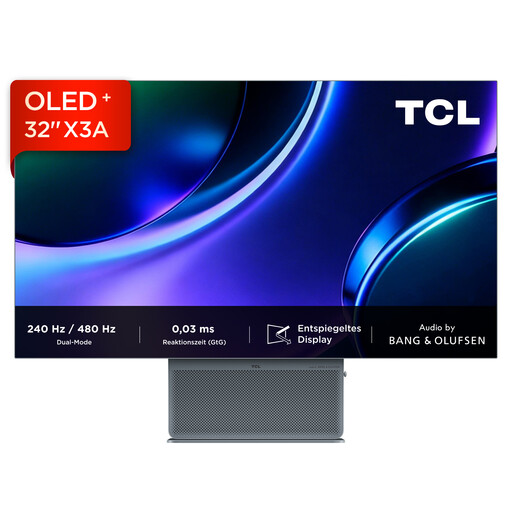
TCL 32X3A 32-Zoll-OLED-Monitor, 4K UHD
Die 4K-UHD-Auflösung kann für die Detailansicht von Fotos und Seitenlayouts relevant sein; sie sagt allein nichts über die Druckvorschau aus.
32 Zoll, 3840 × 2160 Pixel, OLED+; laut Produktname 240 Hz bei 4K UHD und 480 Hz bei FHD.
Joybuy
 Kein Bild verfügbar
MSI MAG 274UPDFDE E16M, 27-Zoll-UHD-Monitor
Die Produktbezeichnung nennt 27 Zoll und UHD; prüfe, ob Größe und Auflösung zu deinem Schreibtisch und deiner bevorzugten Darstellung passen.
Mini-LED Rapid IPS; laut Produktname 160 Hz bei UHD und 320 Hz bei FHD.
Joybuy
 Kein Bild verfügbar
MSI PRO MP273UPDE E6, 27-Zoll-4K-UHD-IPS-Monitor
27 Zoll und 4K UHD können für die Detailansicht von Fotos und Seiten relevant sein; die Produktangaben allein belegen keine passende Druckvorschau.
IPS; laut Produktname 60 Hz und HDR Ready.
Joybuy
 Kein Bild verfügbar
INNOCN 40C1U, 40-Zoll-Ultrawide-Monitor
Das 40-Zoll-Ultrawide-Format kann für eine breite Arbeitsfläche relevant sein; miss vor dem Kauf den verfügbaren Platz am geteilten Schreibtisch.
IPS, 5120 × 2160 Pixel, 100 Hz; laut Produktname USB-C mit 65 W Power Delivery.
Joybuy
 Kein Bild verfügbar
INNOCN CB27U1, 27-Zoll-4K-UHD-IPS-Monitor
27 Zoll und 4K UHD können die Detailansicht von Foto- und Layoutseiten unterstützen; für die Druckvorschau ist zusätzlich der Farbmanagement-Workflow entscheidend.
IPS, 3840 × 2160 Pixel, 120 Hz; laut Produktname USB-C mit 90 W Power Delivery und höhenverstellbarer Standfuß.
Joybuy
Häufige Fragen
Reicht ein großer Farbraum, damit mein Fotobuch wie auf dem Monitor aussieht?
Nein, ein großer Farbraum allein reicht dafür nicht. Richte den Monitor für die Druckvorschau ein und nutze, falls dein Anbieter es unterstützt, dessen ICC-Profil mit einer Softproof-fähigen Software. Saal Digital beschreibt diesen produktspezifischen Workflow und hebt einen gut eingestellten, kalibrierten Monitor hervor.
Wie prüfe ich einen Monitor für zwei wechselnde Laptops?
Vergleiche die Videoanschlüsse beider Laptops mit den Eingängen des konkreten Monitors. Wenn ein Laptop über USB-C auch geladen werden soll, prüfe zusätzlich Bildübertragung und benötigte Ladeleistung. EIZO nennt für den CS2740 maximal 60 W; ASUS nennt für den PA279CRV 96 W Power Delivery.
Muss ich für gelegentliche Fotobücher sofort einen neuen Monitor kaufen?
Nicht unbedingt. Prüfe zuerst, ob dein vorhandener Bildschirm und der vorgesehene Farbmanagement-Workflow deinen Anforderungen genügen. Saal Digital nennt ein Colorimeter mit Software zur Erstellung eines Monitorprofils als mögliche Alternative; ob das für dich passt, hängt auch von deinen übrigen Anforderungen ab.
Was gilt an einem geteilten Bildschirmarbeitsplatz in einem Betrieb?
Die ASR A6 konkretisiert im jeweiligen Anwendungsbereich Anforderungen der Arbeitsstättenverordnung für Arbeitsplätze. Ein privat gemeinsam genutzter Schreibtisch fällt nicht allein wegen der gemeinsamen Nutzung darunter. Bei einem betrieblichen Arbeitsplatz sollte die konkrete Gestaltung mit dem zuständigen Arbeitgeber geklärt werden; ein einzelnes Monitormodell ist keine pauschale Aussage zur Rechtskonformität.
Wohin mit dem alten Monitor?
Gib einen ausgedienten Monitor nicht in den Hausmüll. Das Umweltbundesamt nennt als Rückgabemöglichkeiten unter anderem Wertstoffhöfe und den Handel; auch kommunale Angebote können infrage kommen.


