Code- und Dokumentationsleser
Wenn du längere Codeabschnitte und lokal gespeicherte Anleitungen gleichzeitig offen hältst, sind Bildhöhe, Textschärfe und eine gut lesbare Skalierung wichtige Auswahlpunkte.


Wenn du Code und längere lokal gespeicherte Dokumente vor allem untereinander liest, prüfe ein höheres Format wie 3:2. Für Editor und Vorschau nebeneinander zählt, ob beide bei gut lesbarer Skalierung Platz finden. Am Notebook-Arbeitsplatz solltest du Videoübertragung, Ladeleistung und gegebenenfalls KVM getrennt mit den Anforderungen deines Rechners abgleichen; auch der Standfuß muss zu deinem Schreibtisch passen.
Wenn du längere Codeabschnitte und lokal gespeicherte Anleitungen gleichzeitig offen hältst, sind Bildhöhe, Textschärfe und eine gut lesbare Skalierung wichtige Auswahlpunkte.
Wenn du den Probenplaner im Browser prüfst, brauchst du ausreichend Platz für Editor und Vorschau nebeneinander, ohne die Schrift so klein einzustellen, dass sie schwer lesbar wird.
Wenn du den Arbeitsplatz mit wenigen Kabeln anschliessen oder zwischen zwei Rechnern wechseln möchtest, solltest du Videoübertragung, Stromversorgung und gegebenenfalls KVM einzeln prüfen.
Passt, wenn: du häufig längere Codeabschnitte und lokale Dokumentation vertikal liest und die verfügbare Fensterbreite ausreicht.
Abwägung: Das Format gewichtet bei ähnlicher Bildschirmdiagonale die Höhe stärker als ein 16:9-Bildschirm. BenQ nennt für den RD280U 60 Hz; wenn dir hohe Bildwiederholraten wichtig sind, berücksichtige das bei der Wahl.
Passt, wenn: Editor und Browser-Vorschau bei deiner bevorzugten Schriftgrösse nebeneinander lesbar bleiben sollen.
Abwägung: QHD hat weniger Pixel als die hier genannten 4K-Modelle. Ein USB-Hub allein belegt weder USB-C-Docking noch eine bestimmte Ladeleistung.
Passt, wenn: du eine feinere Textdarstellung oder detailreiche Vorschauen nutzen und die Skalierung passend einstellen möchtest.
Abwägung: Mehr Pixel bedeuten nicht automatisch mehr lesbaren Fensterplatz. Docking und Ladeleistung unterscheiden sich je nach Modell und sollten zu deinem Rechner passen.
Prüfe bei Code und Offline-Dokumentation Format, Auflösung und deine tatsächlich lesbare Skalierung gemeinsam. Die folgenden Anteile beziehen sich jeweils auf das wichtigste Kaufanliegen.
| Anliegen | Prüfpunkte | Besonders wichtig für |
|---|---|---|
| Code und Dokumentation lesen | Seitenverhältnis, native Auflösung und lesbare Betriebssystem-Skalierung vergleichen. BenQ nennt für den RD280U 3:2 und 3840 × 2560 Pixel; EIZO für den EV2740X 4K. | Wenn ich Code und lokal gespeicherte Anleitungen lange geöffnet halte, zählt für mich eine gut lesbare Darstellung. Verbraucher, die Lesbarkeit von Code und Dokumentation priorisieren, machen etwa 31 % aus. |
| Editor und Vorschau nebeneinander | Die eigene Fensteraufteilung mit der bevorzugten Schriftgrösse testen. Bei 27 Zoll QHD und 4K auch die Skalierung berücksichtigen, statt allein von der Pixelzahl auf den nutzbaren Platz zu schliessen. | Wenn ich Editor und Browser-Vorschau gleichzeitig sehen möchte, ist mir ausreichend Platz bei lesbarer Schrift wichtig. Etwa 25 % der Verbraucher stellen diese parallele Nutzung an erste Stelle. |
| Notebook anschliessen und laden | Videoausgabe des Notebooks, Monitoreingang und Power-Delivery-Leistung getrennt abgleichen. Für KVM zusätzlich die Verbindungen zu beiden Rechnern prüfen; EIZO nennt beim EV2740X maximal 94 W, Dell beim U2724DE 90 W. | Wenn ich am Notebook arbeite oder zwischen Rechnern wechsle, möchte ich wissen, welche Verbindungen und Ladeleistung dafür tatsächlich passen. Verbraucher, die die Notebook-Anbindung priorisieren, machen etwa 19 % aus. |
| Arbeitsplatz einrichten | Höhe, Neigung und gegebenenfalls Pivot mit dem verfügbaren Platz am Schreibtisch abgleichen. Die BAuA-Regel ASR A6 betrifft Bildschirmarbeit an Arbeitsstätten und Telearbeitsplätzen innerhalb ihres Anwendungsbereichs. | Wenn ich längere Sitzungen am Schreibtisch plane, ist mir ein passend aufstellbarer Bildschirm wichtig. Etwa 13 % der Verbraucher setzen Verstellbarkeit und Aufstellung an erste Stelle. |
| Anschaffung und Verbrauch abwägen | Unverzichtbare Funktionen festlegen und danach das EU-Energielabel sowie die Verbrauchsdaten des konkreten Modells vergleichen. Eine Effizienzklasse allein sagt keine individuellen Stromkosten voraus. | Wenn ich Anschaffung und laufenden Verbrauch zusammen abwäge, möchte ich unnötige Ausstattung vermeiden. Verbraucher, die Kosten und Verbrauch priorisieren, machen etwa 12 % aus. |
Bei höherer Auflösung kann eine stärkere Schriftskalierung sinnvoll sein. Entscheidend ist, wie Format, Auflösung und Skalierung zusammen mit Code, Dokumentation und Vorschau funktionieren.
Teste deine übliche Fensteraufteilung und Schriftgrösse, bevor du 3:2, QHD und 4K vergleichst.
Die Ausstattung ist modellabhängig: Eine Anschlussbezeichnung allein bestätigt weder Videoübertragung noch ausreichende Ladeleistung oder einen KVM-Switch.
Vergleiche die Anschlüsse und Leistungsdaten des genauen Monitormodells mit beiden Rechnern und den benötigten Verbindungen.
Je nach Notebook kann weiterhin eine separate Stromversorgung oder eine andere Verbindung erforderlich sein.
Eine zusätzliche Herstellergarantie hat eigene Bedingungen und ist von den gesetzlichen Rechten gegenüber dem Verkäufer zu unterscheiden.
Bewahre den Kaufnachweis auf und prüfe die Garantiebedingungen zusätzlich zu deinen gesetzlichen Rechten. Die EU-Verbraucherinformationen von Your Europe erläutern die Gewährleistung für Waren in der EU.
Die RD-Serie umfasst mit dem RD280U einen 28,2-Zoll-Programmiermonitor im 3:2-Format, der bei Bedarf an zusätzlicher Bildhöhe interessant sein kann.
Der UltraSharp U2724DE verbindet ein 27-Zoll-QHD-Display mit einem Thunderbolt-4-Hub für entsprechend ausgestattete Notebook-Arbeitsplätze.
Der FlexScan EV2740X ist ein 27-Zoll-4K-Office-Modell mit USB-C-Docking, LAN und KVM.
Der 27UP850K-W ist ein 27-Zoll-4K-IPS-Modell mit USB-C und verstellbarem Standfuss.
Der Business Monitor 27B2G5500/00 ist eine 27-Zoll-QHD-Office-Option mit 100 Hz und USB-Hub.
Die folgenden Modelle sind 27-Zoll-QHD- oder 4K-Monitore für Code und eine Vorschau neben dem Editor. Prüfe Anschlüsse und Ladeleistung separat, wenn du sie mit einem Notebook nutzen möchtest.
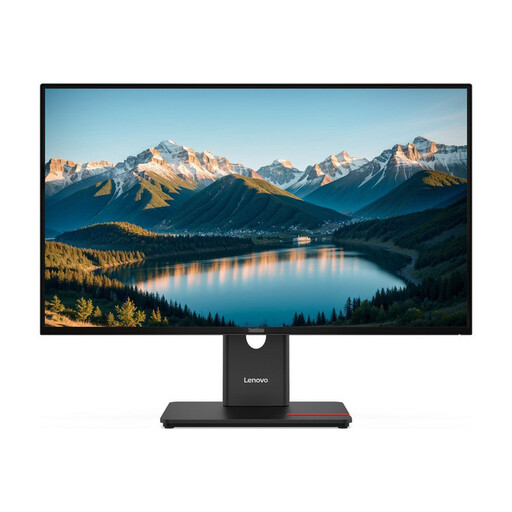 Kein Bild verfügbar
Kann passen, wenn du ein 27-Zoll-QHD-Arbeitsfeld für Code und parallele Fenster suchst; prüfe die Skalierung mit deiner üblichen Schriftgrösse.
27 Zoll, QHD mit 2560 × 1440 Pixeln und IPS-Panel.
Die Beschreibung nennt eine variable Bildwiederholrate von 48–120 Hz sowie einen höhenverstellbaren, neig-, schwenk- und drehbaren Standfuss.
 Kein Bild verfügbar
Eine QHD-Option für Code und Vorschau; prüfe, ob die gekrümmte Bildschirmform zu deinem Arbeitsplatz passt.
27 Zoll, 2560 × 1440 Pixel, Fast-IPS-Panel und 144 Hz.
Die Produktbeschreibung nennt einen höhenverstellbaren Standfuss sowie HDMI- und DisplayPort-Anschlüsse.
 Kein Bild verfügbar
Kann für detailreiche Vorschauen oder eine feinere Darstellung infrage kommen; prüfe, ob die gewählte Schriftskalierung genug Platz für deine Fenster lässt.
27 Zoll, 3840 × 2160 Pixel, Mini-LED und Rapid IPS.
Die Produktbezeichnung nennt 160 Hz im 4K-Modus und 320 Hz bei FHD; der Standfuss ist laut Beschreibung verstellbar.
 Kein Bild verfügbar
Kann passen, wenn du ein 27-Zoll-4K-Display für Code und Vorschau suchst; berücksichtige die Skalierung bei deiner Fensteraufteilung.
27 Zoll, 3840 × 2160 Pixel und IPS-Panel.
Die Beschreibung nennt HDMI- und DisplayPort-Anschlüsse sowie einen Neigungsbereich von −2 bis 15 Grad.
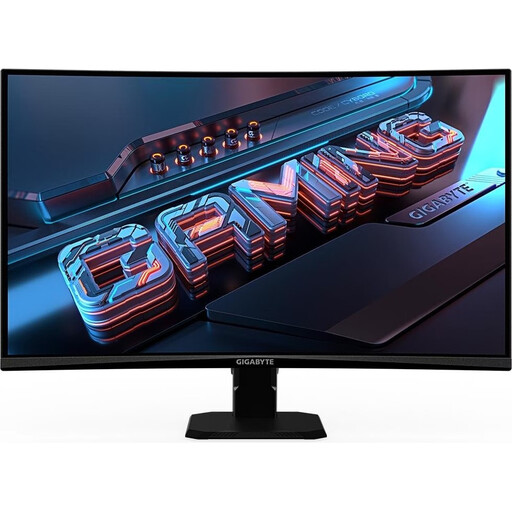 Kein Bild verfügbar
Eine gekrümmte QHD-Option für Code und Vorschau; prüfe, ob die Bildschirmform und der verfügbare Platz zu deinem Schreibtisch passen.
27 Zoll, 2560 × 1440 Pixel, IPS-Panel und 180 Hz.
Die Produktbeschreibung nennt einen neigbaren Standfuss sowie VESA-Montagekompatibilität.
Nein. Ob Dokumentation offline verfügbar ist, hängt davon ab, ob sie lokal auf deinem Rechner gespeichert ist und von der verwendeten Software unterstützt wird. Wähle den Monitor danach, wie gut du Dokumentation und Code lesen und anordnen kannst.
Wenn Editor und Vorschau gleichzeitig sichtbar sein sollen, prüfe, ob beide bei deiner bevorzugten Schriftgrösse auf die Bildschirmbreite passen. Wenn du längere Codeabschnitte und Dokumente eher vertikal liest, kann ein höheres Format wie 3:2 besser zu diesem Bedarf passen.
Nicht automatisch. Prüfe Videoausgabe des Notebooks, passenden Monitoreingang und Power-Delivery-Leistung getrennt. EIZO nennt beim EV2740X ausdrücklich DisplayPort Alt Mode und maximal 94 W am USB-C-Upstream-Anschluss; das gilt nicht pauschal für USB-C-Monitore.
Prüfe, ob sich das konkrete Modell für deinen Schreibtisch passend in Höhe und Neigung einstellen lässt und ob genügend Stellfläche vorhanden ist. Die BAuA-Regel ASR A6 konkretisiert Anforderungen an Bildschirmarbeit an Arbeitsstätten und Telearbeitsplätzen innerhalb ihres Anwendungsbereichs; daraus folgt keine pauschale Pflicht für jeden privaten Hobby-Arbeitsplatz.
Nutze das EU-Energielabel und das Produktdatenblatt des konkreten Modells für Verbrauchsangaben. Die Europäische Kommission führt Computermonitore unter den elektronischen Displays mit einer Effizienzskala von A bis G. Für eine persönliche Kostenschätzung brauchst du zusätzlich Nutzungsdauer und Strompreis.