Worauf kommt es beim Kauf an?
Prüfe zuerst, ob Text und Fensteranordnung auf der verfügbaren Fläche gut lesbar sind; gleiche danach Anschlüsse und Standfuß mit deinem Rechner und Schreibtisch ab.
| Kaufanliegen |
Worauf beim Kauf achten |
Wen betrifft das besonders? |
| Lesbare Fläche für mehrere Fenster |
Bilddiagonale, native Auflösung und lesbare Skalierung am eigenen Rechner prüfen. LG nennt für den 27U631A-B 27 Zoll und 2.560 × 1.440 Pixel; EIZO gibt für den EV2740X 3.840 × 2.160 Pixel an. |
Wenn ich Code, Vorschau und Anleitung gleichzeitig lesen will, ist eine passende Textgröße wichtiger als die Pixelzahl allein. Verbraucher, denen paralleles Lesen am wichtigsten ist, machen etwa 36 % aus. |
| Notebook anschließen und weniger umstecken |
Videoausgabe über USB-C, benötigte Ladeleistung und Anschlüsse für Peripherie einzeln abgleichen. EIZO nennt für den EV2740X DisplayPort Alt Mode und maximal 94 W; LG gibt für den 27U631A-B 15 W Power Delivery an. |
Wenn ich häufig das Notebook anschließe oder zwischen Rechnern wechsle, müssen Monitor, Kabel und Rechner zusammenpassen. Verbraucher, für die der Notebook-Anschluss das Hauptanliegen ist, machen etwa 29 % aus. |
| Passende Aufstellung am Schreibtisch |
Höhen-, Neige- und Drehmöglichkeiten sowie Standfläche am konkreten Modell prüfen. LG nennt beim 27U631A-B einen neigungsverstellbaren Standfuß; PRAD beschreibt beim EIZO EV2740X Ergonomiefunktionen einschließlich Pivot. |
Wenn ich lange am Schreibtisch lese, möchte ich den Bildschirm passend zu meinem Platz und meiner Blickrichtung aufstellen können. Verbraucher, denen die Aufstellung am wichtigsten ist, machen etwa 21 % aus. |
| Benötigte Ausstattung und Stromverbrauch |
Unnötige Dockingfunktionen vermeiden, ohne benötigte Anschlüsse auszuschließen. Bei erfassten elektronischen Displays lassen sich modellbezogene Angaben auf dem EU-Energielabel vergleichen. |
Wenn ich die benötigten Funktionen mit dem laufenden Verbrauch abwägen möchte, sollten Ausstattung und Energiedaten zum konkreten Modell passen. Verbraucher, für die diese Abwägung das Hauptanliegen ist, machen etwa 14 % aus. |
Relevante Monitorhersteller im Überblick
Die folgenden Angaben beziehen sich auf die genannten Modellreihen; vergleiche Auflösung, Anschlussausstattung und Standfuß jeweils für das konkrete Modell.
EIZO
Der FlexScan EV2740X ist eine 27-Zoll-4K-Option mit USB-C-Anschluss, LAN und KVM.
- PRAD führte den EV2740X am 2. November 2026 auf Platz 1 seiner Liste für 27- bis 28-Zoll-Office-Monitore und nennt Ergonomiefunktionen einschließlich Pivot.
- Die von EIZO genannte USB-C-Stromversorgung von maximal 94 W ist ein Höchstwert; gleiche sie mit dem Ladebedarf deines Notebooks ab.
Dell
Der Pro P2725QE ist ein 27-Zoll-4K-Modell mit USB-C-Hub.
- Dell nennt für den P2725QE eine Auflösung von 3.840 × 2.160 Pixeln.
- Der bei Joybuy beschriebene P3225QE ist ein anderes Modell mit 31,5 Zoll, kein identischer Ersatz für den P2725QE.
LG
Der 27U631A-B ist ein 27-Zoll-QHD-Modell mit USB-C.
- LG nennt 2.560 × 1.440 Pixel, 15 W USB-C Power Delivery und einen neigungsverstellbaren Standfuß.
- Die angegebene Ladeleistung belegt nicht, dass sie für jedes Notebook ausreicht; aus der Neigungsverstellung folgt keine Höhenverstellung.
Philips
Der 27E1N5600AE/00 ist ein 27-Zoll-QHD-Monitor mit USB-C.
- Philips beschreibt Video-, Daten- und Ladefunktion für ein kompatibles Gerät.
- Prüfe den Ladebedarf deines Notebooks und die dafür angegebene Leistung des konkreten Anschlusses.
Lenovo
Der ThinkVision P27u-20 ist eine 27-Zoll-4K-Option mit Thunderbolt 4.
- Lenovo nennt für dieses Modell Ethernet und einen USB-Hub zusätzlich zu Thunderbolt 4.
- Die vom Hersteller hervorgehobenen Farbmanagement-Funktionen sind für eine Dienstplan-App nicht automatisch kaufentscheidend.
Monitore für Code, Vorschau und Dokumentation
Die folgenden Joybuy-Modelle umfassen 27-Zoll-QHD- und 4K-Optionen sowie einen 40-Zoll-Ultrawide-Monitor für mehrere Arbeitsfenster; einzelne Modelle nennen außerdem USB-C-Ladefunktion oder KVM.
 Kein Bild verfügbar
Samsung ViewFinity S7 S70H 27 Zoll 4K UHD IPS
Eine 27-Zoll-4K-Option, wenn du Code und Dokumentation auf einem Bildschirm darstellen möchtest.
Auflösung: 3.840 × 2.160 Pixel; IPS-Display.
Anschlüsse: HDMI 2.0 und DisplayPort 1.2; Kopfhörerausgang.
VESA-Montage und neigungsverstellbarer Standfuß sind angegeben.
Joybuy
 Kein Bild verfügbar
INNOCN 40C1U 40 Zoll 5K Ultrawide
Das breite 21:9-Display ist eine Option, wenn du mehrere Arbeitsfenster nebeneinander nutzen möchtest.
40 Zoll, 5.120 × 2.160 Pixel und IPS-Display; 100 Hz sind angegeben.
USB-C mit 65 W Power Delivery, USB-Hub sowie PIP/PBP sind aufgeführt.
Der Standfuß ist höhenverstellbar, schwenkbar und neigbar.
Joybuy
 Kein Bild verfügbar
INNOCN CB27U1 27 Zoll 4K UHD IPS
Eine 27-Zoll-4K-Option für Code und Dokumentation; gleiche die gewünschte Skalierung mit deinem Rechner ab.
Auflösung: 3.840 × 2.160 Pixel; IPS-Display und 120 Hz sind angegeben.
USB-C mit 90 W Power Delivery sowie HDMI- und DisplayPort-Eingänge sind aufgeführt.
Der Standfuß ist höhenverstellbar; PIP/PBP wird ebenfalls genannt.
Joybuy
 Kein Bild verfügbar
KTC M27P6 27 Zoll 4K MiniLED, Dual Mode, Weiß
Eine 27-Zoll-4K-Option mit KVM, wenn du zwischen kompatiblen Rechnern wechseln möchtest.
3.840 × 2.160 Pixel bei 160 Hz oder Full HD bei 320 Hz sind angegeben.
USB-C mit 65 W Power Delivery und KVM sind aufgeführt.
Der Standfuß ist höhenverstellbar, neigbar und schwenkbar.
Joybuy
 Kein Bild verfügbar
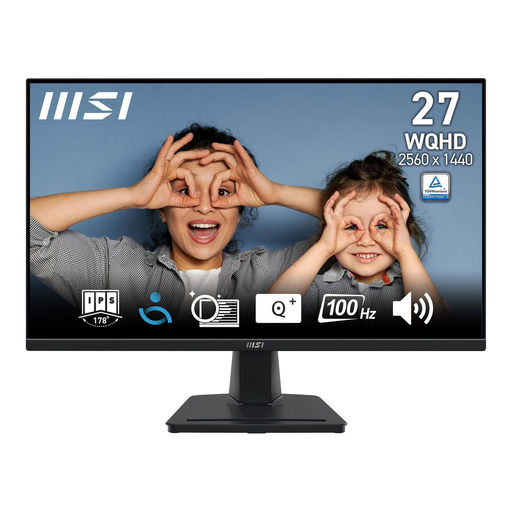
MSI PRO MP275QDE 27 Zoll WQHD
Eine QHD-Option, wenn 2.560 × 1.440 Pixel für deine Fensteranordnung und Textgröße ausreichen.
27 Zoll, IPS-Panel und 100 Hz sind angegeben.
Anschlüsse: HDMI 2.0b und DisplayPort.
Der Standfuß ist neigungsverstellbar.
Joybuy
Häufige Fragen
Macht ein Monitor die Dokumentation ohne Internet verfügbar?
Nein. Ein Monitor zeigt Inhalte des angeschlossenen Rechners an; die Dateien und App-Funktionen musst du unabhängig davon für die Offline-Nutzung einrichten und testen. Prüfe auch, ob die lokal geöffnete Dokumentation mit deiner bevorzugten Skalierung gut lesbar ist.
Reicht USB-C für Bild und Laden über ein Kabel?
Nur wenn Monitor und Notebook die passende Videoausgabe unterstützen und die Ladeleistung genügt. EIZO nennt beim EV2740X DisplayPort Alt Mode und maximal 94 W am USB-C-Upstream-Anschluss; LG gibt für den 27U631A-B 15 W Power Delivery an. Gleiche diese Angaben mit dem Bedarf deines Notebooks ab.
Sollte ich für Code und Dokumentation QHD oder 4K wählen?
QHD kann ausreichen, wenn Text und Fenster bei deiner bevorzugten Skalierung gut lesbar sind; 4K stellt bei gleicher Bildschirmgröße mehr native Pixel bereit. Entscheidend ist, ob dein Rechner die gewünschte Auflösung mit einer für dich passenden Textgröße darstellt.
Wie richte ich den Monitor für längeres Lesen ein?
Stimme Textgröße, Skalierung und Bildschirmposition auf Aufgabe und Sehabstand ab, sodass die Schrift ausreichend groß und deutlich erscheint. Die ASR A6 der Bundesanstalt für Arbeitsschutz und Arbeitsmedizin gilt in ihrem festgelegten Anwendungsbereich für Arbeitsstätten und Telearbeitsplätze, nicht pauschal für jede private ehrenamtliche Nutzung.
Wo kann ich den Energieverbrauch eines Monitors vergleichen?
Bei Monitoren, die unter die EU-Regeln für elektronische Displays fallen, kannst du das modellbezogene Energielabel und den zugehörigen EPREL-Eintrag heranziehen. Vergleiche Modelle ähnlicher Größe; der tatsächliche Stromverbrauch hängt auch von Nutzung und Einstellungen ab.


