Wenn Sie das Forum ausschließlich mit Sprachausgabe oder Braille nutzen, verbessert ein größerer oder höher aufgelöster Monitor allein nicht dessen Zugänglichkeit: Prüfen Sie dafür auch Screenreader, Betriebssystem und die Struktur der Website. Wenn Sie zusätzlich visuell arbeiten, stimmen Sie Bildschirmgröße, Auflösung, Software-Skalierung und Aufstellung aufeinander ab; USB-C-Docking ist nur sinnvoll, wenn Ihr Computer die benötigte Videoverbindung und Stromversorgung unterstützt.
Für wen ist die Auswahl relevant?
Screenreader-Nutzende ohne visuelle Arbeit
Wer Forumsbeiträge hauptsächlich mit Sprachausgabe oder Braille erstellt und prüft, sollte Monitorfunktionen nicht mit der Zugänglichkeit der Website verwechseln. NV Access beschreibt die Ausgabe über Sprache und Braille; das Portal Barrierefreiheit des Bundes betont die Bedeutung korrekter Lesereihenfolgen und semantischer Auszeichnungen.
Screenreader-Nutzende mit Restsehvermögen
Wer zusätzlich vergrößerte Texte oder Bedienelemente nutzt, muss Bildschirm und Software-Skalierung gemeinsam beurteilen. Microsoft beschreibt die Bildschirmlupe als Windows-Werkzeug zur Vergrößerung.
Forumspflegende am Laptop-Arbeitsplatz
Wer länger Beiträge, Formulare und Verwaltungsansichten bearbeitet, sollte Bildschirmposition und Anschlüsse auf den eigenen Arbeitsplatz und Computer abstimmen. Microsoft empfiehlt bei Verbindungsproblemen externer Bildschirme, Kabel und PC-Verbindung zu prüfen.
Worauf kommt es beim Kauf an?
Vorwiegend nichtvisuelle Nutzung
Passt, wenn: Sie Beiträge überwiegend mit Sprachausgabe oder Braille bearbeiten und den Monitor vor allem nach Anschluss und Aufstellung auswählen.
Abwägung: Mehr Pixel oder hohe Bildraten beheben keine fehlenden Formularbeschriftungen oder eine falsche Lesereihenfolge.
Screenreader plus visuelle Vergrößerung
Passt, wenn: Sie Text und Bedienelemente zusätzlich am Bildschirm ansehen und die gewünschte Skalierung vorab testen können.
Abwägung: Eine höhere native Auflösung macht Inhalte ohne passende Skalierung nicht automatisch größer.
Laptop-Arbeitsplatz mit USB-C
Passt, wenn: Ihr Laptop Bild über USB-C ausgeben kann und Sie die Anschlüsse oder Ladefunktion des konkreten Monitors nutzen möchten.
Abwägung: USB-C am Monitor allein bestätigt weder die Videoausgabe noch eine ausreichende Ladeleistung für Ihren Laptop.
| Anliegen |
Beim Kauf prüfen |
Wem das besonders wichtig ist |
| Nutzen bei nichtvisueller Arbeit |
Prüfen Sie die benötigten Computeranschlüsse und die Audioausgabe. Testen Sie Forumsaufgaben separat mit Ihrer Screenreader-Browser-Kombination. |
Wenn ich Beiträge vorwiegend per Sprachausgabe oder Braille bearbeite, möchte ich wissen, ob der Monitor zu meinem Computer passt. Bei Verbrauchern mit diesem vorrangig nichtvisuellen Anliegen entfallen darauf etwa 36 %. |
| Lesbarkeit mit Vergrößerung |
Testen Sie die native Auflösung zusammen mit der gewünschten Betriebssystem-Skalierung oder Bildschirmlupe auf typischen Forumsseiten. |
Wenn ich zusätzlich auf den Bildschirm schaue, brauche ich Text und Bedienelemente in einer für mich passenden Größe. Etwa 29 % der Verbraucher stellen diese visuelle Vergrößerung an erste Stelle. |
| Verstellbare Aufstellung |
Prüfen Sie, welche Verstellrichtungen beim konkreten Modell angegeben sind und ob Bildschirm, Tastatur und Arbeitsfläche zusammenpassen. |
Bei längerer Arbeit an Beiträgen und Verwaltungsansichten möchte ich die Bildschirmposition an meinen Arbeitsplatz anpassen können. Für etwa 21 % der Verbraucher ist die Aufstellung das vorrangige Anliegen. |
| Verbindung zum Computer |
Gleichen Sie Computeranschlüsse, unterstützte Videoausgabe und benötigte Ladeleistung mit den Angaben zum exakten Monitormodell ab. |
Wenn ich einen Laptop nutze, möchte ich wissen, ob die Verbindung für meinen Arbeitsplatz ausreicht und zusätzliche Kabel ersetzen kann. Passende Anschlüsse und eine einfache Laptop-Verbindung sind für etwa 14 % der Verbraucher das Hauptanliegen. |
Typische Fehlentscheidungen
-
Hohe Auflösung mit Screenreader-Zugänglichkeit gleichsetzen
Sprachausgabe und Braille hängen nicht von einer höheren Monitorauflösung ab. Für die Bedienbarkeit sind auch Lesereihenfolge, Alternativtexte und die Auszeichnung von Bedienelementen relevant, wie NV Access und das Portal Barrierefreiheit des Bundes erläutern.
Entscheiden Sie zuerst, ob Sie den Bildschirm visuell nutzen, und testen Sie die Forumsaufgaben getrennt mit Ihrem Screenreader.
-
Bei 4K die Auflösung herabsetzen, um Inhalte zu vergrößern
Eine nichtnative Auflösung kann die Textdarstellung unscharf machen. Microsoft unterscheidet Auflösung und Skalierung als separate Anzeigeeinstellungen.
Probieren Sie zunächst die native Auflösung des Monitors mit passender Software-Skalierung oder Bildschirmlupe.
-
USB-C am Monitor als Garantie für Ein-Kabel-Betrieb ansehen
Die USB-C-Ausstattung eines konkreten Monitors bestätigt nicht automatisch, dass jeder Laptop darüber Bild ausgeben oder ausreichend geladen werden kann.
Vergleichen Sie vor dem Kauf die Videoausgabe und Ladeanforderungen Ihres Laptops mit den Angaben zum exakten Monitor.
Je nach Laptop können ein anderer Anschluss, ein separates Netzteil oder ein geeignetes Dock nötig sein.
Marken als Orientierung
Dell
Dell Deutschland führt den P2725D als 27-Zoll-QHD-Modell mit Höhenverstellung.
- Die Angaben beziehen sich auf eine konkrete QHD-Option für einen festen Arbeitsplatz.
- Sie weisen weder besondere Screenreader-Funktionen noch eine für jede Person passende Skalierung nach.
Lenovo
Lenovo Deutschland weist den ThinkVision T27h-30 als QHD-Modell mit USB-C-Docking, Ethernet und USB-Hub aus.
- Die aufgeführten Anschlüsse können für einen passenden Laptop relevant sein.
- Prüfen Sie am konkreten Laptop, ob Videoausgabe und Stromversorgung zur Monitorverbindung passen.
Philips
Philips Deutschland nennt beim 276B9/00 QHD, USB-C und einen SmartErgo-Standfuß.
- Die ausgewiesenen Merkmale können für einen Laptop-Arbeitsplatz mit verstellbarer Aufstellung interessant sein.
- Aussagen des Herstellers zu augenschonender Arbeit belegen keine individuelle gesundheitliche Wirkung.
LG
LG Deutschland führt den 27UP850K-W als 27-Zoll-4K-Modell mit USB-C und verstellbarem Standfuß.
- Die Auflösung kann bei zusätzlicher visueller Nutzung zusammen mit der gewünschten Skalierung geprüft werden.
- Für Sprachausgabe allein ist 4K kein belegter Vorteil; die Angaben gelten für dieses Modell.
BenQ
BenQ Deutschland weist den GW2790QT als 27-Zoll-QHD-Modell mit USB-C und USB-Hub aus.
- Die genannten Anschlüsse sind konkrete Merkmale dieses Modells.
- Die „Eye-Care“-Bezeichnung des Herstellers ist kein unabhängiger Nachweis für bessere Zugänglichkeit oder weniger Beschwerden.
Monitore bei Joybuy
Die folgenden Modelle kommen für zusätzliche visuelle Nutzung sowie für verstellbare oder anschlussorientierte Laptop-Arbeitsplätze infrage. Bildschirmmerkmale ersetzen nicht den separaten Test der Screenreader-Bedienbarkeit des Forums.
 Kein Bild verfügbar
INNOCN 40C1U 40-Zoll-5K-Monitor
Kann geprüft werden, wenn Sie Inhalte zusätzlich visuell vergrößern und die gewünschte Skalierung auf einem großen Bildschirm testen möchten.
40 Zoll; 5K, 5120 × 2160; USB-C mit 65 W Power Delivery; höhenverstellbarer Standfuß.
Bei Joybuy ansehen
 Kein Bild verfügbar
INNOCN CB27U1 27-Zoll-4K-UHD-Monitor
Eine Option zum Testen, wenn Sie den Bildschirm zusätzlich visuell nutzen und die Software-Skalierung auf 27 Zoll beurteilen möchten.
27 Zoll; 4K UHD, 3840 × 2160; USB-C mit 90 W Power Delivery; höhenverstellbarer Standfuß.
Bei Joybuy ansehen
 Kein Bild verfügbar
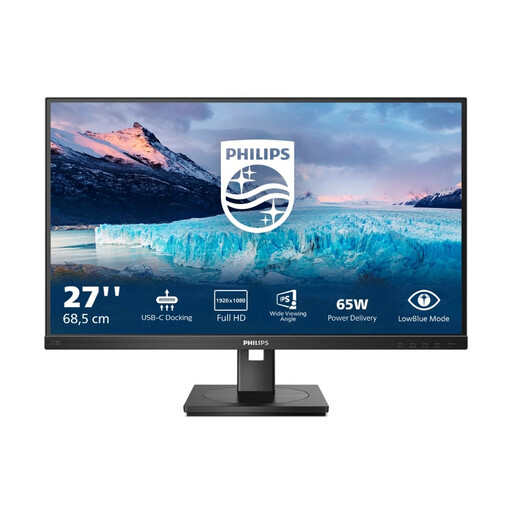
Philips 273S1 27-Zoll-Full-HD-Monitor
Kann zu einem Laptop-Arbeitsplatz passen, wenn die angegebene USB-C-Verbindung den Video- und Ladeanforderungen Ihres Computers entspricht.
27 Zoll; Full HD, 1920 × 1080; USB-C mit 65 W Power Delivery; USB-Hub, HDMI und DisplayPort; höhenverstellbarer Standfuß.
Bei Joybuy ansehen
 Kein Bild verfügbar
Philips 276B9 27-Zoll-QHD-Monitor
Eine mögliche Wahl für zusätzliche visuelle Nutzung und einen Laptop-Arbeitsplatz, sofern Videoausgabe und Ladeanforderungen zusammenpassen.
27 Zoll; QHD, 2560 × 1440; USB-C mit 65 W Power Delivery; USB-Hub, HDMI und DisplayPort; höhenverstellbarer Standfuß.
Bei Joybuy ansehen
 Kein Bild verfügbar
MSI PRO MP275QPDGDE 27-Zoll-WQHD-Docking-Monitor
Kann für einen Laptop-Arbeitsplatz geprüft werden, wenn die USB-C-Videoverbindung und Ladeleistung zum Computer passen.
27 Zoll; WQHD; USB-C mit 98 W Power Delivery; IPS-Panel; integrierte Webcam.
Bei Joybuy ansehen
Häufige Fragen
Macht ein größerer Monitor mein Nachbarschaftsforum automatisch mit dem Screenreader bedienbar?
Nein. Für die Screenreader-Nutzung sind unter anderem Lesereihenfolge, Alternativtexte und korrekt ausgezeichnete Bedienelemente der Website wichtig. Testen Sie das Erstellen eines Beitrags, die Navigation und Fehlermeldungen mit Ihrer Software; die Monitorgröße ersetzt diesen Test nicht.
Wie richte ich zusätzliche Vergrößerung am Monitor ein?
Unter Windows können Sie die Anzeigeskalierung anpassen oder die Bildschirmlupe nutzen. Testen Sie die Forumsansicht möglichst mit der nativen Auflösung des Monitors und stellen Sie die Vergrößerung über die Software ein, statt allein dafür die Auflösung herabzusetzen.
Was sollte ich bei einem USB-C-Monitor für meinen Laptop prüfen?
Prüfen Sie, ob Ihr Laptop Bild über USB-C ausgeben kann und ob die Ladeleistung des konkreten Monitors zu seinem Bedarf passt. Ein USB-C-Anschluss am Monitor allein bestätigt diese Kompatibilität nicht.
Was kann ich prüfen, wenn der angeschlossene Bildschirm kein Bild zeigt?
Kontrollieren Sie zuerst Kabel und Verbindung zum PC oder Dock sowie den gewählten Anzeigemodus. Microsoft nennt diese Schritte zur Problembehandlung bei externen Windows-Monitoren.
Unterliegt jedes private Nachbarschaftsforum automatisch dem Barrierefreiheitsstärkungsgesetz?
Nein, die Bezeichnung „Forum“ allein reicht für diese Einordnung nicht aus. § 1 BFSG nennt bestimmte Produkte und Dienstleistungen, darunter Dienstleistungen im elektronischen Geschäftsverkehr, die Verbrauchern nach dem 28. Juni 2025 angeboten werden; ob ein konkretes Forum darunter fällt, hängt von seinem tatsächlichen Angebot ab (Bundesministerium der Justiz und für Verbraucherschutz sowie Bundesamt für Justiz). Der Monitorkauf entscheidet diese Frage nicht.


