Wenn du die Website überwiegend mit Screenreader erstellst, reicht ein vorhandener Monitor oder ein schlichtes, verstellbares Office-Display, sofern Anschluss, Position und gelegentliche Sichtprüfungen passen; mehr Diagonale oder Auflösung verbessert die Sprachausgabe nicht automatisch. Bei zusätzlicher Vergrößerung zählen eine für dich lesbare Darstellung und eine passende Bildschirmposition. Mehr Fläche oder Auflösung ist vor allem dann relevant, wenn du Artikel, Pflanzenbilder oder Vorschauen selbst visuell prüfst. Ein Monitor ersetzt weder den Screenreader noch passende Textalternativen für informative Bilder.
Für wen ist welcher Monitor relevant?
Screenreader-Nutzende mit wenig Sehrest
Wenn du Texte überwiegend per Sprachausgabe bearbeitest, kläre zuerst, welche Aufgaben du tatsächlich visuell erledigst. Microsoft Windows beschreibt die Sprachausgabe als integrierten Bildschirmleser; die W3C Web Accessibility Initiative behandelt, wie Alternativtexte für Bilder ausgegeben werden.
Redaktion mit zusätzlicher Vergrößerung
Wenn du Sprachausgabe und Vergrößerung kombinierst, zählen eine anpassbare Darstellung, Reflexionen und die Bildschirmposition. INCOBS weist darauf hin, dass ein großer Monitor Inhalte nicht automatisch vergrößert; Microsoft Support beschreibt die Bildschirmlupe als Möglichkeit, Bildschirminhalte zu vergrößern.
Website-Erstellende mit visuellen Prüfaufgaben
Wenn du Gartenartikel bearbeitest und Pflanzenbilder oder Seitenvorschauen selbst prüfst, sind nutzbare Fläche und passende Skalierung wichtig. LG nennt für den 27UP850K-W 27 Zoll und 3840 × 2160 Pixel; eine höhere Auflösung bedeutet nicht automatisch größere Schrift.
Worauf kommt es bei der Auswahl an?
Vorhandenen Monitor weiterverwenden oder einfaches Office-Display wählen
Passend, wenn: du die Website überwiegend auditiv und per Tastatur bearbeitest und nur gelegentlich eine visuelle Vorschau brauchst.
Abwägung: Eine größere Diagonale oder höhere Auflösung verbessert die Screenreader-Ausgabe nicht automatisch; entscheidend sind die nötige Bilddarstellung und eine passende Position.
Verstellbarer QHD-Office-Monitor
Passend, wenn: du Text, Redaktionsoberfläche und Vorschau gleichzeitig sehen möchtest oder zusätzlich vergrößerst. Dell P2725DE, Lenovo ThinkVision T27h-30, BenQ GW2790QT und EIZO EV2795 sind Beispiele für 27-Zoll-QHD-Modelle.
Abwägung: Nutzbare Fläche hängt von Textgröße und Skalierung ab; USB-C-Docking, Pivot und Ladeleistung unterscheiden sich und müssen zu deinem Rechner passen.
27-Zoll-4K-Display für visuelle Prüfungen
Passend, wenn: du Pflanzenbilder oder feine Layoutdetails selbst visuell kontrollierst und die Oberfläche bei deiner Skalierung gut lesbar einstellen kannst. LG nennt den 27UP850K-W als 27-Zoll-Modell mit 3840 × 2160 Pixeln.
Abwägung: Mehr Pixel vergrößern Schrift oder Bedienelemente nicht automatisch; wenn du Inhalte nicht visuell prüfst, ist die zusätzliche Auflösung möglicherweise für deine Aufgaben nicht entscheidend.
| Kaufanliegen |
Beim Kauf prüfen |
Wem ist das wichtig? |
| Nutzen bei überwiegender Screenreader-Arbeit |
Prüfe deine üblichen Arbeitsschritte und, falls nötig, die Bedienbarkeit der Monitoreinstellungen. |
Wenn ich Texte fast vollständig per Sprachausgabe erstelle, möchte ich für die wenigen Sichtprüfungen keine ungenutzte Fläche einplanen. Rund 33 % der Verbraucher stellen den Nutzen bei überwiegend auditiver Arbeit an erste Stelle. |
| Lesbarkeit bei zusätzlichem Sehrest |
Erprobe die gewohnte Betriebssystem-Skalierung und Vergrößerung; achte auf Reflexionen und Bildschirmposition. |
Wenn ich zusätzlich vergrößere, müssen Texte und Bedienelemente bei meiner Skalierung erkennbar bleiben. Etwa 27 % der Verbraucher priorisieren diese Lesbarkeit. |
| Visuelle Prüfung von Bildern und Layout |
Teste Redaktionsoberfläche und Vorschau mit deiner üblichen Textgröße; beurteile Bilddarstellung getrennt von Bildbeschreibungen. |
Wenn ich Pflanzenbilder und Seitenvorschauen selbst prüfe, möchte ich Artikel und Bild bei meiner Textgröße gut überblicken können. Rund 20 % der Verbraucher priorisieren diese visuelle Kontrolle. |
| Anschluss am Arbeitsrechner |
Vergleiche Videoausgang, Kabel und benötigte Ladeleistung mit den Angaben zu Monitor und Rechner. |
Wenn mein Laptop Monitorbild und weitere Geräte über eine Verbindung liefern soll, prüfe ich die unterstützten Funktionen vorab. Rund 20 % der Verbraucher geben einem passenden Rechneranschluss Vorrang. |
Typische Auswahlfehler
-
Große Diagonale oder 4K mit besserer Screenreader-Bedienung gleichsetzen
Bildgröße vergrößert Inhalte nicht automatisch; die Sprachausgabe ist eine Funktion des Rechners, nicht des Monitors.
Lege zuerst fest, welche Arbeitsschritte du auditiv und welche du visuell erledigst. Teste bei Bedarf Skalierung und Vergrößerung mit deinen üblichen Arbeitsseiten.
-
USB-C kaufen, ohne Videoausgabe und Ladeleistung zu prüfen
USB-C-Funktionen und Leistungsgrenzen unterscheiden sich je nach Modell. Auch der Rechner muss die benötigten Funktionen unterstützen.
Vergleiche die vollständigen Anschlussspezifikationen von Monitor, Rechner und Kabel vor der Bestellung. Je nach Konfiguration kann zusätzlich ein passendes Kabel oder eine separate Stromversorgung nötig sein.
-
Augenkomfort-Merkmale als Beleg für individuelle Barrierefreiheit verstehen
Herstellerangaben zu Augenkomfort belegen weder deine persönliche Lesbarkeit noch, dass sich die Monitorsteuerung ohne Sicht bedienen lässt.
Erprobe Bilddarstellung und Bedienelemente mit deiner eigenen Vergrößerung oder assistiven Arbeitsweise.
Relevante Marken zur Orientierung
Dell
Der Pro Plus P2725DE ist ein 27-Zoll-QHD-Office-Monitor mit USB-C-Hub.
- Dell nennt für den P2725DE 2560 × 1440 Pixel und Verstellmöglichkeiten.
- Diese Angaben belegen weder eine individuelle Screenreader-Eignung noch die Zugänglichkeit der Bildschirmmenüs.
BenQ
Der GW2790QT ist ein 27-Zoll-QHD-Modell mit Pivot und USB-C.
- BenQ nennt für dieses Modell 65 W über USB-C und eine Höhenverstellung.
- Die vom Hersteller beschriebenen Eye-Care-Funktionen sagen nicht aus, ob das Bild für dich besser lesbar ist oder die Menüs ohne Sicht zugänglich sind.
Lenovo
Der ThinkVision T27h-30 ist als QHD-Docking-Monitor für Laptop und Peripherie positioniert.
- Lenovo nennt für dieses Modell USB-C, einen Hub und Ethernet.
- Der Nutzen hängt davon ab, ob dein Rechner die Verbindung unterstützt und du die Anschlüsse tatsächlich benötigst.
EIZO
Der FlexScan EV2795 ist ein QHD-Office-Monitor mit USB-C-Docking, LAN und KVM-Funktion.
- EIZO nennt bis zu 70 W am USB-C-Upstream-Anschluss und anpassbare Bildeinstellungen.
- Diese Merkmale sagen für sich genommen nicht aus, ob sich die Monitorbedienung ohne Sicht nutzen lässt.
LG
Der UltraFine 27UP850K-W ist eine 27-Zoll-4K-Option für visuelle Prüfungen.
- LG nennt für dieses Modell 3840 × 2160 Pixel und einen verstellbaren Standfuß.
- Eine höhere Auflösung allein vergrößert Schrift nicht und belegt keinen Vorteil für ausschließlich auditive Arbeit.
Monitore bei Joybuy
Diese Auswahl umfasst QHD-Displays für Text und Website-Vorschau sowie größere oder höher auflösende Displays für die visuelle Kontrolle von Artikeln, Bildern und Layouts.
 Kein Bild verfügbar
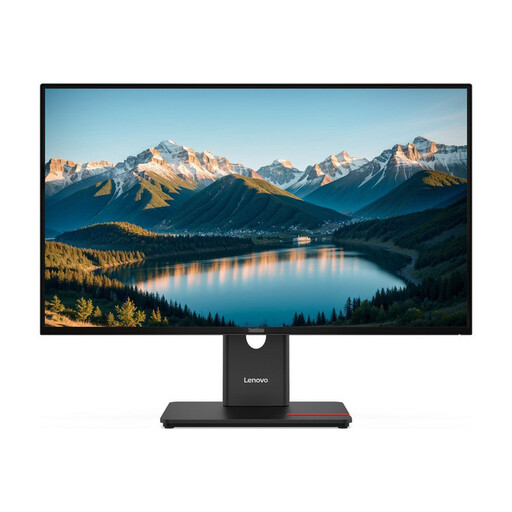
Lenovo ThinkVision T27Q-40, 27-Zoll-QHD-IPS-Monitor, Schwarz
Eine Option, wenn du Text und Website-Vorschau visuell bearbeiten und die Bildschirmposition anpassen möchtest.
27 Zoll; QHD; IPS; Farbe: Schwarz.
Joybuy
 Kein Bild verfügbar
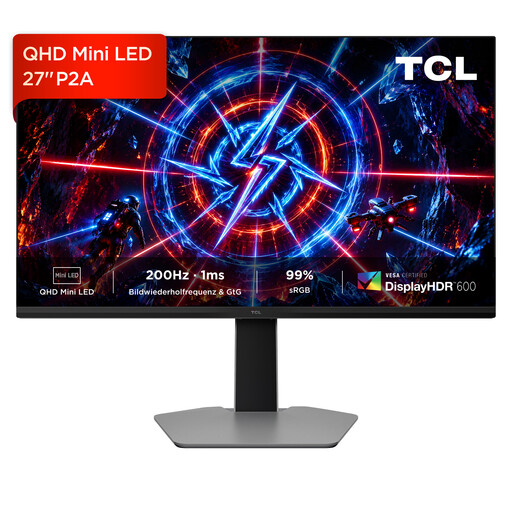
TCL 27P2A, 27-Zoll-Mini-LED-Monitor, QHD
Eine Option, wenn du Website-Inhalte und Vorschauen selbst auf dem Bildschirm prüfst.
27 Zoll; QHD (2560 × 1440); Mini-LED; 200 Hz; IPS-Panel.
Joybuy
 Kein Bild verfügbar
INNOCN 40C1U, 40-Zoll-Ultrawide-Monitor, 5K
Eine Option, wenn du mehrere Inhalte für deine Website gleichzeitig visuell überblicken möchtest.
40 Zoll; 5120 × 2160 Pixel; IPS; 100 Hz; Seitenverhältnis 21:9.
Joybuy
 Kein Bild verfügbar
INNOCN CB27U1, 27-Zoll-4K-UHD-IPS-Monitor
Eine Option, wenn du Pflanzenbilder und Layoutdetails selbst visuell prüfst.
27 Zoll; 3840 × 2160 Pixel; IPS; 120 Hz; USB-C mit 90 W PD.
Joybuy
 Kein Bild verfügbar
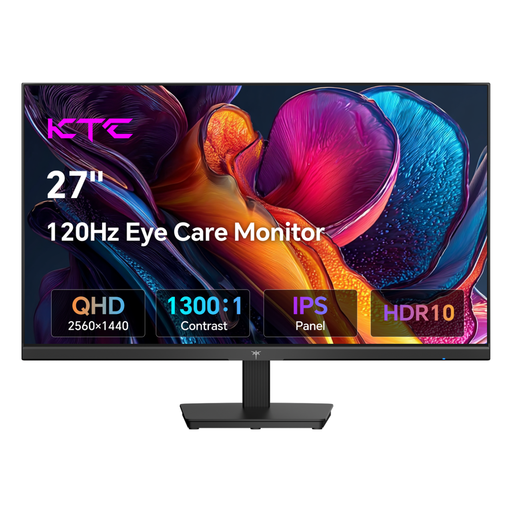
KTC H27D9, 27-Zoll-QHD-IPS-Monitor, 120 Hz
Eine Option, wenn du eine visuelle Vorschau deiner Website auf einem QHD-Monitor bearbeitest.
27 Zoll; QHD (2560 × 1440); IPS; 120 Hz.
Joybuy
Häufige Fragen
Liest ein spezieller Monitor meine Gartenartikel vor?
Nein. Unter Windows übernimmt die Sprachausgabe diese Aufgabe als integrierter Bildschirmleser; der Monitor ist für die visuelle Ausgabe zuständig. Prüfe Screenreader und Website-Editor auf deinem tatsächlichen Rechner.
Wie richte ich den Bildschirm ein, wenn ich zusätzlich vergrößere?
Stelle zuerst die Vergrößerung am Betriebssystem ein und erprobe dann Helligkeit, Kontrast, Reflexionen und Bildschirmposition mit deinen üblichen Arbeitsseiten. Microsoft Support beschreibt die in Windows integrierte Bildschirmlupe; welche Position für dich passt, solltest du selbst prüfen.
Ersetzt eine scharfe Bildvorschau die Prüfung von Pflanzenfotos mit dem Screenreader?
Nein. Bei informativen Bildern hängt die zugängliche Information von einem passenden Alternativtext auf der Website ab. Die W3C Web Accessibility Initiative erläutert, dass Screenreader diesen Text ausgeben können; die Monitorschärfe erstellt ihn nicht.
Muss eine Gartenratgeber-Website in Deutschland wegen des BFSG barrierefrei sein?
Nicht allein deshalb, weil sie eine Website ist. Die Bundesfachstelle Barrierefreiheit erläutert in ihrem FAQ vom Juli 2025, dass das BFSG bestimmte Produkte und Dienstleistungen erfasst. Bei Dienstleistungen im elektronischen Geschäftsverkehr ist insbesondere der Bezug zum Abschluss eines Verbrauchervertrags maßgeblich. Ob die konkret geplante Website darunter fällt, lässt sich ohne Angaben zu Shop- oder Vertragsfunktionen nicht abschließend beurteilen. Unabhängig davon sind zugängliche Bildbeschreibungen für einen Gartenratgeber sinnvoll.


