Für wen eignet sich welcher Monitor?

Spielmenüs gestalten

Wenn du häufig Layouts, Beschriftungen und Farben bearbeitest, achte auf eine für deinen Entwurf passende Auflösung und auf konkrete Angaben zur Farbdarstellung. BenQ und ASUS führen jeweils 100 % sRGB für die hier genannten Modelle auf.

Studium, Projekt und gelegentliches Spielen

Wenn ein Bildschirm Studienaufgaben, Menügestaltung und gelegentliche Spiele abdecken soll, sollten Aufstellung, Anschlüsse und Bildrate zu deinem Laptop und Schreibtisch passen. Dell beschreibt den P2725DE als QHD-USB-C-Hub-Monitor.

Menüs gestalten und Spiele testen

Wenn du neben dem Menü regelmäßig bewegte Spielszenen prüfst, kann eine höhere unterstützte Bildwiederholrate bei der Auswahl mitentscheidend sein. LG und KOORUI geben für die genannten Modelle hohe Bildraten an; beim KOORUI hängt die erreichbare Rate von Anschluss, Kabel, Grafikhardware und Einstellungen ab.

Worauf kommt es beim Kauf an?

Designorientierter Monitor

Passend, wenn: Layout, Text und Farben bei deiner Arbeit im Vordergrund stehen.

Abwägung: Der ASUS PA279CRV ist laut ASUS auf maximal 60 Hz ausgelegt; 4K ersetzt nicht den Abgleich mit der Zielauflösung deines Menüs.

Allround-Monitor mit Laptop-Anschluss

Passend, wenn: Derselbe Bildschirm für Studium, Projektarbeit und gelegentliches Spielen dienen soll.

Abwägung: Dell nennt für den P2725DE 100 Hz; gleiche die konkrete Anschluss- und Ständervariante mit deinem Aufbau ab.

Gaming-Monitor für häufige Spieltests

Passend, wenn: Flüssige Spieltests für dich ein wichtiger Zusatznutzen sind.

Abwägung: Hohe Bildraten belegen keine Farbgenauigkeit; die tatsächlich erreichbare Rate hängt vom konkreten Anschluss und System ab.

Anliegen Beim Kauf prüfen Wem ist das wichtig?
Arbeitsfläche und Details Native Auflösung, Diagonale und Skalierung am eigenen Rechner abgleichen. ASUS nennt für den PA279CRV 27 Zoll und 3840 × 2160 Pixel; Dell gibt für den P2725DE 27 Zoll und 2560 × 1440 Pixel an. Wenn ich Layout und Vorschau auf einer gut nutzbaren Fläche beurteilen möchte, achte ich auf lesbare Details und passende Skalierung. Etwa 36 % der Verbraucher setzen Arbeitsfläche und Menüdetails an die erste Stelle.
Farbdarstellung Farbraumangaben und Werkskalibrierung für das konkrete Modell getrennt prüfen. BenQ nennt für den PD2705Q 100 % sRGB und einen Werkskalibrierungsbericht; ASUS gibt für den PA279CRV 100 % sRGB an. Wenn ich Farben für Schaltflächen, Text und Hintergründe abstimme, möchte ich die Angaben zur Farbdarstellung nachvollziehen können. Rund 29 % der Verbraucher priorisieren die Beurteilung von Menüfarben.
Platz und Laptop-Verbindung Tischfläche, Standfuß und Verstellmöglichkeiten ausmessen; außerdem USB-C-Bildausgabe und benötigte Ladeleistung mit dem Laptop abgleichen. BenQ nennt für den PD2705Q 65 W Power Delivery, Dell beschreibt den P2725DE als USB-C-Hub-Monitor. Wenn mein Monitor auf einen begrenzten Schreibtisch und zu meinem Laptop passen muss, achte ich auf Aufstellung und passende Anschlüsse. Etwa 21 % der Verbraucher nennen Platz und Laptop-Verbindung als ihr Hauptanliegen.
Flüssige Spieltests Unterstützte Bildrate für den verwendeten Eingang, das Kabel, die Grafikhardware und die Einstellungen prüfen. LG gibt für den 27GS75QX-B 180 Hz und 200 Hz mit Overclocking an; KOORUI nennt für den G2721P bis zu 200 Hz, abhängig von der Verbindung und den Einstellungen. Wenn ich neben dem Menü häufig bewegte Spielszenen teste, ist mir eine flüssige Darstellung wichtiger. Rund 14 % der Verbraucher priorisieren Spieltests.

Häufige Fehlentscheidungen vermeiden

  • Hohe Bildrate mit Eignung für Menügrafik gleichsetzen

    Eine hohe Bildrate beantwortet nicht, ob Arbeitsfläche und Farbdarstellung zu deinen Entwürfen passen.

    Entscheide zuerst, ob Gestaltung oder schnelle Spieltests Vorrang haben, und vergleiche anschließend die Angaben des konkreten Modells.

  • USB-C am Monitor als Garantie für Ein-Kabel-Betrieb ansehen

    Der Laptop muss Bildausgabe über den verwendeten USB-C-Anschluss unterstützen; auch die Ladeleistung muss zum Gerät passen.

    Prüfe Laptop-Anschluss, Bildausgabe, benötigte Ladeleistung und Kabel vor dem Kauf.

    Falls die Verbindung nicht passt, kann ein anderer Anschlussweg oder eine separate Laptop-Stromversorgung nötig sein.

  • Beworbene Farbraumabdeckung mit geprüfter Farbgenauigkeit verwechseln

    Eine Farbraumangabe ist nicht dasselbe wie eine unabhängige Messung der Farbgenauigkeit. Für den KOORUI G2721P weichen die Angaben zu DCI-P3 zwischen Herstellerauftritt und Produktangebot voneinander ab.

    Stütze eine farbkritische Entscheidung auf Informationen zum konkreten Modell und behandle ungeklärte Farbwerte nicht als gesicherte Kaufgrundlage.

Relevante Marken im Überblick

BenQ

Der DesignVue PD2705Q ist eine QHD-Option für Menügestaltung und Laptop-Anschluss.

  • BenQ nennt für dieses Modell 100 % sRGB, einen Werkskalibrierungsbericht und USB-C mit 65 W Power Delivery.
  • Die Ladeleistung muss zum Laptop passen; Herstellerangaben sind keine unabhängige Farbprüfung.

ASUS

Der ProArt PA279CRV ist eine 27-Zoll-4K-Option für Entwürfe und Bildschirmdetails.

  • ASUS gibt für dieses Modell 3840 × 2160 Pixel und 100 % sRGB an.
  • Die maximale Bildwiederholrate beträgt laut ASUS 60 Hz; daraus folgt keine Aussage über andere ProArt-Modelle oder gemessene Farbgenauigkeit.

Dell

Der Pro P2725DE ist als QHD-USB-C-Hub-Monitor für einen gemeinsam genutzten Studien- und Projektplatz beschrieben.

  • Dell nennt für den P2725DE 27 Zoll, IPS, QHD und 100 Hz.
  • Gleiche vor der Bestellung die konkrete Variante einschließlich Ständer und Anschlüssen ab.

LG

Der UltraGear 27GS75QX-B ist eine QHD-IPS-Option für häufige Spieltests.

  • LG nennt für dieses Modell 180 Hz sowie 200 Hz mit Overclocking.
  • LG kennzeichnet das Modell im eigenen deutschen Shop als nicht mehr verfügbar; das sagt nichts über andere Angebote aus. Die Bildrate belegt keine Farbgenauigkeit.

KOORUI

Der G2721P ist eine weitere QHD-IPS-Option für Spieltests und den Schreibtisch.

  • KOORUI nennt 27 Zoll, QHD und bis zu 200 Hz; die erreichbare Bildrate hängt von Anschluss, Kabel, Grafikhardware und Einstellungen ab.
  • Gleiche ungeklärte Farbraumangaben nicht als gesicherte Modelleigenschaft oder als Nachweis der Farbgenauigkeit mit deiner Kaufentscheidung ab.

Joybuy-Produkte für Spielmenüs und Spieltests

Die folgenden Joybuy-Produkte umfassen QHD- und 4K-Monitore für Menüentwürfe, darunter Modelle mit Gaming-Ausrichtung und USB-C.

Z-Edge AGEX QHD-Gaming-Monitor, 27 Zoll, Weiß

Z-Edge AGEX, 27 Zoll, Weiß

Eine QHD-Arbeitsfläche mit angegebener höherer Bildrate kann zu Menüentwürfen und gelegentlichen Spieltests passen.

Produktangaben: QHD, 144 Hz, Fast IPS, FreeSync und 1 ms MPRT. Für die maximale Bildrate bei QHD nennt die Angebotsbeschreibung eine kompatible Grafikkarte und DisplayPort als Voraussetzung.

Joybuy
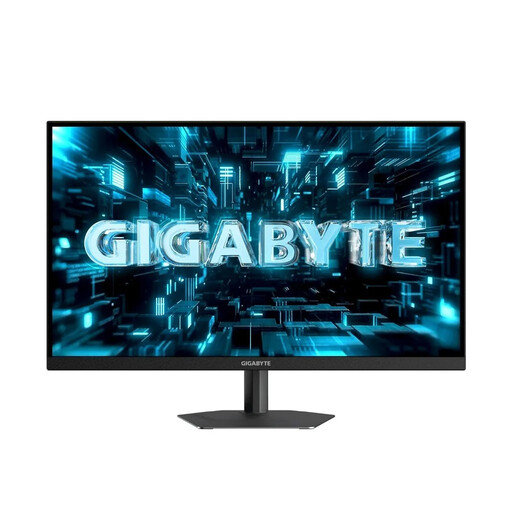
GIGABYTE G27Q26, 27 Zoll, QHD-Gaming-Monitor

GIGABYTE G27Q26, 27 Zoll

Dieses QHD-Modell verbindet eine Arbeitsauflösung für Menüentwürfe mit einer hohen angegebenen Bildrate für Spieltests.

Produktangaben: 2560 × 1440, SuperSpeed IPS, 260 Hz und 1 ms GTG. Bis zu 275 Hz sind laut Angebotsbeschreibung dem Overclocking-Modus zugeordnet.

Joybuy

INNOCN 2751S PLUS, 27 Zoll, Mini-LED-QHD-Monitor

INNOCN 2751S PLUS, 27 Zoll

Ein QHD-Monitor mit Gaming-Ausrichtung kann passen, wenn du Entwürfe bearbeitest und regelmäßig Spielszenen testest.

Produktangaben: Mini-LED, IPS, QHD, 1.152 Dimming-Zonen, 275 Hz und 1 ms. Für FreeSync bis 275 Hz ist DisplayPort aufgeführt; für HDMI 2.1 nennt das Angebot bis zu 144 Hz. Farbwerte aus dem Angebot sind keine unabhängigen Messungen.

Joybuy

INNOCN CB27U1, 27 Zoll, 4K-UHD-Monitor

INNOCN CB27U1, 27 Zoll

Eine 4K-Auflösung kann für detaillierte Menüentwürfe interessant sein; prüfe zusätzlich, wie dein Rechner die Zielauflösung ausgibt und skaliert.

Produktangaben: 3840 × 2160, IPS, 120 Hz und USB-C mit 90 W Power Delivery. Bildübertragung und Laden über USB-C setzen einen kompatiblen Laptop voraus; die Ladeleistung muss zum Gerät passen.

Joybuy
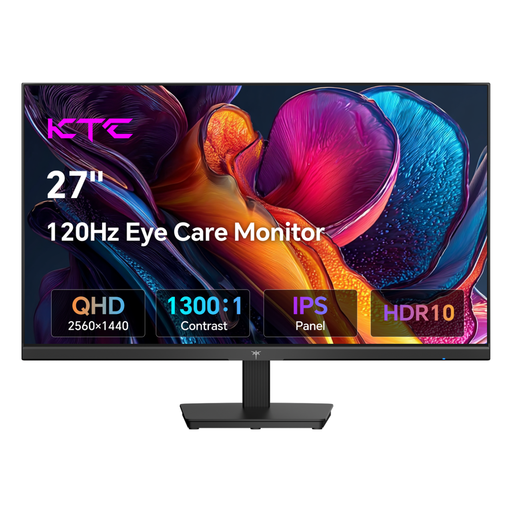
KTC H27D9, 27 Zoll, QHD-Monitor

KTC H27D9, 27 Zoll

Die QHD-Auflösung und die angegebene Bildrate können für Menügestaltung mit gelegentlichen Spieltests in Betracht kommen.

Produktangaben: 2560 × 1440, IPS, 120 Hz sowie HDMI und DisplayPort. Die Farbraumangabe im Produkttitel ist keine unabhängige Messung der Farbgenauigkeit.

Joybuy

Häufige Fragen

Muss ein Monitor für ein selbst gestaltetes Spielmenü besonders viele Hertz haben?

Nein, nicht allein für die Gestaltung eines Menüs. Wenn du häufig bewegte Spielszenen testest, vergleiche die unterstützte Bildwiederholrate und die Verbindung zum Rechner; KOORUI macht die erreichbare Rate von Anschluss, Kabel, Grafikhardware und Einstellungen abhängig.

Wie richte ich den Monitor auf einem kleinen Schreibtisch ein?

Miss Tisch und Standfuß aus und prüfe, ob sich der Bildschirm passend zu deiner Sitzposition einstellen lässt. Die Bundesanstalt für Arbeitsschutz und Arbeitsmedizin behandelt ergonomische Bildschirmarbeit in der ASR A6; sie gilt im Rahmen ihres Anwendungsbereichs für Arbeitsstätten und Arbeitgeberpflichten und ist keine allgemeine Einkaufsvorgabe für ein privates Studentenzimmer.

Woran erkenne ich den Energieverbrauch eines Monitors?

Vergleiche das EU-Energielabel des konkreten Modells, statt allein von der Displaygröße auf den Energieverbrauch zu schließen. Die Europäische Kommission führt elektronische Displays auf einer Energieeffizienzskala von A bis G.

Kann ich einen online gekauften Monitor in Deutschland einfach zurückgeben?

Bei einem Onlinekauf besteht in der Regel ein 14-tägiges Widerrufsrecht nach Erhalt der Ware; du musst den Widerruf gegenüber dem Händler erklären. Die Verbraucherzentrale weist auf diese Regelung hin. Prüfe die Bedingungen deines konkreten Kaufs und unterscheide den Widerruf von Gewährleistungsrechten bei einem Mangel.

Wohin gehört ein alter Monitor?

Ein alter Monitor gehört nicht in den Hausmüll. Das Umweltbundesamt nennt die getrennte Abgabe von Elektroaltgeräten, etwa am Wertstoffhof oder über geeignete Rücknahmestellen im Handel; prüfe die konkrete Möglichkeit vor Ort.