Worauf kommt es beim Kauf an?
Kompakt: 23,8 bis 25 Zoll QHD
Passt, wenn: Monitor und Standfuß auf einen kleinen Tisch passen müssen und du QHD für Werkzeuge und Zeitleiste nutzen möchtest. Dell nennt für den P2425D 23,8 Zoll und 2560 × 1440 Pixel; BenQ nennt für den PD2506Q 25 Zoll und QHD.
Abwägung: Die physische Fläche bleibt kleiner als bei 27 Zoll; bei kleinen Bedienelementen kann eine Anpassung der Betriebssystem-Skalierung nötig sein.
Größer: 27 Zoll 4K
Passt, wenn: Dein Tisch den Monitor samt Standfuß aufnimmt und du mehrere Ansichten parallel lesbar anordnen möchtest. ASUS nennt für den PA279CV 27 Zoll, 4K und einen sRGB-Modus.
Abwägung: Der größere Monitor beansprucht mehr Stellfläche; bei vergrößerter Oberfläche bedeutet die höhere Pixelzahl nicht automatisch mehr nutzbare Arbeitsfläche.
Bei beiden Größen solltest du die tatsächliche Fensteranordnung prüfen. Farben sind ein eigener Auswahlpunkt: Lege zuerst das Ausgabeprofil fest und suche dann nach einem passenden Farbmodus.
| Anliegen |
Beim Kauf prüfen |
Wen betrifft das besonders? |
| Lesbare Arbeitsfläche |
Auflösung, Diagonale und Betriebssystem-Skalierung zusammen mit Sprite, Vorschau und Zeitleiste beurteilen. |
Wenn ich diese Ansichten gleichzeitig offenhalte, möchte ich alle Bereiche bei meiner üblichen Skalierung erkennen können. Rund 33 % der Verbraucher setzen eine lesbare Arbeitsfläche an erste Stelle. |
| Stellfläche und Verstellung |
Breite und Tiefe mit Standfuß mit dem freien Tischbereich vergleichen; Höhenverstellung und Neigung prüfen. |
Wenn der Schreibtisch knapp ist, brauche ich einen Monitor, dessen Standfuß den Platz für Eingabegeräte nicht verdrängt. Etwa 25 % der Verbraucher priorisieren freie Stellfläche und eine passende Bildschirmposition. |
| Farben für das Ausgabeziel |
Zielfarbraum und Bildschirmmodus abgleichen; unabhängige Messungen des genauen Modells berücksichtigen. |
Wenn ich Farben für ein festgelegtes Ausgabeprofil beurteile, möchte ich mich nicht allein auf eine Farbraum-Prozentzahl verlassen. Rund 25 % der Verbraucher stellen die Darstellung im Zielfarbraum in den Mittelpunkt. |
| Laptop-Anschluss |
Videoausgabe, benötigte Ladeleistung in Watt und Eignung des Kabels für beide Geräte prüfen. |
Wenn ich den Monitor mit einem Laptop nutze, möchte ich Bildübertragung und Stromversorgung über die vorgesehene Verbindung klären. Etwa 17 % der Verbraucher geben einem möglichst unkomplizierten Laptop-Anschluss Vorrang. |
Die Angaben zu USB-C-Leistung ersetzen keine Kompatibilitätsprüfung: ASUS nennt beim PA279CV 65 W, LG beim 27UP850K-W bis zu 90 W. Für Farbentscheidungen gilt ebenfalls der konkrete Modus: PRAD bewertete beim getesteten BenQ PD2506Q das sRGB-Preset günstiger als das DCI-P3-Preset desselben Testgeräts.
Joybuy-Produkte für den Animationsplatz
Diese Joybuy-Produkte decken größere 4K-Monitore und tragbare Zusatzbildschirme ab. Vergleiche vor der Auswahl die Stellfläche, die für deine Arbeitsansichten benötigte Auflösung und die Anschlüsse deines Laptops.
 Kein Bild verfügbar
MSI PRO MP273UPDE E6, 27 Zoll 4K UHD IPS, 60 Hz
Eine Option, wenn du Zeichenfläche und weitere Ansichten auf einem 27-Zoll-4K-Bildschirm anordnen möchtest.
Die Produktangaben nennen 3840 × 2160 Pixel, einen sRGB-Bildmodus und einen höhen-, neig-, schwenk- und drehbaren Standfuß. Prüfe, ob Monitor und Standfuß auf deinen Schreibtisch passen.
Joybuy
 Kein Bild verfügbar
INNOCN CB27U1, 27 Zoll 4K UHD, 120 Hz, USB-C 90 W
Geeignet, wenn du mehrere Ansichten auf einem 27-Zoll-Bildschirm nutzen und einen kompatiblen Laptop über USB-C anbinden möchtest.
Die Produktangaben nennen 3840 × 2160 Pixel, IPS, PIP/PBP, 100 % sRGB und 90 W USB-C-Power-Delivery. Laut Beschreibung ist der Standfuß höhenverstellbar; prüfe Videoausgabe, Leistungsbedarf und Kabel deines Laptops.
Joybuy
 Kein Bild verfügbar
INNOCN 40C1U, 40 Zoll 5K Ultrawide, 21:9
Eine Option für viele gleichzeitig sichtbare Arbeitsansichten, sofern dein Schreibtisch ausreichend Platz bietet.
Die Produktangaben nennen 5120 × 2160 Pixel, IPS, 100 Hz, PIP/PBP und USB-C mit 65 W Power-Delivery. Mit Standfuß beträgt die angegebene Breite 944,1 mm; prüfe den verfügbaren Platz sowie die Kompatibilität von Laptop und Kabel.
Joybuy
 Kein Bild verfügbar
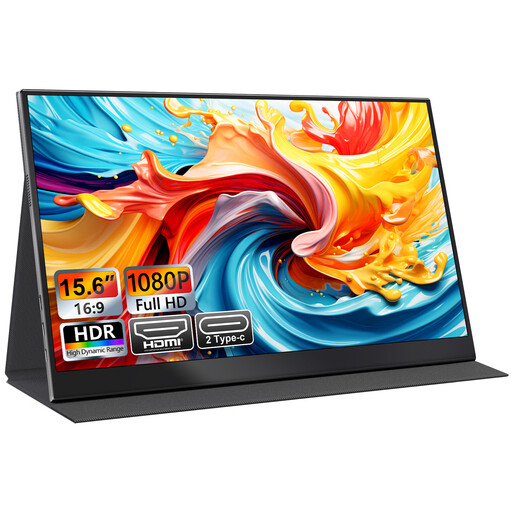
UFYQL M156F04, tragbarer 15,6-Zoll-Full-HD-Monitor
Kann als tragbarer Zusatzbildschirm dienen, wenn du eine zweite Arbeitsansicht einrichten möchtest.
Die Produktangaben nennen 1920 × 1080 Pixel, IPS, USB-C und HDMI sowie eine Smart-Cover-Stütze. Full HD bietet weniger native Bildpunkte für parallele Ansichten als QHD oder 4K; prüfe vorab die passenden Anschlüsse für deinen Laptop.
Joybuy
 Kein Bild verfügbar
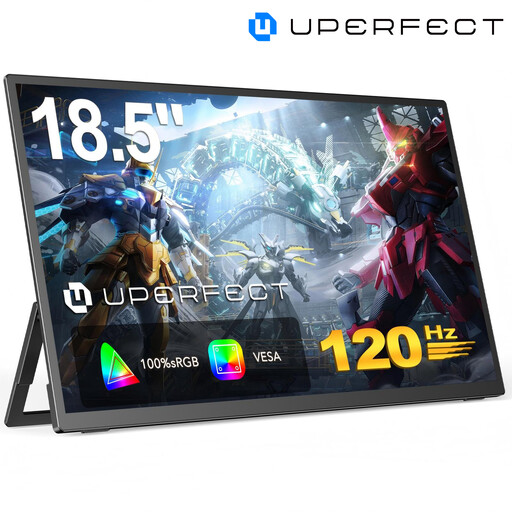
UPERFECT, tragbarer 18,5-Zoll-Full-HD-Monitor, 120 Hz
Eine tragbare Zusatzanzeige, wenn ein kompakter Bildschirm für deine Animationsarbeit infrage kommt.
Die Produktangaben nennen 1920 × 1080 Pixel, ein mattes IPS-Display, 120 Hz sowie USB-C und Mini-HDMI. Die erreichbare Bildrate hängt laut Produktangaben auch von Gerät und Kabel ab; Full HD bietet weniger native Bildpunkte für mehrere Ansichten als QHD oder 4K.
Joybuy
Häufige Fragen
Brauche ich für kleine Pixel-Sprites einen 4K-Monitor?
Nein, 4K ist keine Voraussetzung für die Sprite-Datei. Aseprite bietet verschiedene Zoomstufen für die Bearbeitung; entscheidend ist, ob Sprite, Vorschau und Zeitleiste in deiner Fensteranordnung gut lesbar bleiben.
Wie richte ich die Farbdarstellung für meine Sprites ein?
Lege das Farbprofil passend zum Ausgabeziel fest und wähle einen dazu passenden Bildschirmmodus. Aseprite beschreibt die Rolle des Farbprofils und nennt sRGB als üblichen Farbraum für Internetbilder; eine nominelle Abdeckung allein belegt nicht die Genauigkeit des gewählten Modus.
Kann mein Laptop über ein USB-C-Kabel Bild übertragen und laden?
Das funktioniert nur, wenn Laptop, Monitor und Kabel die benötigten Funktionen unterstützen. Vergleiche den Videoausgang und den Leistungsbedarf deines Laptops mit den Angaben zum konkreten Monitor: ASUS nennt beim PA279CV 65 W, LG beim 27UP850K-W bis zu 90 W Power-Delivery.
Was sollte ich bei längerer Nutzung im Studentenzimmer beachten?
Richte Höhe und Neigung nach deinem Sitzplatz aus und vergleiche die Maße des Standfußes mit der freien Tischfläche. Beachte für Montage und Reinigung die Anleitung des gekauften Modells. Die deutsche ASR A6 gilt für Bildschirmarbeit in ihrem arbeitsrechtlichen Anwendungsbereich und ausdrücklich nicht pauschal für private Bildschirmnutzung im Studentenzimmer.
Welche Rechte gelten beim Onlinekauf eines Monitors in Deutschland?
Bei einem Verbraucherkauf besteht gegenüber dem Verkäufer grundsätzlich eine gesetzliche Gewährleistung von mindestens zwei Jahren; eine freiwillige Herstellergarantie ist davon zu unterscheiden. Für Onlinekäufe gilt in der Regel ein 14-tägiges Widerrufsrecht, über das informiert werden muss. Energieangaben kennzeichnungspflichtiger Monitore lassen sich in der EU-Datenbank EPREL prüfen; eine Energieklasse sagt nichts über die Farbgenauigkeit aus.


