Entwickelnde mit parallelen Ansichten
Wenn Code, laufendes Forum und Prüfhinweise gleichzeitig geöffnet bleiben sollen, ist eine übersichtliche Arbeitsfläche wichtig.


Für Code, Forumsvorschau und Prüfhinweise nebeneinander ist ein höhenverstellbarer QHD-Monitor eine naheliegende Wahl; bei wenig Platz und überwiegend einem aktiven Fenster kann ein kompakter Full-HD-Monitor genügen. Eine große 4K-Fläche passt eher zu dauerhaft mehreren Ansichten, braucht aber mehr Platz und eine Skalierung, bei der Texte für dich gut lesbar bleiben. Ob das Forum ohne Maus bedienbar ist, musst du in der Website selbst prüfen: Die W3C Web Accessibility Initiative beschreibt die Tastaturbedienbarkeit aller Funktionen als Anforderung; Auflösung und Monitorsoftware belegen sie nicht.
Wenn Code, laufendes Forum und Prüfhinweise gleichzeitig geöffnet bleiben sollen, ist eine übersichtliche Arbeitsfläche wichtig.
Wer die Website ohne Maus durchgeht, braucht eine gut lesbare Darstellung und muss die Bedienelemente des Forums selbst prüfen. Die W3C Web Accessibility Initiative beschreibt die Bedienbarkeit aller Funktionen über eine Tastaturschnittstelle.
Bei begrenzter Stellfläche oder einem regelmäßig angeschlossenen Notebook zählen passende Bildschirmmaße, eine anpassbare Position und die Anschlüsse des konkreten Modells.
Passt, wenn: wenig Stellfläche gebraucht wird und du meist zwischen Editor und Browser wechselst. Der EIZO FlexScan EV2490 ist ein Beispiel mit 23,8 Zoll und 1920 × 1080 Pixeln.
Abwägung: Für dauerhaft parallele Ansichten stehen weniger Pixel zur Verfügung als bei den hier betrachteten QHD- und 4K-Modellen.
Passt, wenn: Editor, Browser und Prüfhinweise häufig gleichzeitig sichtbar sein sollen, aber kein besonders großes Gerät auf den Schreibtisch soll.
Abwägung: Prüfe die Anschlüsse des konkreten Modells; beim Dell S2725DSM ist laut Dell kein integrierter USB-Hub vorhanden.
Passt, wenn: Code, Forumsvorschau und Testwerkzeuge regelmäßig zugleich geöffnet sind und der Arbeitsplatz genug Raum bietet. BenQ gibt für den RD320UA 31,5 Zoll und 3840 × 2160 Pixel an.
Abwägung: Plane Stellfläche ein und prüfe, ob die Schrift bei deiner gewählten Skalierung lesbar bleibt.
Entscheide zuerst, wie viele Ansichten du gleichzeitig brauchst und wie viel Platz zur Verfügung steht. Die Tastaturbedienbarkeit testest du getrennt davon direkt im Forum.
| Anliegen | Darauf beim Kauf achten | Wen betrifft das besonders? |
|---|---|---|
| Mehrere Ansichten | Bildschirmdiagonale und native Auflösung gemeinsam prüfen; Fenster bei einer für dich lesbaren Skalierung anordnen. | Wenn ich Code, Vorschau und Prüfhilfen parallel offenhalten möchte, brauche ich eine passende Arbeitsfläche. Etwa 38 % der Verbraucher setzen parallele Ansichten an erste Stelle. |
| Lesbares Tastaturtesten | Browser-Zoom und Betriebssystem-Skalierung ausprobieren; die Aktionen im Forum ohne Maus durchgehen. | Ich möchte die Website ohne Maus prüfen und Texte dabei gut erkennen können. Etwa 31 % der Verbraucher priorisieren lesbares Tastaturtesten. |
| Passende Aufstellung | Stellfläche sowie Höhen- und Neigungsverstellung des konkreten Modells mit dem Arbeitsplatz abgleichen. | Wenn der Platz knapp ist oder sich meine Sitzposition ändert, muss der Bildschirm in die vorhandene Umgebung passen. Etwa 23 % der Verbraucher stellen Aufstellung und Bildschirmposition an erste Stelle. |
| Notebook anschließen | Videoübertragung, Daten, Ladeleistung und Kabel mit den Anforderungen des Notebooks abgleichen. | Ich schließe mein Notebook regelmäßig an und möchte wissen, welche Funktionen über die Verbindung tatsächlich verfügbar sind. Etwa 8 % der Verbraucher priorisieren Notebook-Anschlüsse. |
Mehr Pixel ändern nicht, ob sich die Funktionen des Forums über eine Tastatur bedienen lassen. Die W3C Web Accessibility Initiative bezieht ihre Tastaturanforderung auf die Funktionen der Inhalte, nicht auf die Monitorauflösung.
Wähle Auflösung und Skalierung nach Fensteranordnung und Lesbarkeit. Teste die Website zusätzlich ohne Maus.
Beschriebene Hotkeys gelten für bestimmte Software- oder Monitorfunktionen und können vom Modell oder Betriebssystem abhängen.
Wenn du auch das Einstellmenü ausschließlich per Tastatur bedienen musst, prüfe diese Funktion für das genaue Modell, die Software und dein Betriebssystem.
Ob Video, Daten und Stromversorgung gemeinsam funktionieren, hängt von Monitor, Notebook und Verbindung ab.
Gleiche die Angaben des konkreten Modells mit Notebook und Kabel ab.
Je nach Notebook können zusätzlich ein geeignetes Kabel oder eine Docking-Lösung nötig sein.
Der Dell S2725DSM ist ein Beispiel für einen höhenverstellbaren 27-Zoll-Monitor mit QHD-Auflösung. Dell nennt außerdem Hotkeys für seine Monitormanagement-Software.
Der RD320UA steht für eine große 4K-Arbeitsfläche innerhalb der Programmierreihe von BenQ.
Der FlexScan EV2490 ist ein kompaktes Full-HD-Beispiel mit USB-C für kleinere oder wechselnde Arbeitsplätze.
Der ProArt PA279CRV ist ein 27-Zoll-4K-Modell, dessen konkrete Eigenschaften sich für die geplante Arbeitsumgebung prüfen lassen.
Die folgenden Modelle reichen von großen Ultrawide- und 4K-Flächen über 27-Zoll-QHD bis zu kompaktem Full HD. Sie können die Arbeitsfläche für Code und Vorschau passend machen, ersetzen aber nicht den Tastaturtest der Website.
 Kein Bild verfügbar
Für dauerhaft mehrere Arbeitsansichten; die breite Bauform braucht ausreichend Stellfläche.
40 Zoll, 5120 × 2160, IPS, 100 Hz und PIP/PBP; USB-C mit 65 W Power Delivery; höhenverstellbar. Die angegebene Gerätebreite beträgt 944,1 mm.
 Kein Bild verfügbar
Für Code und Forumsvorschau auf einer hochauflösenden Arbeitsfläche; bei Notebook-Nutzung sind die ausgewiesenen Anschlüsse relevant.
3840 × 2160, IPS, 120 Hz; USB-C mit 90 W Power Delivery; PIP/PBP und höhenverstellbar.
 Kein Bild verfügbar
Für parallele Ansichten an einem höhenverstellbaren Arbeitsplatz; prüfe, ob die angegebenen Anschlüsse zu deinem Notebook passen.
4K mit 160 Hz oder Full HD mit 320 Hz; USB-C mit 65 W; KVM-Funktion und höhenverstellbarer Standfuß.
 Kein Bild verfügbar
Für Editor und Forumsvorschau nebeneinander, wenn zusätzlich Notebook und Peripheriegeräte angeschlossen werden sollen.
2560 × 1440, 75 Hz; USB-C mit bis zu 65 W Power Delivery, integrierter USB-Hub und höhenverstellbarer Standfuß.
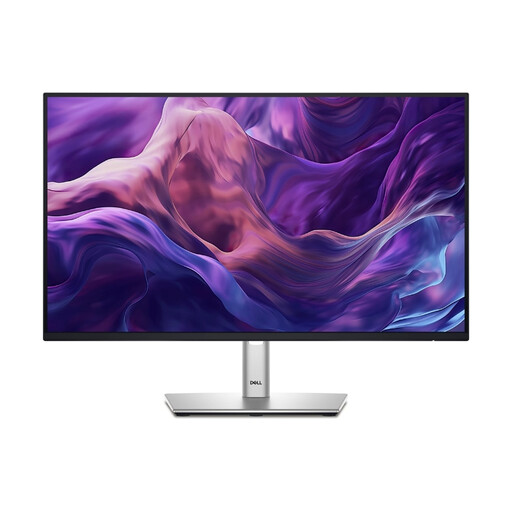 Kein Bild verfügbar
Eine kompaktere Option, wenn nicht ständig mehrere große Ansichten nebeneinander stehen müssen.
24 Zoll, Full HD, IPS und USB-C. Für dauerhaft parallele Ansichten bietet die kompakte Größe weniger Bildschirmfläche als die QHD- und 4K-Optionen.
Nein. Die Tastaturbedienbarkeit betrifft die Funktionen der Weboberfläche, die du direkt im Forum prüfen musst. Monitor-Hotkeys steuern dagegen nur unterstützte Monitor- oder Softwarefunktionen.
Prüfe, ob Bildschirmposition, verfügbare Tischfläche und lesbare Skalierung zu deiner Arbeitsweise passen. Die Bundesanstalt für Arbeitsschutz und Arbeitsmedizin beschreibt mit der ASR A6 Anforderungen für die von ihr erfassten Arbeitsstätten und Telearbeitsplätze; sie gilt nicht pauschal für den privaten Bereich.
Nein. Gleiche die Video-, Daten- und Ladefunktionen des konkreten Monitors mit Notebook und Kabel ab. BenQ weist diese Funktionen für den RD320UA ausdrücklich aus, darunter bis zu 90 W Power Delivery.
Bei einem Verbraucherkauf in der EU besteht grundsätzlich ab Erhalt der Ware ein gesetzlicher Mindestanspruch von zwei Jahren. Die Europäische Kommission nennt bei mangelhafter Ware zunächst kostenlose Reparatur oder Ersatz; eine zusätzliche Herstellergarantie ersetzt diese gesetzlichen Rechte nicht.
Für erfasste elektronische Displays zeigt das EU-Energielabel die Effizienzklasse auf einer Skala von A bis G. Die Europäische Kommission empfiehlt für genauere Modelldaten einen Abgleich mit EPREL und dem Label der tatsächlich angebotenen Modellvariante.