Worauf kommt es beim Kauf an?
Entscheidend ist, ob Ihre tatsächlichen Arbeitsfenster bei angenehmer Schriftgröße nebeneinanderpassen und der Monitor zum Schreibtisch und Computeranschluss passt.
| Anliegen |
Beim Kauf prüfen |
Wem es besonders wichtig ist |
| Zwei Texte dauerhaft nebeneinander |
Beide Editorfenster mit üblicher Schriftgröße testen; verfügbare Tischbreite messen. |
Wenn ich Szenenfassung und Überarbeitung gleichzeitig lesen möchte, brauche ich genügend Breite bei meiner gewohnten Schriftgröße. Etwa 36 % der Verbraucher stellen zwei dauerhaft sichtbare Texte an erste Stelle. |
| Lesbarkeit bei wenig Platz |
Auflösung und Textskalierung mit den eigenen Fenstern ausprobieren; Standfußtiefe und Sitzabstand beachten. |
Wenn mein Arbeitsplatz kompakt ist und ich Notizen nur zeitweise einblende, möchte ich den Haupttext gut lesbar halten. Etwa 29 % der Verbraucher priorisieren gut lesbaren Text auf begrenztem Platz. |
| Notebook-Anschluss und Position |
Videoübertragung und Ladebedarf des Notebooks mit den Monitorangaben abgleichen; Verstellmöglichkeiten prüfen. |
Wenn ich am Schreibtisch mit einem Notebook arbeite, möchte ich den Bildschirm passend anschließen und ausrichten können. Etwa 21 % der Verbraucher achten vorrangig auf Anschluss und Ergonomie. |
| Unnötige Ausstattung vermeiden |
Vor dem Neukauf Fensteranordnung am vorhandenen Computer testen; nur benötigte Funktionen berücksichtigen. |
Wenn mein vorhandener Bildschirm die Texte bereits ausreichend zeigt, möchte ich keinen unnötigen Wechsel oder eine nicht benötigte Spezialfunktion einplanen. Etwa 14 % der Verbraucher setzen die Vermeidung unnötiger Anschaffungen an erste Stelle. |
Monitore für zwei Editorfenster
Die Auswahl umfasst Ultrawide-Monitore mit 34 oder 40 Zoll sowie kompaktere 27-Zoll-Modelle für nebeneinanderliegende Textfenster. Achten Sie bei der Wahl besonders auf Tischfläche, Textskalierung und die Anschlüsse Ihres Computers.
 Kein Bild verfügbar
INNOCN 40C1U, 40 Zoll, 5K-Ultrawide
Für zwei dauerhaft nebeneinanderliegende Textansichten auf einem großformatigen Bildschirm.
40 Zoll, 5120 × 2160 Pixel und 21:9-Format. USB-C mit 65 W Power Delivery ist angegeben; die Notebook-Kompatibilität sollte separat geprüft werden.
Die angegebene Gehäusebreite beträgt 944,1 mm; planen Sie entsprechend Platz auf dem Schreibtisch ein.
Joybuy
 Kein Bild verfügbar
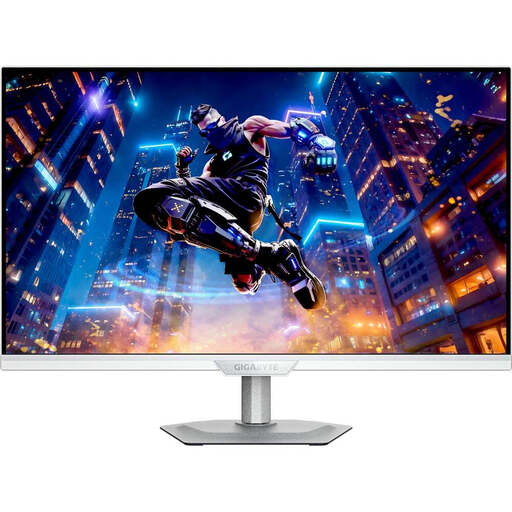
GIGABYTE M27UP ICE, 27 Zoll, 4K UHD
Eine kompaktere 27-Zoll-Option, wenn Sie zwei Ansichten auf einem kleineren Bildschirm ausprobieren möchten.
3840 × 2160 Pixel; der Standfuß ist höhen-, neige-, schwenk- und drehbar. Prüfen Sie die Textskalierung mit Ihren Editorfenstern.
Joybuy
 Kein Bild verfügbar
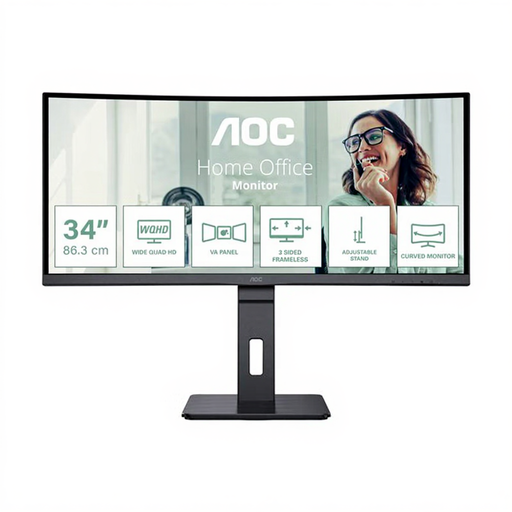
AOC Pro-Line CU34P3CV, 34 Zoll, UWQHD
Für Szenentext und Überarbeitung, die dauerhaft nebeneinander sichtbar sein sollen.
34 Zoll, 3440 × 1440 Pixel und Curved-Ultrawide-Format. USB-C mit bis zu 65 W Power Delivery und Höhenverstellung sind angegeben; gleichen Sie die Anschlüsse mit Ihrem Notebook ab.
Joybuy
 Kein Bild verfügbar
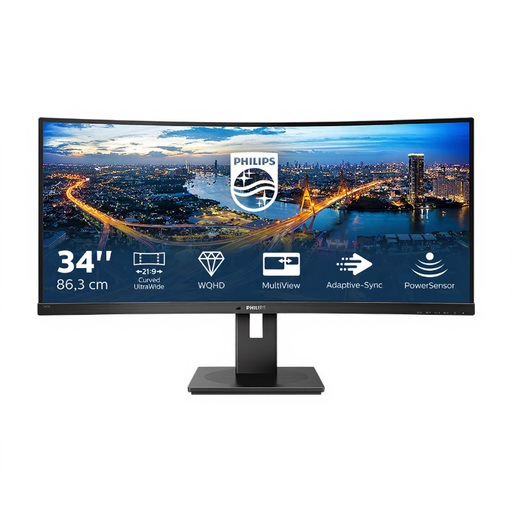
Philips 345B1C, 34 Zoll, WQHD
Eine 34-Zoll-Ultrawide-Option für zwei nebeneinanderliegende Textansichten.
3440 × 1440 Pixel; der Standfuß ist laut Produktangabe um 180 mm höhenverstellbar.
Joybuy
 Kein Bild verfügbar
Z-Edge AGEX, 27 Zoll, QHD
Eine kompaktere QHD-Option, wenn der Schreibtisch weniger Platz für einen großen Ultrawide-Bildschirm bietet.
2560 × 1440 Pixel und ein höhenverstellbarer Standfuß sind angegeben. Prüfen Sie, ob beide Texte bei Ihrer bevorzugten Skalierung nebeneinander lesbar bleiben.
Joybuy
Häufige Fragen
Brauche ich Picture-by-Picture für zwei Editorfenster?
Nein, wenn beide Fenster auf demselben Computer laufen. Microsoft beschreibt das Andocken von Fenstern in Windows; Apple nennt Split View für unterstützte Mac-Apps. Picture-by-Picture ist für diesen Aufbau daher keine Voraussetzung.
Was sollte ich nach dem Anschließen zuerst einstellen?
Stellen Sie die systemeigene Auflösung und eine für Sie lesbare Textskalierung ein und ordnen Sie anschließend zwei echte Arbeitsfenster an. Microsoft weist darauf hin, dass Text bei niedrigeren als den systemeigenen Auflösungen unscharf werden kann.
Wie sollte ich den Monitor reinigen?
Prüfen Sie die Reinigungs- und Pflegehinweise in der Anleitung Ihres konkreten Modells, bevor Sie Mittel oder Tücher auf dem Display verwenden.
Was gilt in Deutschland bei einem mangelhaften Monitor?
Bei einem Verbraucherkauf bei einem gewerblichen Verkäufer besteht in Deutschland grundsätzlich eine gesetzliche Gewährleistung von mindestens zwei Jahren ab Erhalt der Ware. Die Europäische Union – Your Europe beschreibt diesen Anspruch gegenüber dem Verkäufer; er ist von einer zusätzlichen Herstellergarantie zu unterscheiden.
Kann ich einen online gekauften Monitor zurückgeben, wenn mir die Fensterdarstellung nicht zusagt?
Bei einem Online-Verbraucherkauf bei einem gewerblichen Verkäufer gilt grundsätzlich ein 14-tägiges Widerrufsrecht. Die Europäische Union – Your Europe weist auf mögliche Ausnahmen hin; prüfen Sie vor dem Kauf die konkreten Rücksendebedingungen. Ein freiwilliges Rückgabeangebot ist davon zu unterscheiden.
Gelten die deutschen Bildschirmarbeitsregeln auch für ein privates Schreibprojekt?
Die ASR A6 konkretisiert Anforderungen für Bildschirmarbeit in Arbeitsstätten und an Telearbeitsplätzen; ihre Anwendungsbeschreibung nimmt die Nutzung außerhalb solcher Arbeitsplätze aus. Die Bundesanstalt für Arbeitsschutz und Arbeitsmedizin nennt sie daher nicht als pauschale Monitorvorgabe für privates Schreiben.


