Wähle den Monitor nach deiner täglichen Hauptaufgabe: Für Code neben der Browser-Vorschau zählen eine gut lesbare Arbeitsfläche und passende Skalierung, für Pflanzenfotos nachvollziehbare Farbangaben und Farbmodi. Prüfe außerdem Stellfläche, Verstellbarkeit und die Anschlüsse deines Laptops. Auch ein 4K-Bildschirm ersetzt weder Tests mit verschiedenen Browser-Viewports noch die Prüfung auf einem echten Mobilgerät.
Für wen ist welcher Monitor relevant?
Code- und Vorschau-Gestalter
Wenn du Texte und Layouts erstellst, wechselst du häufig zwischen Editor und Browser. MDN Web Docs beschreibt responsives Webdesign für verschiedene Bildschirmgrößen; Chrome for Developers weist darauf hin, dass die Gerätesimulation im Browser eine Annäherung ist und Tests auf einem echten Mobilgerät bei Zweifeln sinnvoll sind.
Bildredaktion für Gartenthemen
Wenn du Pflanzenfotos und Seitengrafiken selbst bearbeitest, vergleiche Farbraumangaben und Farbmodi des konkreten Modells. ASUS und BenQ veröffentlichen solche Angaben für bestimmte Monitore; sie belegen nicht, wie Farben auf den Geräten deiner Website-Besucher erscheinen.
Laptop-Nutzer am festen Arbeitsplatz
Bei einem dauerhaft angeschlossenen Laptop sind Bildsignal, Stromversorgung und verstellbare Bildschirmposition wichtige Prüfpunkte. EIZO nennt für den FlexScan EV2740X USB-C mit DisplayPort Alt Mode und bis zu 94 W Stromversorgung; ob das zu deinem Laptop passt, hängt von dessen Anschlüssen und Leistungsbedarf ab.
Welche Monitor-Kriterien zählen für deine Garten-Website?
| Anliegen |
Beim Kauf prüfen |
Wem ist das wichtig? |
| Arbeitsfläche für Code und Vorschau |
Diagonale, native Auflösung, Stellfläche und Lesbarkeit bei der vorgesehenen Skalierung vergleichen. |
Wenn ich Editor, Text und Vorschau parallel nutze, zählt für mich eine bei meiner Skalierung gut lesbare Arbeitsfläche. Etwa 40 % der Verbraucher stellen den Platz für Code und Vorschau an erste Stelle. |
| Farben für Bilder und Gestaltung |
sRGB-Angabe und Farbmodi des konkreten Modells prüfen; Herstellerwerte nicht mit einer Messung des gelieferten Exemplars gleichsetzen. |
Bearbeite ich Pflanzenfotos selbst, möchte ich die Farbangaben des genauen Modells vergleichen, statt mich auf allgemeine Bildversprechen zu verlassen. Rund 30 % der Verbraucher priorisieren die Farbbeurteilung. |
| Ergonomie am Arbeitsplatz |
Höhenverstellung, Neigung, Reflexionen und Lesbarkeit am vorgesehenen Arbeitsplatz berücksichtigen. |
Bei längerer Bildschirmarbeit möchte ich Position und Textgröße an meinen Arbeitsplatz und Sehabstand anpassen können. Ungefähr 20 % der Verbraucher setzen die Ergonomie an erste Stelle. |
| Laptop-Anbindung |
Videoausgabe des Laptops, Leistungsbedarf, USB-C-Funktionen von Monitor und Kabel abgleichen. |
Wenn ich den Monitor am Laptop mit möglichst wenig Verkabelung nutzen möchte, prüfe ich Bildsignal und Stromversorgung gemeinsam. Etwa 10 % der Verbraucher priorisieren die Laptop-Anbindung. |
Ein USB-C-Anschluss allein sagt nicht aus, ob der Monitor das Bild deines Laptops übertragen oder ihn ausreichend laden kann. Die ASR A6 der Bundesanstalt für Arbeitsschutz und Arbeitsmedizin konkretisiert Anforderungen für Bildschirmarbeitsplätze in ihrem Anwendungsbereich; daraus folgt kein einheitlicher Pflichtwert für jeden privaten Arbeitsplatz.
Für responsive Layouts solltest du zusätzlich verschiedene Browser-Viewports prüfen. Chrome for Developers beschreibt die Gerätesimulation als Annäherung und empfiehlt bei Zweifeln einen Test auf einem echten Mobilgerät.
Welche Fehlannahmen solltest du vermeiden?
-
4K ersetzt keinen Smartphone-Test
Die Auflösung eines Desktop-Monitors zeigt nicht automatisch, wie sich eine Seite auf einem echten Smartphone verhält. Chrome for Developers bezeichnet die Gerätesimulation im Browser als Annäherung.
Prüfe Layoutumbrüche mit verschiedenen Viewports und teste wichtige Bedienabläufe zusätzlich auf einem Mobilgerät.
-
USB-C bedeutet nicht automatisch Ein-Kabel-Betrieb
Anschlussform, Bildsignal und benötigte Ladeleistung sind unterschiedliche Eigenschaften. Ein Monitoranschluss passt nur dann zum Laptop, wenn beide Geräte und das verwendete Kabel die benötigten Funktionen unterstützen.
Gleiche die Anschlussangaben beider Geräte sowie die Kabelspezifikation ab. Plane bei Bedarf ein zusätzliches Kabel oder eine separate Stromversorgung ein.
Je nach Kombination kann ein weiteres Kabel oder eine separate Stromversorgung am Arbeitsplatz nötig sein.
-
Farbraumwerte garantieren keine identischen Farben
Herstellerangaben zu einem bestimmten Monitor sind keine Messung aller Geräte, auf denen Besucher deine Website ansehen. Eine breite Farbraumabdeckung belegt auch nicht die Kalibrierung deines konkreten Exemplars.
Vergleiche Angaben zum genauen Modell und prüfe Bilder und Seitengestaltung zusätzlich auf anderen Geräten.
Welche Marken sind zur Orientierung relevant?
ASUS
Der ProArt PA279CRV ist eine 27-Zoll-4K-Option für Arbeitsfläche und farborientierte Gestaltung.
- ASUS nennt für dieses Modell 100 % sRGB, einen sRGB-Modus, USB-C Power Delivery mit 96 W und Höhenverstellung.
- Die Herstellerangaben belegen weder die Darstellung auf Besuchergeräten noch die Kalibrierung deines konkreten Exemplars.
BenQ
Der DesignVue PD2705U ist auf farborientierte Gestaltung ausgerichtet; der RD320UA ist ein größeres 4K-Programmiermodell.
- BenQ nennt für den PD2705U 99 % sRGB und Delta E ≤ 3; für den RD320UA nennt der Hersteller 4K und einen flexiblen Arm.
- Diese Modellangaben sind Herstellerangaben und keine unabhängigen Messungen des konkreten Geräts.
Dell
Der UltraSharp U2724DE ist ein 27-Zoll-QHD-Monitor mit Hub-Funktionen für einen Arbeitsplatz mit Anschlussbedarf.
- Dell nennt für dieses Modell IPS-Black-Technologie und eine maximale Höhenverstellung von 150 mm.
- QHD unterscheidet sich von 4K; aus der Auflösung allein lässt sich keine pauschale Aussage zu Lesbarkeit oder Produktivität ableiten.
LG
Der UltraFine 27UP850K-W ist ein 27-Zoll-4K-IPS-Monitor mit USB-C und verstellbarem Standfuß.
- LG nennt für dieses Modell 95 % DCI-P3 als typischen Wert.
- Der DCI-P3-Wert beschreibt nicht unmittelbar die sRGB-Genauigkeit eines konkreten gelieferten Geräts.
EIZO
Der FlexScan EV2740X ist ein 27-Zoll-4K-Büromonitor mit USB-C-Docking.
- EIZO nennt für dieses Modell DisplayPort Alt Mode, bis zu 94 W Stromversorgung, einen Netzwerkanschluss und einen sRGB-Modus.
- Ob sich die Docking-Funktionen vollständig nutzen lassen, hängt auch vom angeschlossenen Rechner ab.
Monitore für Arbeitsfläche, Farben und Laptop
Die folgenden Joybuy-Monitore decken breite Arbeitsansichten, farborientierte Gestaltung und Laptop-Arbeitsplätze ab. Vergleiche vor der Auswahl die Abmessungen und Anschlüsse mit deinem Schreibtisch und Rechner.
 Kein Bild verfügbar
MSI PRO MP273UPDE E6, 27 Zoll 4K UHD IPS-Monitor
Für Code und Browser-Vorschau kann die detaillierte 27-Zoll-Ansicht interessant sein; prüfe, ob beide Fenster bei deiner Skalierung gut lesbar bleiben.
27 Zoll, 3.840 × 2.160 Pixel, IPS und 60 Hz laut Produktangaben. Die Beschreibung nennt außerdem einen sRGB-Bildmodus sowie einen höhenverstellbaren, schwenkbaren, neigbaren und drehbaren Standfuß.
Bei Joybuy ansehen
 Kein Bild verfügbar
INNOCN 40C1U, 40-Zoll-5K-Ultrawide-Monitor
Das breite Format kann für mehrere nebeneinander angeordnete Fenster infrage kommen; prüfe vorab, ob der 40-Zoll-Monitor auf deinen Schreibtisch passt.
40 Zoll, 5.120 × 2.160 Pixel, 21:9, IPS und 100 Hz laut Produktangaben. Genannt werden außerdem 99 % sRGB, USB-C mit 65 W Power Delivery und ein höhenverstellbarer Standfuß.
Bei Joybuy ansehen
 Kein Bild verfügbar
INNOCN CB27U1, 27-Zoll-4K-UHD-Monitor
Für die Bearbeitung von Pflanzenfotos und Website-Farben sind die angegebenen Farbdaten ein Vergleichspunkt; sie ersetzen keine Prüfung der Darstellung auf weiteren Geräten.
27 Zoll, 3.840 × 2.160 Pixel, IPS und 120 Hz laut Produktangaben. Genannt werden außerdem 100 % sRGB, Delta E < 1 sowie USB-C mit 90 W Power Delivery und Höhenverstellung.
Bei Joybuy ansehen
 Kein Bild verfügbar
KTC M27P6, 27-Zoll-4K-Mini-LED-Monitor
Wenn du Code und Vorschau auf einer detaillierten Ansicht organisieren möchtest, vergleiche die angegebenen Auflösungsmodi mit deiner tatsächlichen Nutzung.
27 Zoll und 3.840 × 2.160 Pixel laut Produktangaben. Genannt werden außerdem 4K bei 160 Hz oder FHD bei 320 Hz, Type-C mit 65 W, KVM sowie ein höhenverstellbarer, neigbarer und schwenkbarer Standfuß.
Bei Joybuy ansehen
 Kein Bild verfügbar
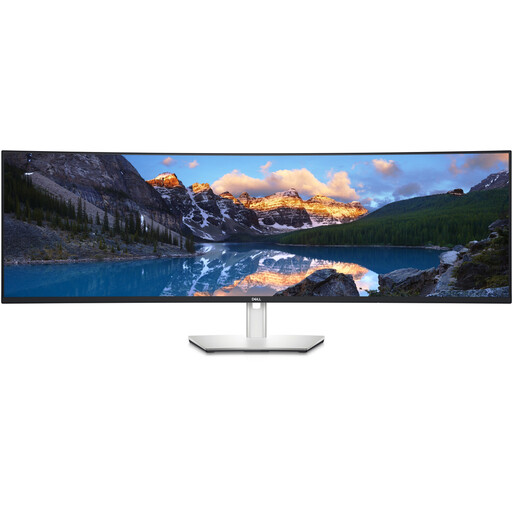
DELL UltraSharp U4924DW, 49-Zoll-Monitor
Die breite Anzeige kann für mehrere parallele Arbeitsfenster infrage kommen; prüfe vor dem Kauf, ob Stellfläche und Tragfähigkeit deines Schreibtischs ausreichen.
49 Zoll, 5.120 × 1.440 Pixel und 32:9 laut Produktangaben. Genannt werden außerdem USB-C mit 90 W Power Delivery und ein höhenverstellbarer, neigbarer und schwenkbarer Standfuß. Mit Standfuß ist das Display 1.214,9 mm breit und wiegt 16,3 kg.
Bei Joybuy ansehen
Häufige Fragen
Zeigt mir ein 4K-Monitor zuverlässig, wie die Garten-Website auf Smartphones aussieht?
Nein. Prüfe Layoutumbrüche mit unterschiedlichen Browser-Viewports und teste wichtige Abläufe zusätzlich auf einem echten Mobilgerät. Chrome for Developers bezeichnet die Gerätesimulation als Annäherung und empfiehlt bei Zweifeln einen Test am realen Gerät.
Wie richte ich den Monitor für längere Text- und Bildarbeit ein?
Stelle Textgröße und Bildschirmposition so ein, dass Inhalte bei deinem Sehabstand deutlich lesbar sind, und achte auf störende Reflexionen. Die Bundesanstalt für Arbeitsschutz und Arbeitsmedizin konkretisiert mit der ASR A6 Anforderungen für Bildschirmarbeitsplätze in deren Anwendungsbereich; daraus folgt kein einheitlicher Pflichtwert für private Käufer.
Was bedeutet das Energieetikett, und wer ist bei einem Mangel zuständig?
Die Energiekennzeichnung der Europäischen Kommission ordnet elektronische Displays einer Skala von A bis G zu; vergleiche das Etikett des konkreten Modells. Bei einem Mangel ist der Verkäufer für die Mängelbehebung verantwortlich, wie die Verbraucherzentrale erläutert; eine freiwillige Herstellergarantie ist davon zu unterscheiden.
Darf ein alter Monitor in den Hausmüll?
Nein. Das Umweltbundesamt verweist auf die getrennte Sammlung von Elektrogeräten. Eine Abgabe ist beispielsweise am Wertstoffhof möglich; für die Rückgabe im Handel gelten die jeweils einschlägigen Bedingungen.


