Worauf kommt es bei der Auswahl an?
Vorhandenen Monitor weiterverwenden
Geeignet, wenn: Bildschirm, Kamera und Ton bereits passen und Ihre Konferenzsoftware den Effekt auf dem verwendeten Rechner anbietet.
Zu bedenken: Microsoft Support weist darauf hin, dass vertrauliche Informationen trotz eines veränderten Hintergrunds sichtbar bleiben können.
Vorhandenen Monitor mit separater Webcam nutzen
Geeignet, wenn: vor allem die Kameraposition oder der Bildausschnitt verändert werden soll und die vorhandene Anzeigefläche ausreicht.
Zu bedenken: Prüfen Sie vor dem Kauf, ob sich die Webcam am vorgesehenen Platz passend befestigen und anschließen lässt; sie ersetzt keine kompatible Hintergrundfunktion der Meetingsoftware.
Konferenzmonitor mit integrierter Webcam
Geeignet, wenn: an einem gemeinsam genutzten Platz Bildschirm und Konferenztechnik zusammenkommen sollen und mehrere Notebooks angeschlossen werden.
Zu bedenken: Ausstattung und Anschlüsse sind modellabhängig; eine integrierte Kamera erzeugt den Hintergrundeffekt nicht selbst.
Microsoft Support, Zoom Support und Google Meet-Hilfe beschreiben Hintergrundeffekte als Funktionen der Konferenzsoftware; ihre Verfügbarkeit kann von Gerät, Client, Konto und Einstellungen abhängen.
Die Prozentangaben ordnen Verbraucher für einen gemeinsam genutzten Videokonferenzplatz nach ihrem jeweils wichtigsten Anliegen ein.
| Anliegen |
Beim Kauf prüfen |
Für wen wichtig |
| Hintergrund kontrollieren |
Effekt in der verwendeten Software mit dem eigenen Rechner und Konto testen; das tatsächliche Kamerabild prüfen. |
Ich möchte einen unruhigen Hintergrund kontrollieren, ohne dafür automatisch den Bildschirm zu ersetzen, und teste den Effekt zuerst mit meiner vorhandenen Ausstattung. Verbraucher, deren Hauptanliegen die Hintergrundkontrolle ist, machen rund 36 % aus. |
| Gerätewechsel |
Für jedes Notebook prüfen, welche Verbindung Bild, USB-Daten und gegebenenfalls Stromversorgung abdeckt. |
Wenn mehrere Personen oder Notebooks denselben Platz nutzen, möchte ich die nötigen Verbindungen für jedes Gerät abgleichen. Verbraucher, denen der schnelle Wechsel zwischen Nutzern oder Notebooks am wichtigsten ist, machen rund 29 % aus. |
| Bildschirmposition und Stellfläche |
Verfügbare Stellfläche und mögliche Bildschirmposition vorab berücksichtigen. |
Ich möchte den Bildschirm an unterschiedliche Sitzpositionen anpassen können und zugleich die Fläche auf dem Schreibtisch einplanen. Verbraucher mit Bildschirmposition und Platz als Hauptanliegen machen rund 21 % aus. |
| Kamera flexibel positionieren |
Kameraposition, Befestigung und Anschlüsse am vorgesehenen Arbeitsplatz prüfen. |
Wenn mir vor allem Kamerawinkel oder Bildausschnitt wichtig sind, möchte ich die Webcam unabhängig vom Monitor positionieren oder austauschen können. Verbraucher, für die eine flexible Kamerawahl an erster Stelle steht, machen rund 14 % aus. |
Joybuy-Monitore mit integrierter Webcam
Die folgenden Joybuy-Produkte sind Monitore mit integrierter Webcam für einen gemeinsam genutzten Videokonferenzplatz. Ob die Hintergrundfunktion verfügbar ist, hängt weiterhin von der verwendeten Software und dem Rechner ab.
 Kein Bild verfügbar
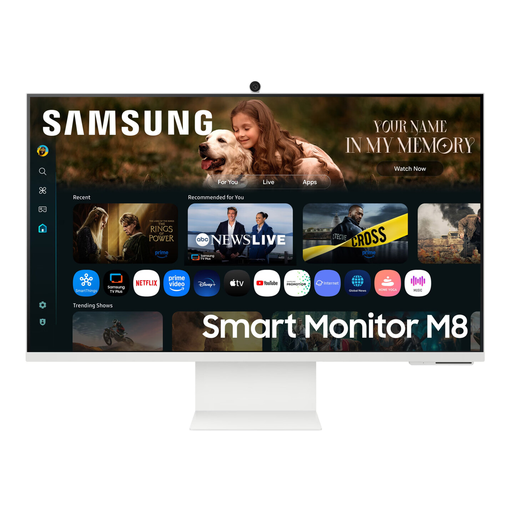
Samsung M8 M80F (2025), 32-Zoll-4K-UHD-Monitor mit Webcam
Eine Option für einen gemeinsam genutzten Videokonferenzplatz, wenn Kamera und Lautsprecher im Monitor integriert sein sollen. Genannt sind 32 Zoll, VA, 4K UHD, 60 Hz, eine integrierte Webcam und Lautsprecher, USB-C mit 65 W Power Delivery sowie Höhen- und Neigungsverstellung. Der Hintergrundeffekt kommt von der Konferenzsoftware, nicht vom Monitor allein.
Bei Joybuy ansehen
 Kein Bild verfügbar
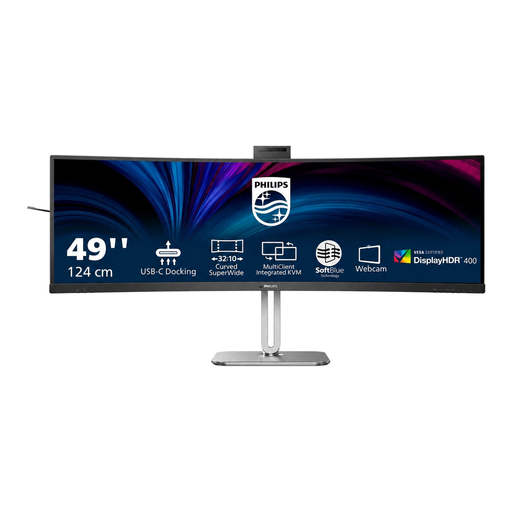
Philips 49B2U6900CH 6000 Series, 49-Zoll-LED-Curved-Monitor
Eine Option, wenn am gemeinsam genutzten Platz eine integrierte Konferenzkamera und der Wechsel zwischen zwei PCs wichtig sind. Genannt sind 49 Zoll, 5.120 × 1.440 Pixel, 75 Hz, eine versenkbare 5-MP-Webcam mit Mikrofon, USB-C-Docking mit 100 W und SmartKVM für zwei PCs. Der Hintergrundeffekt hängt von der Konferenzsoftware und dem verwendeten Rechner ab.
Bei Joybuy ansehen
 Kein Bild verfügbar
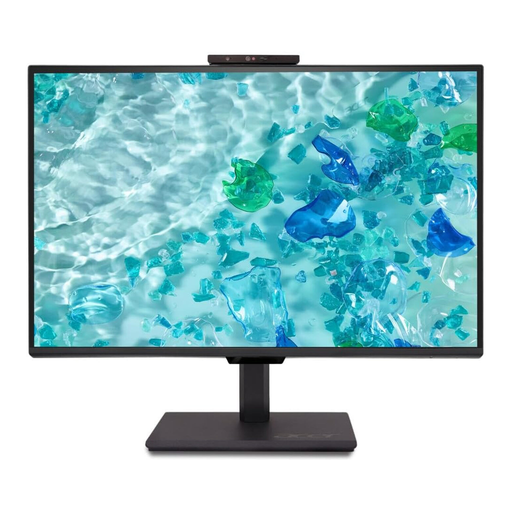
Acer Vero B248YGbemiqprcuzx, 24-Zoll-Business-Monitor
Eine Option für einen gemeinsamen Videokonferenzplatz, wenn eine integrierte Kamera mit Mikrofon gewünscht ist. Der Produkttitel nennt einen 24-Zoll-Business-Monitor mit 5-MP-IR-Webcam und Mikrofon. Die Kamera allein erzeugt keinen Hintergrundeffekt; dafür ist die Konferenzsoftware am verwendeten Rechner entscheidend.
Bei Joybuy ansehen
 Kein Bild verfügbar
MSI PRO MP275QPDGDE, 27-Zoll-WQHD-Dockingmonitor
Eine Option, wenn Konferenztechnik und Notebook-Anschluss an einem gemeinsam genutzten Platz zusammenkommen sollen. Genannt sind eine integrierte Full-HD-Webcam mit Mikrofon, USB-C-Docking mit 98 W Power Delivery, KVM und ein ergonomisch verstellbarer Standfuß. Der Hintergrundeffekt wird von der Konferenzsoftware und dem verwendeten Rechner bereitgestellt.
Bei Joybuy ansehen
Häufige Fragen zu Hintergrundeffekten und Konferenzmonitoren
Kann der Monitor allein meinen Hintergrund weichzeichnen?
Nein, ein Monitor allein stellt den Hintergrundeffekt nicht bereit. Microsoft Support, Zoom Support und Google Meet-Hilfe beschreiben ihn als Softwarefunktion; testen Sie sie vor einem Neukauf mit Ihrem Rechner und Ihrer vorhandenen Kamera.
Warum fehlt die Option zum Weichzeichnen auf meinem Arbeitsrechner?
Die Option kann von den Voraussetzungen der verwendeten Anwendung, dem Gerät, dem Client, dem Konto oder den Einstellungen abhängen. Zoom Support nennt Systemvoraussetzungen für virtuelle Hintergründe, und Google Meet-Hilfe verweist auf Client-, Konto- und Workspace-Einstellungen; prüfen Sie die Bedingungen für Ihre konkrete Anwendung.
Worauf muss ich beim Anschließen eines Konferenzmonitors achten?
Prüfen Sie für das konkrete Modell und jedes Notebook getrennt, ob Bildübertragung, USB-Daten und die gewünschte Stromversorgung funktionieren. Philips Deutschland beschreibt diese Funktionen für den 27B1U5601H/01; das belegt nicht automatisch die Kompatibilität jedes Notebooks.
Sind Herstellergarantie und Gewährleistung dasselbe?
Nein. Die Gewährleistung ist gesetzlich geregelt und betrifft Mängel gegenüber dem Verkäufer; eine Garantie ist eine freiwillige Leistung mit eigenen Bedingungen. Die Verbraucherzentrale empfiehlt, die jeweiligen Bedingungen und die Zuständigkeit für den Service getrennt zu betrachten.
Erfüllt ein weichgezeichneter Hintergrund automatisch die Datenschutzanforderungen am Arbeitsplatz?
Nein, Weichzeichnen garantiert nicht, dass vertrauliche Inhalte im Kamerabild verborgen bleiben. Microsoft Support weist auf dieses Risiko hin; der Bundesbeauftragte für den Datenschutz und die Informationsfreiheit ordnet die datenschutzrechtliche Verantwortung für personenbezogene Daten dem Anwender des Systems zu. Welche weiteren Pflichten im konkreten Arbeitsverhältnis gelten, hängt von den jeweiligen Umständen ab.


