Team mit wechselnden Laptops
Du teilst den Schreibtisch und wechselst zwischen Planung, Kommunikation und Bildauswahl. Prüfe Anschlüsse, Ladeleistung und die Möglichkeit, den Bildschirm an verschiedene Personen anzupassen.


Wenn du am geteilten Schreibtisch vor allem Bildauswahl, Ablaufplan und Nachrichten organisierst, sind eine gut einstellbare Arbeitsfläche und passende Anschlüsse für die wechselnden Laptops wichtiger als ein besonders großer Farbraum. Bearbeitest du dort regelmässig Hochzeitsfotos für eine farbkritische Ausgabe, werden Farbraum und Kalibrierbarkeit wichtiger – dafür können Docking-Komfort und die passende Stromversorgung in den Hintergrund treten.
Du teilst den Schreibtisch und wechselst zwischen Planung, Kommunikation und Bildauswahl. Prüfe Anschlüsse, Ladeleistung und die Möglichkeit, den Bildschirm an verschiedene Personen anzupassen.
Du möchtest Bildauswahl, Ablaufplan und Nachrichten gleichzeitig im Blick behalten. Achte darauf, dass Auflösung, Textgrösse und Bildschirmdiagonale zum Laptop und zum verfügbaren Platz passen.
Du bearbeitest am Organisationsplatz auch Hochzeitsfotos. Wenn die Ausgabe farbkritisch ist, werden Farbraum, Kalibrierbarkeit und der gesamte Ausgabe-Workflow zu wichtigen Auswahlkriterien.
Passend, wenn: am geteilten Platz vor allem Laptopwechsel, Planung und Bildauswahl anstehen.
Abwägung: Die genannten QHD-Modelle bieten weniger Bildpunkte als die hier betrachteten 4K-Fotomodelle; Anschlüsse und Ladeleistung müssen zu den Laptops passen.
Passend, wenn: du am selben Platz organisierst und regelmässig Fotos beurteilst.
Abwägung: Farbraumangaben stammen vom Hersteller und belegen für sich allein weder die Farbgleichheit verschiedener Laptops noch einen passenden Druck-Workflow.
Passend, wenn: Retusche und die Beurteilung von Fotos für eine farbkritische Ausgabe zu deinen Hauptaufgaben gehören.
Abwägung: Die Kalibrierung und der weitere Ausgabe-Workflow bleiben nötig; prüfe ausserdem, ob die USB-C-Stromversorgung zum Laptop passt.
| Anliegen | Beim Kauf prüfen | Für wen besonders wichtig |
|---|---|---|
| Schneller Laptopwechsel | Videoausgabe, Ladebedarf, benötigte USB-Anschlüsse und gegebenenfalls KVM-Funktion getrennt abgleichen. | Wenn du zwischen wechselnden Laptops umsteckst und Peripherie am Platz nutzen möchtest, zählt ein unkomplizierter Gerätewechsel. Etwa 25 % der Verbraucher setzen ihn an die erste Stelle. |
| Platz für Planung und Bildauswahl | Auflösung, Textskalierung, Betrachtungsabstand und verfügbare Tischfläche zusammen prüfen. | Wenn du Ablaufplan, Nachrichten und Bilder nebeneinander sehen möchtest, ist eine passende Arbeitsfläche entscheidend. Etwa 25 % der Verbraucher priorisieren den Platz für mehrere Inhalte. |
| Farben bei der Bildabgabe | Ausgabeziel, Farbraumabdeckung, Kalibriermöglichkeit und den tatsächlichen Workflow abgleichen. | Wenn du Fotos farbkritisch bearbeitest oder für den Druck vorbereitest, sollte die Farbbeurteilung zu deinem Ausgabeweg passen. Etwa 20 % der Verbraucher priorisieren die Farbkontrolle. |
| Individuelle Einstellung | Höhen-, Neige- und Drehbereich sowie mögliche Blendungen am konkreten Platz prüfen. | Wenn mehrere Personen den Schreibtisch nutzen, möchtest du den Bildschirm bei jedem Wechsel passend einstellen können. Etwa 20 % der Verbraucher sehen die Anpassbarkeit als ihr wichtigstes Anliegen. |
| Nur benötigte Funktionen | Zuerst Aufgaben und Laptop-Anforderungen festlegen, dann nötige Docking- und Kalibrierfunktionen auswählen. | Wenn du hauptsächlich organisierst und keine farbkritische Druckvorbereitung planst, möchtest du keine Funktionen wählen, die du nicht benötigst. Etwa 10 % der Verbraucher priorisieren die Konzentration auf den tatsächlichen Bedarf. |
Ein USB-C-Anschluss allein sagt nicht aus, ob ein Laptop darüber ein Bild ausgibt oder ausreichend mit Strom versorgt wird.
Gleiche die Anschlüsse und den Strombedarf jedes verwendeten Laptops mit den Angaben des Monitors ab.
Je nach Laptop kann zusätzlich eine separate Stromversorgung oder eine weitere Verbindung nötig sein.
Ein grosser Farbraum und ein kontrollierter Farb-Workflow sind unterschiedliche Dinge. Eine passende Ausgabe hängt auch von Kalibrierung und den weiteren Arbeitsschritten ab.
Wenn du Abzüge vorbereitest, plane die Kalibrierung und die Prüfung des Ausgabewegs mit ein.
Kalibrierung und die Einrichtung des Ausgabe-Workflows können zusätzlichen Zeit- und Ausrüstungsaufwand bedeuten.
Ein verstellbarer Monitorfuss allein stellt nicht sicher, dass der gesamte Arbeitsplatz für wechselnde Personen passend eingerichtet ist.
Prüfe Verstellbereich und Blendungen am tatsächlichen Tisch und richte den Platz beim Wechsel neu ein. Die DGUV empfiehlt für Desk-Sharing anpassbare Arbeitsmittel.
Der ProArt PA279CRV ist eine 27-Zoll-4K-Mischlösung für Organisation und Bildarbeit.
Der DesignVue PD2706U ist eine 27-Zoll-4K-Option für einen Workflow, in dem auch Bildarbeit Platz hat.
Der UltraSharp U2724DE ist ein QHD-Hub-Monitor für einen Arbeitsplatz, an dem Anschlüsse beim Laptopwechsel wichtig sind.
Der ColorEdge CS2740 richtet sich an regelmässige farbkritische Fotoarbeit, einschliesslich anspruchsvoller Druckvorbereitung.
Der Business-Monitor 27BA75QB-B verbindet QHD mit USB-C-Docking und einem verstellbaren Standfuss.
Diese Auswahl umfasst Monitore für Planung und Bildauswahl am geteilten Schreibtisch sowie Modelle mit Funktionen für Bildarbeit und den Wechsel zwischen Geräten.
 Kein Bild verfügbar
Für Planung und Bildarbeit, wenn du 4K-Auflösung und einen USB-C-Anschluss mit Stromversorgung nutzen möchtest.
27 Zoll; 3840 × 2160; 120 Hz; USB-C mit 90 W; PIP/PBP; höhenverstellbar sowie schwenk- und neigbar.
 Kein Bild verfügbar
Für Bildarbeit und den Wechsel zwischen Geräten, wenn du die genannten KVM- und USB-C-Funktionen nutzen möchtest.
4K mit 160 Hz oder FHD mit 320 Hz; USB-C mit 65 W; KVM; höhenverstellbarer, neig- und schwenkbarer Standfuss.
 Kein Bild verfügbar
Für Planung und Bildauswahl, wenn QHD und ein USB-Hub für den gemeinsam genutzten Arbeitsplatz relevant sind.
2560 × 1440; 75 Hz; USB-C mit 65 W; USB-Hub; höhenverstellbar sowie neig-, schwenk- und pivotverstellbar.
 Kein Bild verfügbar
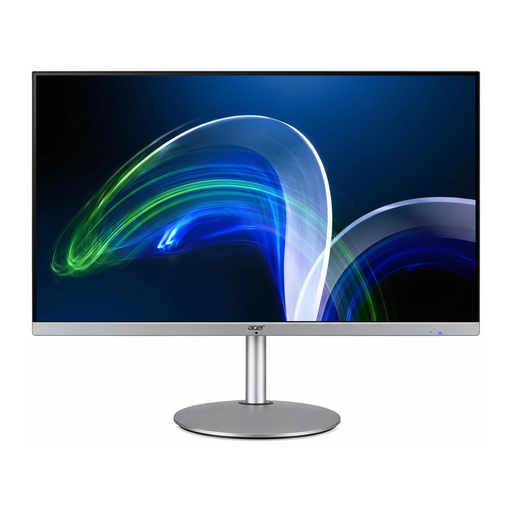
Für eine grössere Planungs- und Bildauswahlfläche, wenn QHD und ein USB-Hub für Peripheriegeräte passen.
32 Zoll; 2560 × 1440 Pixel; integrierter USB-Hub mit vier USB-3.0-Anschlüssen; verstellbarer Standfuss.
 Kein Bild verfügbar
Für wechselnde Geräte am geteilten Platz, wenn Docking, KVM und verstellbare Positionierung zu deinem Setup passen.
WQHD; USB-C mit 98 W; RJ45; KVM; Daisy-Chain; vier USB-A-Anschlüsse; integrierte Webcam; 130 mm Höhenverstellung sowie Neige-, Schwenk- und Pivotfunktion.
Für diese Aufgaben kommt es darauf an, wie gut sich Inhalte am eigenen Arbeitsplatz darstellen lassen. Die betrachteten Modelle umfassen beispielsweise 27 Zoll mit QHD beim LG 27BA75QB-B und 27 Zoll mit 4K beim ASUS PA279CRV. Prüfe Textskalierung und Platzbedarf; 4K allein sagt noch nichts über die Eignung für die Beurteilung von Fotos aus.
Passe Position und Neigung bei jedem Wechsel an die nutzende Person an und vermeide störende Blendung. Die DGUV empfiehlt bei Desk-Sharing anpassbare Arbeitsmittel; die ASR A6 der Bundesanstalt für Arbeitsschutz und Arbeitsmedizin konkretisiert im Anwendungsbereich Anforderungen an Bildschirmarbeitsplätze.
Nein. Farbraumabdeckung beschreibt eine Monitoreigenschaft; beim EIZO ColorEdge CS2740 kommt laut Hersteller Hardwarekalibrierung hinzu. Für eine geplante Druckausgabe sind auch die Kalibrierung und die Einstellungen des weiteren Ausgabe-Workflows relevant.
Bei einem Verbraucherkauf ist die gesetzliche Gewährleistung gegenüber dem Verkäufer von einer freiwilligen Garantie zu unterscheiden. Für online geschlossene Verträge besteht in der Regel ein 14-tägiges Widerrufsrecht; Ausnahmen und die Bedingungen des konkreten Kaufs sind zu beachten. Die Verbraucherzentrale erläutert beide Rechte getrennt.
Für elektrische und elektronische Geräte kann eine CE-Kennzeichnungspflicht gelten, wenn die einschlägigen EU-Regeln sie vorsehen. Die Bundesnetzagentur prüft in ihrem Zuständigkeitsbereich unter anderem Kennzeichnung und Herstellerangaben. Elektroaltgeräte werden getrennt gesammelt und nicht im gewöhnlichen Restmüll entsorgt; darauf weist das Umweltbundesamt hin.