Interview-Cutter mit langen Timelines
Du möchtest Gesprächsspuren, Transkript und Vorschau gleichzeitig im Blick behalten. Entscheidend ist, ob dir mehr horizontale Arbeitsfläche oder eine native 4K-Vorschau wichtiger ist.


Wenn du lange Interviews mit Timeline, Transkript und Vorschau gleichzeitig bearbeitest, ist ein breites 21:9-Display eine mögliche Lösung; für die Prüfung feiner 4K-Bilddetails ist ein 4K-Monitor die passendere Route. Entscheide zusätzlich nach Lesbarkeit bei deiner bevorzugten Skalierung, dem Ausgabe-Farbraum und den Anschlüssen deines Schnittrechners. Ein Monitor allein beschleunigt große Projektdateien nicht.
Du möchtest Gesprächsspuren, Transkript und Vorschau gleichzeitig im Blick behalten. Entscheidend ist, ob dir mehr horizontale Arbeitsfläche oder eine native 4K-Vorschau wichtiger ist.
Du prüfst Sprecherzuordnung und Text direkt im Schnittprogramm. Bei Dialektaufnahmen solltest du das Transkript im tatsächlichen Workflow kontrollieren, statt von einem Monitor eine bessere Spracherkennung zu erwarten.
Du brauchst entweder Farbmodi, die zu deinem Ausgabeformat passen, oder eine Verbindung, die mit deinem Schnitt-Laptop kompatibel ist. Anschlüsse und Ladeleistung solltest du für die konkreten Geräte abgleichen.
Vergleiche zuerst deine typische Schnittansicht: Wie viel Platz brauchen Timeline, Transkript und Vorschau nebeneinander? Prüfe danach Bilddetails, Farbworkflow und Laptop-Anschluss.
| Kaufanliegen | Darauf achten | Wem ist das besonders wichtig? |
|---|---|---|
| Platz für Timeline und Fenster | Bildformat und Pixelmaße mit der eigenen Fensteranordnung vergleichen; bei 21:9 auch Stellfläche und Texthöhe berücksichtigen. | Wenn ich Timeline, Transkript und Vorschau nebeneinander sehen möchte, steht die horizontale Arbeitsfläche an erster Stelle. Verbraucher mit dieser Priorität dürften etwa 36 % ausmachen. |
| Lesbarkeit des Transkripts | Eine typische Interviewsequenz mit Transkript bei der bevorzugten Skalierung prüfen; Text, Vorschau und Bedienelemente gemeinsam beurteilen. | Wenn ich Dialekt und Sprecherzuordnung sorgfältig kontrollieren muss, ist gut lesbarer Text wichtiger als zusätzliche Timeline-Breite. Verbraucher, für die die Transkriptlesbarkeit Vorrang hat, dürften etwa 29 % ausmachen. |
| Farbkontrolle | Ausgabeformat festlegen und passende Farbmodi sowie gegebenenfalls Kalibrierungsmöglichkeiten des konkreten Modells prüfen. | Wenn ich Farben für ein bestimmtes Ausgabeformat beurteilen muss, suche ich nach dazu passenden Modi und gegebenenfalls einer Möglichkeit zur regelmäßigen Kalibrierung. Verbraucher mit Farbkontrolle als wichtigster Priorität dürften etwa 21 % ausmachen. |
| Laptop-Anschluss | Videoausgang, Kabel und Leistungsbedarf des Laptops mit den Monitoranschlüssen abgleichen; die Verarbeitung großer Dateien getrennt davon beurteilen. | Wenn ich mit einem Laptop schneide, muss die Verbindung für meine Geräte passen; ein Monitor ersetzt keine Lösung für langsame Dateiverarbeitung. Verbraucher, denen die Laptop-Anbindung am wichtigsten ist, dürften etwa 14 % ausmachen. |
Das LG UltraWide 34U650A-B bietet laut Hersteller 3.440 × 1.440 Pixel; die hier beschriebenen 4K-Modelle arbeiten mit 3.840 × 2.160 Pixeln. Mehr Breite bedeutet daher nicht automatisch eine native 4K-Vorschau.
Entscheide anhand einer typischen Projektansicht, ob nebeneinander angeordnete Fenster oder die Prüfung von 4K-Bilddetails Vorrang hat.
Die angegebene Ladeleistung beträgt beim ASUS PA279CRV bis zu 96 W und beim BenQ PD3225U bis zu 85 W. Ob Bildsignal und Stromversorgung funktionieren, hängt auch vom Laptop und der Verbindung ab.
Gleiche Videoausgang, Kabel und Ladebedarf deines konkreten Laptops mit den Angaben zum Monitor ab.
Je nach Geräteanschluss kann ein anderes geeignetes Kabel oder eine getrennte Stromversorgung nötig sein.
Farbmodi und Kalibrierungsfunktionen unterscheiden sich je nach Modell und müssen zum Projekt- und Ausgabeworkflow passen. Eine Farbraumangabe allein bestätigt nicht, dass der gesamte Farbworkflow eingerichtet ist.
Lege zuerst das Ausgabeformat fest und prüfe den passenden Modus am konkreten Modell. Wähle Spezialfunktionen nur, wenn sie in deinem Workflow gebraucht werden.
Ein Farbworkflow mit Kalibrierung kann zusätzlichen Einrichtungsaufwand erfordern.
Ein Bildschirm ändert für sich genommen nicht, wie schnell große Mediendateien verarbeitet werden. Adobe beschreibt Proxy-Dateien für Premiere als niedrigauflösende Bearbeitungskopien für große oder ressourcenintensive Videodateien.
Beurteile Bildschirmbedarf und Leistungsprobleme getrennt. Wenn du Premiere verwendest, prüfe, ob der beschriebene Proxy-Workflow zu deinen Clips und deinem Projekt passt.
Der UltraWide 34U650A-B ist eine 21:9-Option für breite Schnittlayouts.
Der ProArt PA279CRV kombiniert eine 27-Zoll-4K-UHD-Arbeitsfläche mit Farb-Presets und USB-C.
Der PD3225U ist eine größere 31,5-Zoll-4K-Option mit Farbmodi und Thunderbolt-Anbindung.
Der ColorEdge CG2700X richtet sich an Workflows mit regelmäßiger, kontrollierter Farbprüfung; der CS2740 ist eine weitere 27-Zoll-4K-Option.
Der B-Line 346B1C/00 ist eine weitere 34-Zoll-UltraWide-Option mit USB-C für breite Arbeitslayouts.
Diese Auswahl umfasst 4K-Bildschirme für die Kontrolle von Bilddetails und ein breites 21:9-Layout für Timeline und parallele Fenster. Ein Monitor allein beschleunigt die Verarbeitung großer Projektdateien nicht; Adobe beschreibt Proxy-Dateien für Premiere als Bearbeitungshilfe bei ressourcenintensiven Medien.
 Kein Bild verfügbar
Für die 27-Zoll-4K-Route, wenn du Bilddetails kontrollieren und den Monitor am Schnittplatz ausrichten möchtest.
Im Produktnamen angegeben: 4K UHD, IPS, 60 Hz und HDR Ready.
 Kein Bild verfügbar
Für ein breites Arbeitslayout, wenn Timeline und mehrere Fenster gleichzeitig Platz finden sollen.
Im Produktnamen angegeben: 5.120 × 2.160 Pixel, IPS, 100 Hz, USB-C mit 65 W Power Delivery sowie PIP und PBP.
 Kein Bild verfügbar
Für die 27-Zoll-4K-Route, wenn du Bilddetails prüfen und geteilte Ansichten nutzen möchtest.
Im Produktnamen angegeben: 3.840 × 2.160 Pixel, 120 Hz, USB-C mit 90 W Power Delivery sowie PIP und PBP.
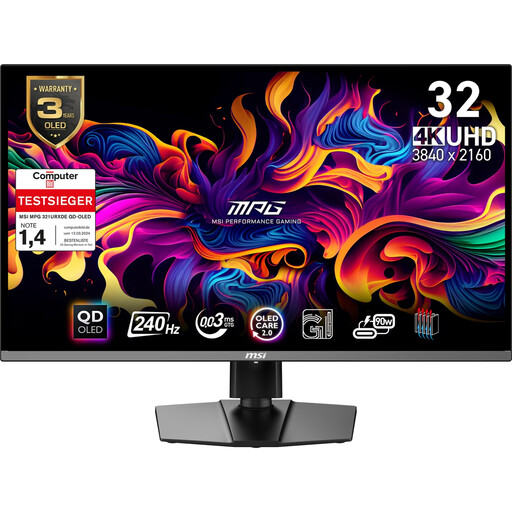 Kein Bild verfügbar
Für eine größere 4K-Vorschau, wenn du Bildkontrolle auf einer größeren Bildschirmfläche bevorzugst.
Im Produktnamen angegeben: 3.840 × 2.160 Pixel und DisplayHDR True Black 400.
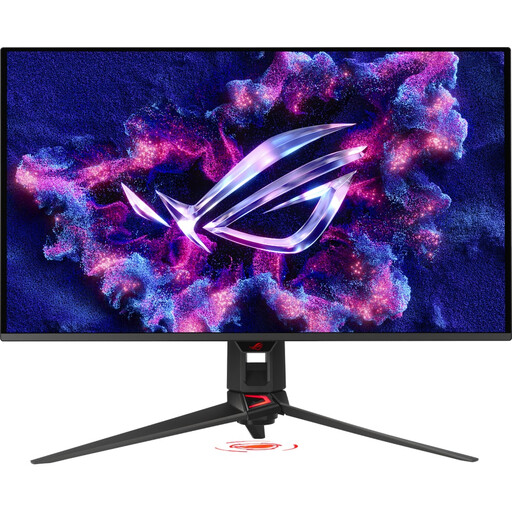 Kein Bild verfügbar
Für eine größere 4K-Bildfläche, wenn du Details prüfen und eine USB-C-Verbindung mit Stromversorgung in Betracht ziehen möchtest.
Im Produktnamen angegeben: 3.840 × 2.160 Pixel, 240 Hz und USB-C mit 90 W Power Delivery.
Nein, die Bildschirmgröße allein beschleunigt die Verarbeitung großer Mediendateien nicht. Adobe beschreibt niedrigauflösende Proxy-Dateien für Premiere als Bearbeitungskopien für ressourcenintensive Videos; prüfe, ob dieser Workflow zu deiner Software und deinen Clips passt.
Plane eine Kontrolle des Transkripts ein. Adobe beschreibt Einstellungen für Sprache und Sprecherkennzeichnung sowie die Überprüfung des fertigen Transkripts; eine Monitor-Spezifikation belegt keine zuverlässige Erkennung deines Dialekts.
Bestimme zuerst das Ausgabeformat deines Projekts und wähle dann einen dazu passenden Monitormodus. ASUS nennt für den PA279CRV einen Rec.709-Modus, BenQ für den PD3225U einen Rec.709-Modus und EIZO für den CG2700X ein BT.709-Preset. Bei regelmäßigen Farbentscheidungen solltest du auch prüfen, welche Kalibrierungsfunktionen das konkrete Modell bietet.