Worauf kommt es beim Kauf an?
Entscheide zuerst, ob du überwiegend ein Dokument oder mehrere Ansichten gleichzeitig brauchst. Prüfe danach Auflösung und Skalierung sowie Stellfläche, Verstellbarkeit und den Anschluss deines Notebooks.
| Kaufkriterium |
Darauf solltest du achten |
Für wen ist das wichtig? |
| Lesbarkeit von Text und Markierungen |
Prüfe Änderungen bei deiner üblichen Textgröße. Dell spezifiziert für den P2725DE 27 Zoll mit 2560 × 1440 Pixeln und für den P2725QE 27 Zoll mit 3840 × 2160 Pixeln. |
Wenn ich Korrekturen in meiner gewohnten Textgröße lesen möchte, ist mir eine klare Darstellung wichtiger als die höchste Pixelzahl. Verbraucher mit Lesbarkeit als Hauptpriorität dürften etwa 36 % ausmachen. |
| Parallele Dokumentansichten |
Teste zwei typische Dokumentfenster bei deiner bevorzugten Skalierung. Microsoft Support beschreibt die Nebeneinanderansicht in Word; die Deutsche Gesetzliche Unfallversicherung ordnet Ergebnisse mit mehreren Bildschirmen als aufgaben- und konfigurationsabhängig ein. |
Wenn ich Anleitung und zweite Fassung gleichzeitig vergleichen möchte, brauche ich eine Fensteranordnung, in der beide Texte lesbar bleiben. Verbraucher, die parallele Ansichten priorisieren, dürften etwa 29 % ausmachen. |
| Aufstellung und Verstellbarkeit |
Gleiche Bildschirmdiagonale und Standfußmaße mit der verfügbaren Tischfläche ab; prüfe auch, ob sich der Bildschirm passend positionieren lässt. Die konkreten Modellmaße und Verstellmöglichkeiten unterscheiden sich. |
Wenn mein Schreibtisch knapp ist oder ich den Bildschirm passend positionieren muss, zählen Stellfläche und Verstellbarkeit. Verbraucher mit der Aufstellung als Hauptpriorität dürften etwa 21 % ausmachen. |
| Notebook-Anschluss |
Prüfe, ob dein Notebook Bildausgabe über den vorgesehenen Anschluss unterstützt und ob die Ladeleistung zum Gerät passt. EIZO nennt für den FlexScan EV2490 70 W über USB-C. |
Wenn ich mein Notebook regelmäßig anschließe, möchte ich Bildübertragung und Laden für meine Geräte abstimmen. Verbraucher, für die der Notebook-Anschluss Vorrang hat, dürften etwa 14 % ausmachen. |
Joybuy-Monitore für Text und parallele Ansichten
Diese Joybuy-Auswahl umfasst 27-Zoll-QHD- und 4K-Monitore für die Arbeit mit Text und Markierungen sowie größere oder geteilte Ansichten für parallele Dokumente. Prüfe die Skalierung und die Kompatibilität der Anschlüsse mit deinem eigenen Arbeitsplatz.
 Kein Bild verfügbar
Samsung ViewFinity S7 S70H 27 Zoll 4K UHD IPS-Monitor
Eine 27-Zoll-4K-Option für Anleitungstext und Markierungen; die passende Lesbarkeit hängt auch von deiner Skalierung ab.
27 Zoll, 3840 × 2160 Pixel, IPS-Panel, HDMI, DisplayPort und Neigungsverstellung.
Bei Joybuy ansehen
 Kein Bild verfügbar
INNOCN E34A1R 34 Zoll Curved-Monitor
Das Ultrawide-Format ist eine Option, wenn du Dokumente oder Referenzen parallel auf einem größeren Bildschirm anordnen möchtest.
34 Zoll, 3440 × 1440 Pixel, UWQHD, VA-Panel, 21:9, 200 Hz, HDMI, DisplayPort und PIP/PBP für Inhalte aus zwei Quellen. Der Standfuß ist höhenverstellbar, neigbar und schwenkbar.
Bei Joybuy ansehen
 Kein Bild verfügbar
INNOCN CB27U1 27 Zoll 4K UHD IPS-Monitor
Eine 27-Zoll-4K-Option für Text und Markierungen; teste die Lesbarkeit mit deiner bevorzugten Skalierung.
3840 × 2160 Pixel, IPS-Panel, 120 Hz, PIP/PBP, USB-C mit 90 W Power Delivery, HDMI und DisplayPort. Der Standfuß ist höhenverstellbar.
Bei Joybuy ansehen
 Kein Bild verfügbar
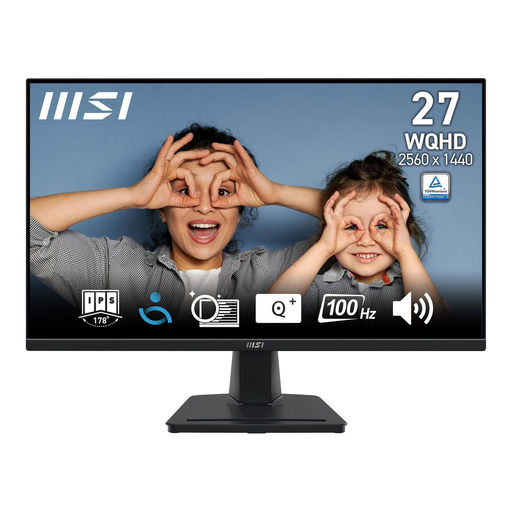
MSI PRO MP275QDE 27 Zoll WQHD-Office-Monitor
Die QHD-Auflösung auf 27 Zoll ist eine Option für Textarbeit mit sichtbaren Änderungen; die passende Textgröße hängt von der Skalierung ab.
2560 × 1440 Pixel, IPS-Panel, 100 Hz, matte Oberfläche, HDMI, DisplayPort und integrierte Lautsprecher. Der Standfuß ist neigbar.
Bei Joybuy ansehen
 Kein Bild verfügbar
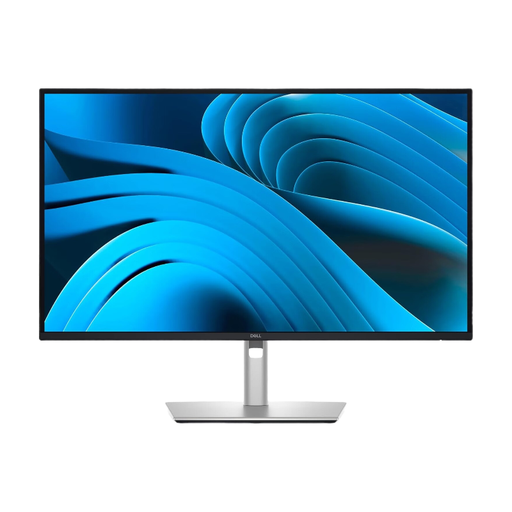
Dell Pro Plus P2725DE 27 Zoll QHD-Monitor
Eine 27-Zoll-QHD-Option für Anleitungstext und Markierungen; bei einem Notebook sollte die USB-C-Funktion zu den Geräteanforderungen passen.
2560 × 1440 Pixel, USB-C-Hub mit bis zu 90 W Power Delivery, HDMI und DisplayPort. Neigung, Drehung und Höhenverstellung sind angegeben.
Bei Joybuy ansehen
Häufige Fragen
Brauche ich für nachverfolgte Änderungen zwingend einen 4K-Monitor?
Nein. Word stellt Änderungen über Markup-Ansichten dar; entscheidend ist, ob du Text und Markierungen bei deiner gewünschten Größe lesen kannst. 4K ist eine mögliche Auflösungswahl, keine Voraussetzung für die Funktion.
Wie vergleiche ich zwei Fassungen nebeneinander?
Microsoft Support beschreibt in Word die Funktion „Nebeneinander anzeigen“. Prüfe anschließend, ob beide Dokumente bei deiner üblichen Skalierung breit genug und samt Markierungen lesbar sind.
Bedeutet 4K automatisch mehr bequem lesbaren Platz für Fenster?
Nein. Mehr native Pixel garantieren nicht, dass Text bei jeder Skalierung gut lesbar bleibt. Teste deine Dokumente und Markierungen in der vorgesehenen Ansicht, bevor du dich allein an der Auflösung orientierst.
Kann jeder USB-C-Monitor mein Notebook laden und Bild übertragen?
Das solltest du für die konkrete Kombination prüfen: Ein USB-C-Anschluss allein bestätigt weder die benötigte Bildausgabe noch eine ausreichende Ladeleistung. EIZO nennt für den FlexScan EV2490 beispielsweise 70 W über USB-C; gleiche die Anforderungen deines Notebooks mit den Monitorangaben ab.
Sind zwei Monitore grundsätzlich besser als ein großer Bildschirm?
Das lässt sich nicht pauschal sagen. Die Deutsche Gesetzliche Unfallversicherung beschreibt bei mehreren Bildschirmen unterschiedliche Ergebnisse je nach Aufgabe und Konfiguration. Entscheide danach, welche Dokumente du gleichzeitig sehen möchtest und wie viel Platz dein Arbeitsplatz bietet.


