Farbkritische Kataloggestaltung
Wenn du Fotos oder Illustrationen für den Druck beurteilst, sollte der Hauptbildschirm zu deinem Farbmanagement-Workflow passen. Der zweite Bildschirm kann Texte, Werkzeuge oder Referenzen aufnehmen.


Wenn du Farben für einen konkreten Druckauftrag beurteilst, wähle den Hauptmonitor nach passendem Farbraum und Kalibrierungsmöglichkeiten; ein großer Farbraum allein ersetzt weder das Profil der Druckbedingung noch einen Proof. Für Satz, Bildauswahl und Referenzen können gut lesbare Auflösung und eine praktikable Anordnung wichtiger sein. Prüfe vor dem Kauf, ob Rechner oder Dock beide Bildschirme mit der gewünschten Auflösung ansteuern und ob Anschlüsse, Platz und gegebenenfalls Notebook-Ladeleistung passen.
Wenn du Fotos oder Illustrationen für den Druck beurteilst, sollte der Hauptbildschirm zu deinem Farbmanagement-Workflow passen. Der zweite Bildschirm kann Texte, Werkzeuge oder Referenzen aufnehmen.
Beim Setzen von Seiten, Korrigieren von Bildunterschriften und Vergleichen von Vorlagen zählen eine praktikable Textdarstellung und eine sinnvolle Anordnung der beiden Anzeigen.
Wenn du einen Monitor an ein Notebook anschließt, solltest du prüfen, ob Rechner und gegebenenfalls Dock beide Bildschirme unterstützen und ob die Ladeleistung des Monitors zum Notebook passt.
Passt, wenn: du Fotos oder Illustrationen für eine vereinbarte Druckbedingung beurteilst und den zweiten Bildschirm vor allem für Text oder Werkzeuge nutzt.
Abwägung: Farbraum und Kalibrierung ersetzen weder das passende Ausgabeprofil noch einen darauf abgestimmten Proof.
Passt, wenn: du überwiegend Seiten setzt, Beschriftungen prüfst und Abbildungen vergleichst.
Abwägung: Eine hohe Auflösung allein legt weder die angenehme Textgröße noch die Verbindlichkeit der Druckfarben fest.
Passt, wenn: du den Arbeitsplatz häufig mit einem Notebook verbindest und Video, Daten und Strom möglichst gebündelt führen möchtest.
Abwägung: USB-C oder Thunderbolt am Monitor allein bestätigt weder ausreichende Ladeleistung noch den Betrieb zweier externer Anzeigen.
Für einen Ausstellungskatalog mit zwei Bildschirmen hängt die Auswahl vor allem davon ab, ob der Hauptmonitor Druckfarben beurteilen oder Layout und Text darstellen soll; zusätzlich müssen Verbindung und Aufstellung zum Rechner passen.
| Anliegen | Beim Kauf prüfen | Wem ist das wichtig? |
|---|---|---|
| Druckfarben beurteilen | Farbraum und Kalibrierungsmöglichkeiten des konkreten Modells sowie das mit der Druckerei vereinbarte Ausgabeprofil abgleichen. EIZO und ASUS nennen für bestimmte Modelle Adobe-RGB-Angaben; diese belegen allein nicht das Druckergebnis. | Wenn ich Bilder für einen konkreten Druckauftrag beurteile, möchte ich Farbraum, Kalibrierung und Druckprofil zusammen betrachten. Etwa 31 % der Verbraucher würden die Druckfarbbeurteilung an erste Stelle setzen. |
| Lesbarkeit und Layoutfläche | Diagonale und native Auflösung gemeinsam vergleichen, die Textskalierung am eigenen Rechner prüfen und die Stellfläche für beide Bildschirme ausmessen. | Wenn ich Seiten und Bildunterschriften gut lesbar prüfen möchte, müssen Auflösung, Skalierung und verfügbare Fläche zusammenpassen. Bei etwa 25 % der Verbraucher steht die Lesbarkeit des Layouts an erster Stelle. |
| Anschluss und Zwei-Bildschirm-Betrieb | Videoausgänge des Rechners, Monitoreingänge, gegebenenfalls Dock und benötigte USB-C-Ladeleistung miteinander abgleichen. | Wenn ich zwei Anzeigen am Rechner oder Notebook betreiben will, möchte ich vorab wissen, ob die gesamte Verbindungskette dafür ausgelegt ist. Etwa 25 % der Verbraucher würden Anschluss und Betrieb beider Bildschirme priorisieren. |
| Ergonomie und laufender Betrieb | Stellfläche, Standfußverstellung und Energiedaten der beiden konkreten Monitore prüfen. | Wenn ich zwei Anzeigen dauerhaft am selben Arbeitsplatz nutze, sollen sie sich sinnvoll aufstellen und ausrichten lassen. Für etwa 19 % der Verbraucher haben Aufstellung und laufender Betrieb Vorrang. |
Eine hohe Herstellerangabe zur Farbraumabdeckung legt weder Papier noch Druckbedingung oder Farbkonvertierung fest.
Kläre zuerst mit der Druckerei das benötigte Druckprofil. Prüfe anschließend Farbraum und Kalibrierungsmöglichkeiten des konkreten Hauptmonitors.
Monitoranschluss, Rechnerausgabe, Dock und gegebenenfalls Ladeleistung müssen zusammenpassen.
Prüfe die Spezifikationen der gesamten Verbindungskette, nicht nur die Anschlussliste des Monitors.
Native Auflösung, Skalierung und die Abmessungen der Monitore bestimmen gemeinsam, wie praktikabel die Arbeitsfläche ist.
Miss beide Stellflächen aus und prüfe die gewünschte Textskalierung am verwendeten Betriebssystem.
Der ColorEdge CS2740 ist ein Beispiel für einen Hauptmonitor, der auf farbkritische Bildbearbeitung und Kataloggestaltung ausgerichtet ist.
Der ProArt PA279CRV verbindet laut Herstellerangaben ein 27-Zoll-Display mit 4K-Auflösung und Funktionen für einen anpassbaren Arbeitsplatz.
Der DesignVue PD2706U ist als Option für Layoutarbeit und digitale Bildansicht mit USB-C beschrieben.
Der UltraSharp U2725QE ist eine dockingorientierte 27-Zoll-Option für einen Arbeitsplatz mit Notebook und mehreren Anzeigen.
Die folgenden Joybuy-Produkte sind Arbeitsdisplay-Optionen für Layout, Text und Katalogseiten. Sie ersetzen nicht automatisch einen auf die Druckbedingung abgestimmten Proof-Monitor.
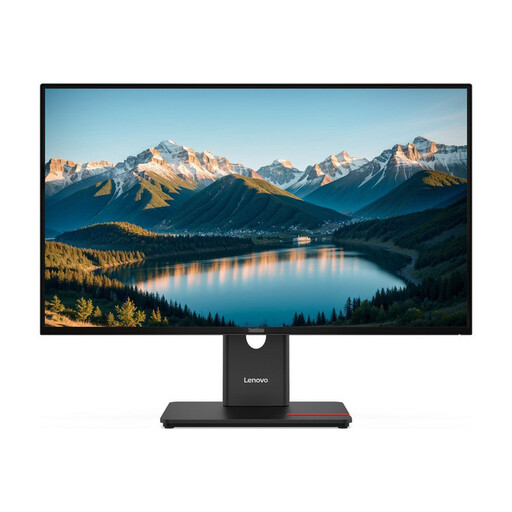 Kein Bild verfügbar
Eine QHD-Option für Layoutseiten und Text, wenn ein 27-Zoll-IPS-Display zu deinem Arbeitsplatz passt.
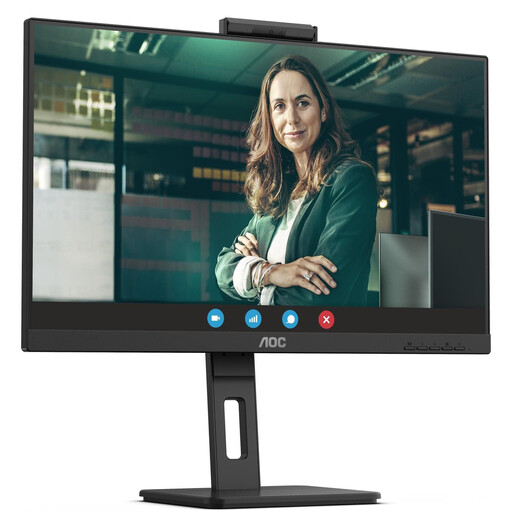 Kein Bild verfügbar
Als QHD-Arbeitsdisplay für Layout und Text in Betracht zu ziehen, wenn du die genannten Bildschirmmerkmale mit deinem Rechner abgleichen kannst.
Der Produktname nennt 27 Zoll, 75 Hz und ein IPS-Display.
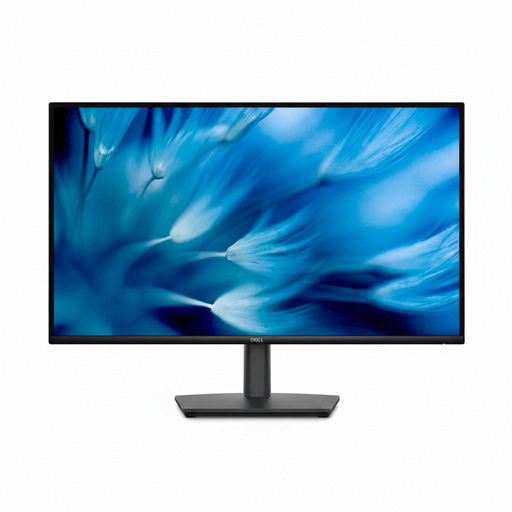 Kein Bild verfügbar
Eine WQHD-Option für Layoutseiten und Text, sofern die Auflösung zu deiner gewünschten Skalierung passt.
Der Produktname nennt ein 27-Zoll-IPS-Display mit HDMI und DisplayPort.
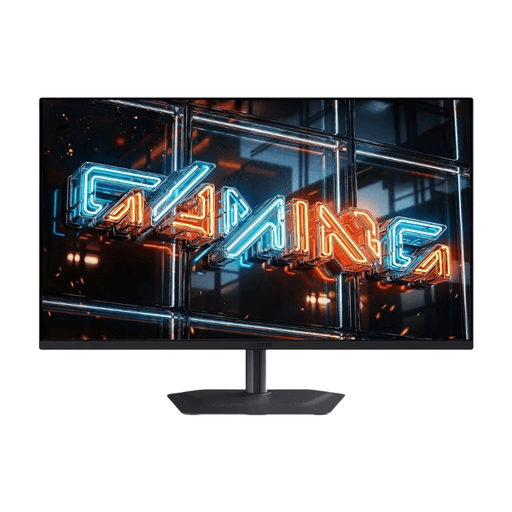 Kein Bild verfügbar
Kann als großformatige Layoutoption in Betracht kommen, wenn Diagonale und Stellfläche zu deinem Arbeitsplatz passen.
Der Produktname nennt 32 Zoll und 3840 × 2160 Pixel; daraus allein folgt keine Eignung für eine verbindliche Druckfarbbeurteilung.
 Kein Bild verfügbar
Eine QHD-Option für Layout und Text, wenn du die Auflösung mit der gewünschten Skalierung abstimmst.
Der Produktname nennt 27 Zoll, 2560 × 1440 Pixel und 60 Hz.
Nein. Farbraumabdeckung beschreibt eine Eigenschaft des Monitors, nicht das Ergebnis für einen konkreten Druckauftrag. ECI und Adobe InDesign verweisen auf passende ICC-Profile und die jeweilige Ausgabebedingung; stimme das Profil und den Proof daher mit der Druckerei ab.
In den Anzeigeeinstellungen kannst du die Bildschirme identifizieren und ihre Anordnung an die tatsächliche Position auf dem Tisch anpassen. Wird eine Anzeige nicht erkannt, prüfe die Verbindungen und nutze die Erkennungsfunktion. Microsoft Support beschreibt die Einrichtung für Windows 10 und 11; sie bestätigt nicht die Hardware-Kompatibilität jedes Rechners.
Nein. Prüfe, ob Rechner und gegebenenfalls Dock die gewünschte Zahl externer Anzeigen unterstützen und ob Kabel, Anschlüsse und benötigte Ladeleistung passen. Der USB-C-Anschluss am Monitor allein klärt diese Kompatibilität nicht.
Für erfasste elektronische Displays, darunter Computermonitore, gelten EU-Energielabel mit Klassen von A bis G. Die Europäische Kommission verweist außerdem auf ergänzende Modelldaten in EPREL. Das Label erleichtert den Vergleich, schreibt aber keine bestimmte Effizienzklasse für den Kauf vor.
Nein. Bei einem Kauf in Deutschland richtet sich die gesetzliche Gewährleistung wegen Mängeln gegen den Verkäufer; eine Herstellergarantie ist eine zusätzliche freiwillige Leistung nach ihren jeweiligen Bedingungen. Die Verbraucherzentrale erläutert diese Unterscheidung. Prüfe für deinen Kauf, wer dein Vertragspartner ist und welche Garantiebedingungen gelten.