
Lieferung heute & morgen

Qualitätsgarantie

Willkommens-Angebote freischalten: KOSTENLOSE Lieferung | Bis zu 80 % RABATT | Kostenlose 30-Tage-JoyPlus-Testphase
App herunterladen
Die Suche nach einem neuen Monitor kann schnell unübersichtlich werden. Hersteller werben mit einer Flut von technischen Daten, Abkürzungen und Marketingbegriffen. Doch welche Merkmale sind für Ihren Anwendungsfall wirklich entscheidend und wo zahlen Sie für Funktionen, die Sie nie nutzen werden? Als Ihr Joybuy Product Recommendation Officer helfe ich Ihnen, die Spreu vom Weizen zu trennen und eine fundierte Entscheidung zu treffen.
Dieser Leitfaden konzentriert sich auf die objektiven Kriterien, die einen guten Monitor ausmachen, und zeigt h?ufige Fallstricke auf, die zu einem Fehlkauf führen k?nnen.
Bevor wir uns den wichtigen Spezifikationen zuwenden, betrachten wir drei verbreitete Fehler, die oft zu Entt?uschungen führen.
Um den passenden Monitor zu finden, sollten Sie sich auf einige wenige, aber entscheidende technische Merkmale konzentrieren.
Die Bildschirmdiagonale (in Zoll) und die Aufl?sung (in Pixel) bestimmen die Sch?rfe des Bildes. Ein gro?er Bildschirm mit niedriger Aufl?sung führt zu einer geringen Pixeldichte (ppi), wodurch einzelne Pixel sichtbar werden k?nnen.
Das Panel ist das Herzstück des Monitors und beeinflusst ma?geblich Bildqualit?t, Reaktionszeit und Blickwinkelstabilit?t.
Prüfen Sie vor dem Kauf, welche Anschlüsse Ihre Ger?te haben und welche der Monitor bietet.
Hier sind einige Modelle, die auf spezifische Nutzerprofile zugeschnitten sind und die genannten Fallstricke gezielt adressieren.
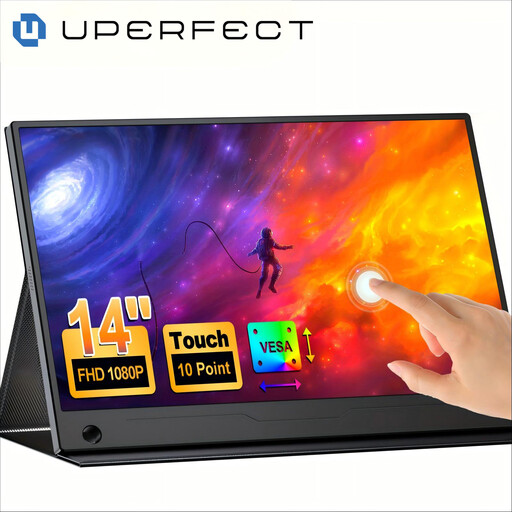
Why This Fits Their Persona: Ideal für Nutzer, die h?ufig unterwegs arbeiten oder studieren. Das geringe Gewicht und die kompakte 14-Zoll-Gr??e erm?glichen den einfachen Transport. Die Touchscreen-Funktion erleichtert die Bedienung und macht ihn zu einem vielseitigen zweiten Bildschirm für Laptops.
Dieses Modell konzentriert sich auf die wesentlichen Merkmale für den mobilen Einsatz: einfache Konnektivit?t via USB-C und Portabilit?t. Es vermeidet unn?tig hohe Bildwiederholfrequenzen, die unterwegs die Akkulaufzeit des Laptops belasten würden.
Touchscreen-Funktionalit?t für intuitive Bedienung; Stromversorgung und Bildübertragung über ein einziges USB-C-Kabel.
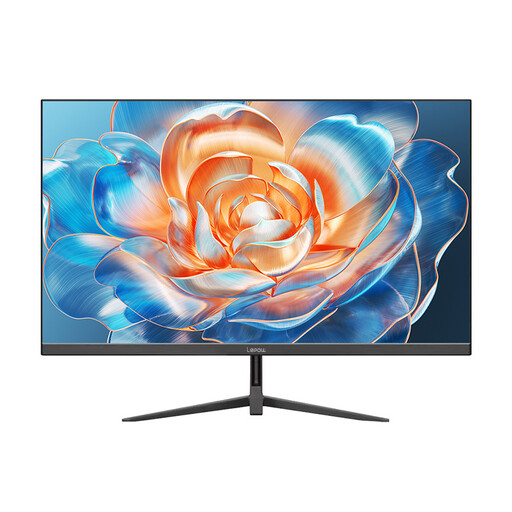
Why This Fits Their Persona: Eine solide Wahl für das Home-Office und gelegentliche Unterhaltung. Die 27-Zoll-Gr??e bietet viel Arbeitsfl?che, und die 100-Hz-Bildwiederholfrequenz sorgt für eine flüssigere Darstellung beim Scrollen und in Videos als bei Standard-60-Hz-Monitoren.
Dieses Modell bietet mit 100 Hz eine spürbare Verbesserung für den Alltag, ohne die Kosten für spezialisierte Gaming-Features in die H?he zu treiben. Die Full-HD-Aufl?sung ist für diese Preisklasse angemessen und ressourcenschonend.
Gro?e 27-Zoll-Diagonale mit flüssiger 100-Hz-Darstellung; gute Farbwiedergabe mit 100 % sRGB-Abdeckung laut Herstellerangaben.
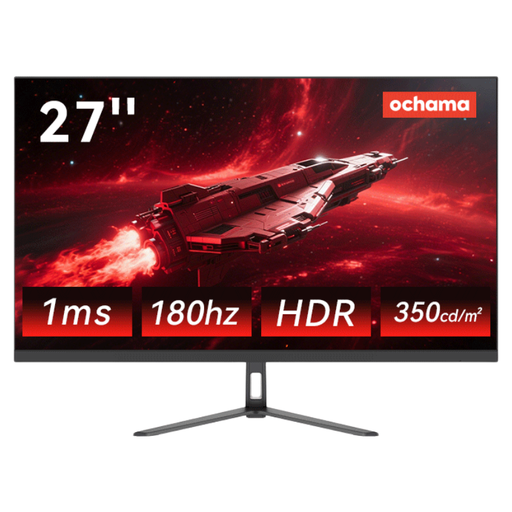
Why This Fits Their Persona: Entwickelt für Anwender, die eine hohe Leistung für Gaming und anspruchsvolle Aufgaben ben?tigen. Die Kombination aus 2K-Aufl?sung und 180-Hz-Bildwiederholfrequenz erm?glicht ein extrem flüssiges und gleichzeitig scharfes Bild, was in schnellen Spielen von Vorteil ist.
Dieses Modell liefert gezielt die für Gaming und kreative Arbeit relevanten Spezifikationen. Es investiert in eine hohe Bildwiederholfrequenz und eine scharfe 2K-Aufl?sung, anstatt Kompromisse bei der Bildqualit?t für unn?tige Zusatzfunktionen einzugehen.
Starke Kombination aus 180 Hz Bildwiederholfrequenz und 2K-Aufl?sung; das Design mit schmalem Rahmen eignet sich gut für Setups mit mehreren Monitoren.
Wir haben eine vollst?ndige, aktuelle Liste von Produkten zusammengestellt, die diese strengen Auswahlkriterien und die deutschen Sicherheitsvorschriften vollst?ndig erfüllen.
1. Wie schlie?e ich einen zweiten Bildschirm an meinen Laptop an? Der einfachste Weg ist die Verwendung eines Monitor mit USB-C, sofern Ihr Laptop diesen Anschluss unterstützt und er das DisplayPort-Alternate-Mode-Signal übertr?gt. Alternativ k?nnen Sie den Monitor über einen HDMI- oder DisplayPort-Anschluss verbinden. In den Anzeigeeinstellungen Ihres Betriebssystems (Windows oder macOS) k?nnen Sie dann festlegen, ob der zweite Bildschirm den Inhalt spiegeln oder den Desktop erweitern soll.
2. Welche Lebensdauer hat ein moderner PC-Monitor? Die Lebensdauer eines Monitors wird oft durch die Haltbarkeit der Hintergrundbeleuchtung bestimmt. Bei modernen LED-Monitoren liegt diese typischerweise zwischen 30.000 und 60.000 Betriebsstunden. Bei einer t?glichen Nutzung von acht Stunden entspricht dies einer theoretischen Lebensdauer von über 10 Jahren. Die tats?chliche Nutzungsdauer h?ngt jedoch stark von der Nutzungsintensit?t und den Umgebungsbedingungen ab.
3. Ist ein Curved Monitor für die Büroarbeit geeignet? Ein Curved Monitor kann bei der Büroarbeit vorteilhaft sein, insbesondere bei gro?en Breitbildformaten (Ultrawide). Die Krümmung sorgt dafür, dass der Abstand Ihrer Augen zu allen Bildbereichen gleichm??iger ist, was die Belastung der Augen reduzieren und die Lesbarkeit in den Randbereichen verbessern kann. Bei kleineren Monitoren unter 27 Zoll ist der Effekt jedoch weniger ausgepr?gt und die Entscheidung ist eher eine Frage der pers?nlichen Pr?ferenz.