Für die Erfassung mit eigenen Datenfeldern ist ein gut lesbarer Monitor wichtig, dessen Auflösung und Textskalierung zur Fensteranordnung passen; ein 27-Zoll-QHD-Modell kann für textlastige Arbeit genügen, während 4K mehr native Bildpunkte für Fotodetails bietet. Wenn du Keramikfotos für einen bestimmten Farb- oder Druckzweck beurteilst, werden ein passender Farbmodus und ein abgestimmter Kalibrierungsworkflow wichtiger; Anschlüsse und Ladeleistung müssen zu deinem Notebook passen. Eigene Felder stellt die Katalogsoftware bereit, nicht der Monitor.
Für wen welcher Monitor wichtig ist
Datensätze parallel bearbeiten
Wenn du Objektliste, Eingabemaske und Nachschlageinformationen gleichzeitig offen hältst, zählt eine gut lesbare Arbeitsfläche mehr als die Feinabstimmung von Fotos. TÜV SÜD empfiehlt für viele gleichzeitig sichtbare Fenster einen UltraWide-Bildschirm; prüfe dennoch, ob dessen Format zu deinem Tisch und deiner Software passt.
Keramikfotos beurteilen
Wenn du Fotos für einen festgelegten Bildschirm- oder Druckzweck beurteilst, können Farbmodus und ein passender Kalibrierungsablauf die Auswahl beeinflussen. EIZO, BenQ und ASUS nennen entsprechende Farbmodi für bestimmte Modelle; solche Herstellerangaben ersetzen nicht die Prüfung deines eigenen Arbeitsablaufs.
Am wechselnden Arbeitsplatz erfassen
Bei langen Eingabesitzungen oder häufigem Notebook-Anschluss sind Einstellbarkeit, passende Anschlüsse und die tatsächlich verfügbare Ladeleistung wichtige Auswahlpunkte. Lenovo und Dell beschreiben Docking- beziehungsweise Hub-Funktionen für bestimmte Modelle; die Eignung hängt von den Anschlüssen deines Computers ab.
Worauf es bei der Auswahl ankommt
| Anliegen |
Beim Kauf prüfen |
Wem das besonders wichtig ist |
| Lesbare Arbeitsfläche |
Eine typische Eingabemaske, Objektliste und ein Referenzbild in der geplanten Anordnung testen; Auflösung, Skalierung und Stellfläche gemeinsam beurteilen. |
Wenn ich Felder und Referenzbilder gleichzeitig lesen möchte, ist eine passende Fensteranordnung mein Hauptanliegen; etwa 36 % der Verbraucher stellen lesbare Arbeitsfläche an erste Stelle. |
| Darstellung von Keramikfotos |
Den Bildzweck festlegen, etwa Bildschirmansicht oder Druck, und Farbmodus, Profil sowie gegebenenfalls Kalibrierungsmethode des konkreten Modells prüfen. |
Wenn ich Fotos für einen festgelegten Ausgabezweck beurteile, achte ich besonders auf einen dazu passenden Farbworkflow; etwa 29 % der Verbraucher priorisieren die Fotodarstellung. |
| Einstellbarkeit |
Höhenverstellung und Neigung mit Sitzposition, Tischfläche und tatsächlichen Lichtverhältnissen am Arbeitsplatz abgleichen. |
Bei längeren Eingabesitzungen möchte ich den Bildschirm passend zu meinem Arbeitsplatz ausrichten können; etwa 21 % der Verbraucher setzen Einstellbarkeit an erste Stelle. |
| Notebook-Anbindung |
Videoausgabe des Notebooks, erforderliche Ladeleistung, Monitoranschluss und Kabel vergleichen; bei zwei Computern eine ausdrücklich genannte Umschaltfunktion prüfen. |
Wenn ich mein Notebook oft anschließe oder zwischen Computern wechsle, ist die passende Verbindung entscheidend; etwa 14 % der Verbraucher priorisieren die Notebook-Anbindung. |
Typische Fehlannahmen beim Monitorkauf
-
4K bedeutet automatisch mehr gut lesbare Arbeitsfläche
Auflösung, Bildschirmgröße und Textskalierung wirken zusammen. Mehr native Bildpunkte sagen allein nicht aus, wie viele Felder bei deiner bevorzugten Skalierung gut lesbar nebeneinanderpassen.
Öffne eine typische Eingabemaske und teste sie mit deiner üblichen Skalierung, statt nur Auflösungswerte zu vergleichen.
-
Ein großer Farbraum garantiert richtige Keramikfarben
Herstellerangaben zur Farbraumabdeckung belegen nicht allein, dass der konkrete Monitor, die Datei und das Ausgabeziel in deinem Arbeitsablauf übereinstimmen.
Lege zuerst den Bildzweck fest und prüfe danach Farbmodus, Profile und das für das konkrete Modell vorgesehene Kalibrierungsverfahren.
Für einen geplanten Kalibrierungsworkflow kann zusätzliches Zubehör nötig sein; kläre vorab, was zum jeweiligen Modell gehört.
-
Eine USB-C-Buchse garantiert den Ein-Kabel-Betrieb
Ein USB-C-Anschluss allein bestätigt nicht, dass dein Notebook das benötigte Videosignal liefert oder über den Monitor ausreichend geladen wird. BenQ nennt für den PD2705U 65 W, Lenovo für den ThinkVision P27h-30 bis zu 100 W; diese Modellangaben belegen nicht die Kompatibilität mit deinem Gerät.
Gleiche Videoausgabe, Ladebedarf und Kabel deines Notebooks mit den Angaben zum konkreten Monitor ab.
Ein unpassendes Kabel oder eine für dein Notebook unzureichende Ladeleistung kann weiteres Zubehör nötig machen.
-
Eigene Katalogfelder sind eine Monitoreigenschaft
Eigene Datenfelder und Formulare werden von der Katalogsoftware bereitgestellt. Der Monitor zeigt deren Oberfläche an, fügt diese Funktionen aber nicht hinzu.
Prüfe die Felddefinitionen und Formularansicht in deiner Software und wähle danach den Bildschirm für die tatsächlich benötigten Fenster aus.
Relevante Monitorhersteller
Lenovo
Der ThinkVision P27h-30 ist ein 27-Zoll-QHD-Modell mit USB-C-Docking für einen passenden Notebook-Arbeitsplatz.
- Lenovo nennt für den P27h-30 2560 × 1440 Pixel, einen USB-Hub, KVM und bis zu 100 W Ladeleistung.
- Das Modell hat weniger native Pixel als die hier betrachteten 27-Zoll-4K-Modelle; die angegebene Ladeleistung ist keine Kompatibilitätsgarantie für dein Notebook.
BenQ
Der DesignVue PD2705U ist ein 27-Zoll-4K-Modell mit sRGB-Ausrichtung für passende Foto- und Büroabläufe.
- BenQ nennt für den PD2705U einen sRGB-Modus, 99 % sRGB und USB-C mit 65 W.
- Die Werte sind Herstellerangaben für dieses Modell, keine unabhängige Messung deines Geräts; prüfe, ob die Ladeleistung zu deinem Notebook passt.
EIZO
Der ColorEdge CS2740 richtet sich an einen Foto- und Kalibrierungsworkflow, bei dem definierte Farbmodi wichtig sind.
- EIZO nennt für den CS2740 4K, ein Adobe-RGB-Preset und Hardwarekalibrierung.
- Der USB-C-Anschluss liefert laut EIZO höchstens 60 W. Kläre außerdem, welches Zubehör dein geplanter Kalibrierungsablauf erfordert.
ASUS
Der ProArt PA279CRV verbindet 27 Zoll und 4K mit Farbmodi für Arbeitsabläufe, die über sRGB hinausgehen.
- ASUS nennt sRGB- und Adobe-RGB-Modi, 99 % Adobe RGB, 96 W USB-C Power Delivery und Höhenverstellung.
- Die Farbraumangabe allein belegt nicht, dass ein konkretes Gerät zu deinem Foto- oder Druckworkflow passt.
Dell
Der UltraSharp U2725QE ist ein 27-Zoll-4K-Modell mit Thunderbolt-Hub für entsprechend ausgestattete Computer.
- Dell nennt für den U2725QE 3840 × 2160 Pixel, einen höhenverstellbaren Standfuß und einen Thunderbolt-Hub.
- Der Nutzen des Hubs hängt von den Anschlüssen deines Computers ab; die Modellangaben gelten nicht pauschal für alle UltraSharp-Monitore.
Monitore bei Joybuy
Diese Joybuy-Auswahl umfasst 4K-Monitore für Katalogdaten und Objektbilder, darunter Modelle mit Angaben zu sRGB, USB-C oder einstellbaren Standfüßen.
 Kein Bild verfügbar
MSI PRO MP273UPDE E6, 27 Zoll, 4K UHD IPS
Für die Anzeige von Katalogfeldern neben Objektbildern; die Produktangaben nennen ein sRGB-Preset und einen verstellbaren Standfuß.
3840 × 2160 Pixel, 60 Hz und 10-Bit-Farbtiefe. Der Standfuß lässt sich in Höhe, Neigung, Schwenkung und Pivot einstellen.
Bei Joybuy ansehen
 Kein Bild verfügbar
INNOCN CB27U1, 27 Zoll, 4K UHD
Für eine Arbeitsfläche, auf der Katalogfelder und Referenzbilder gemeinsam angezeigt werden; USB-C kann bei passender Notebook-Ausstattung die Verbindung ergänzen.
3840 × 2160 Pixel, IPS, 120 Hz, sRGB 100 % und Adobe RGB 99 % laut Produktangaben. Genannt werden außerdem USB-C mit 90 W Power Delivery und 150 mm Höhenverstellung.
Bei Joybuy ansehen
 Kein Bild verfügbar
KTC M27P6, 27 Zoll, 4K MiniLED, Dual Mode
Für die Anzeige von Katalogdaten und Objektbildern; die Produktangaben nennen USB-C und KVM für passende Geräte am Arbeitsplatz.
4K UHD mit 160 Hz oder FHD mit 320 Hz im Dual Mode. USB-C mit 65 W, KVM sowie ein höhenverstellbarer, neig- und schwenkbarer Standfuß sind angegeben.
Bei Joybuy ansehen
 Kein Bild verfügbar
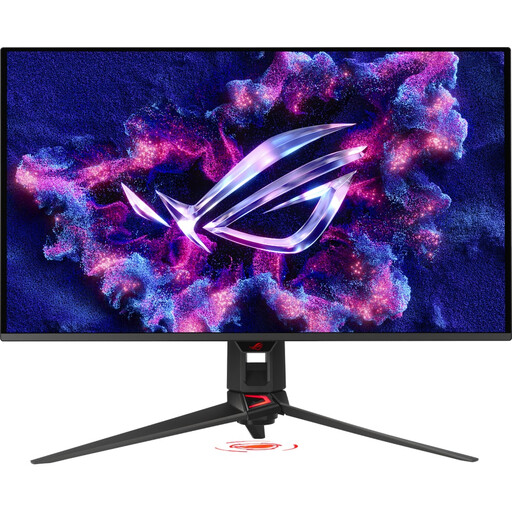
ASUS ROG Swift OLED PG32UCDMR, 32 Zoll, 4K UHD
Für die gemeinsame Anzeige von Katalogdaten und Objektfotos auf einem 32-Zoll-Bildschirm; prüfe, ob Größe und Standfuß zu deinem Arbeitsplatz passen.
3840 × 2160 Pixel, 240 Hz und 99 % DCI-P3 laut Produktangaben. Genannt werden zudem USB-C mit 90 W Power Delivery und ein KVM-Schalter.
Bei Joybuy ansehen
 Kein Bild verfügbar
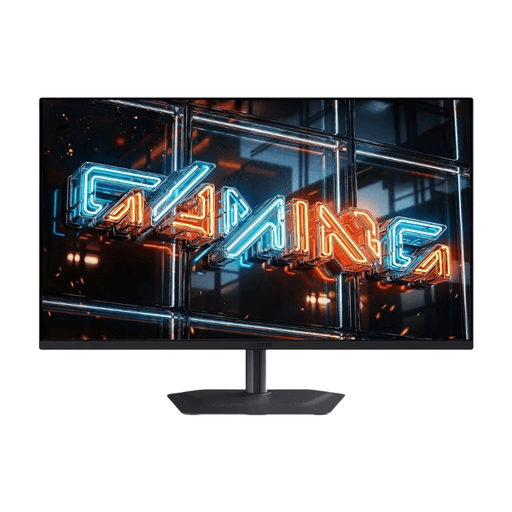
GIGABYTE MO32U24, 32 Zoll, 4K UHD OLED
Für die Darstellung von Katalogfeldern und Objektbildern auf einem größeren Bildschirm; berücksichtige die verfügbare Stellfläche.
3840 × 2160 Pixel, 10-Bit-Farbtiefe und 99 % DCI-P3 laut Produktangaben. Der Standfuß ist höhenverstellbar, neigbar, schwenkbar und drehbar; HDMI, DisplayPort und USB sind genannt.
Bei Joybuy ansehen
Häufige Fragen
Kann der Monitor selbst eigene Felder für meine Keramikobjekte anlegen?
Nein. Eigene Datenfelder sind eine Funktion der Katalogsoftware; MuseumPlus beschreibt beispielsweise flexible Datenfelder und Formulare. Der Monitor zeigt deren Oberfläche an. Prüfe die benötigten Feldtypen deshalb in deiner Software, bevor du die Bildschirmgröße beurteilst.
Wie richte ich den Bildschirm für Eingabemaske und Fotos ein?
Öffne einen typischen Datensatz und ein Referenzfoto, wähle eine für dich lesbare Textskalierung und richte den Monitor am tatsächlichen Arbeitsplatz aus. Für betriebliche Bildschirmarbeitsplätze ist zusätzlich die ASR A6 im Rahmen ihres Anwendungsbereichs relevant; sie gilt nicht pauschal für die private Nutzung.
Muss ich einen Monitor für die Beurteilung von Keramikfotos kalibrieren?
Für die reine Dateneingabe ergibt sich daraus keine allgemeine Kalibrierungspflicht. Wenn du wiederholbare Farbentscheidungen für einen festgelegten Foto- oder Druckworkflow treffen möchtest, prüfe Farbmodus, Profil und Kalibrierungsmethode; EIZO beschreibt für ColorEdge die Kalibrierung und die Zuordnung von ICC-Monitorprofilen.
Wie kann ich den Stromverbrauch verschiedener Monitore einordnen?
Vergleiche bei konkreten Modellen das EU-Energielabel oder den EPREL-Eintrag. Die Europäische Kommission nennt für elektronische Displays eine Effizienzskala von A bis G sowie Angaben für SDR und gegebenenfalls HDR.


