Für feine Scanlinien und das gleichzeitige Prüfen von Zeichnung, Beschriftung und Kartenlayout ist ein gut einstellbarer Monitor mit ausreichend Arbeitsfläche ein sinnvoller Ausgangspunkt. Wenn du Lernkarten drucken möchtest, zählen zusätzlich Kalibrierungsmöglichkeiten und das Profil des konkreten Druckverfahrens: Adobe weist darauf hin, dass ein Ausdruck selbst bei gut eingerichtetem Farbmanagement anders aussehen kann als die leuchtende Monitoranzeige. Für Karten, die hauptsächlich am Bildschirm erscheinen, kannst du sRGB-Darstellung, Layoutfläche und passende Anschlüsse stärker gewichten.
Für wen eignen sich welche Monitoranforderungen?
Illustration aus Scans
Wenn du gescannte Linien bereinigst und Zeichnung und deutschen Text zu Karten zusammensetzt, sind feine Details und Platz für Werkzeuge wichtig. Adobe beschreibt den Scan von Grafiken in Photoshop als Teil eines digitalen Import-Workflows.
Druckkarten-Gestaltung
Für farbige Lernkarten, die du für einen konkreten Druckprozess vorbereitest, zählen ein nachvollziehbarer Umgang mit Monitor- und Ausgabeprofilen sowie passende Kalibrierungsmöglichkeiten. Adobe erläutert, dass Farbprofile die Farbdarstellung zwischen Monitor, Scanner und Drucker aufeinander abstimmen können.
Digitale Karten am Laptop
Wenn deine Karten vorwiegend auf Bildschirmen erscheinen, kannst du sRGB-Darstellung und einen unkomplizierten Anschluss des Laptops höher gewichten als druckorientierte Funktionen. Adobe beschreibt für die Onlineanzeige einen sRGB-Workflow.
Worauf kommt es bei der Auswahl an?
Digitale Lernkarten
Passt, wenn: deine Karten hauptsächlich auf Bildschirmen erscheinen und du Scan, Karte und Werkzeuge nebeneinander prüfen möchtest.
Abwägung: Ein sRGB-orientierter Arbeitsablauf ersetzt keine abgestimmte Druckvorschau, falls du später doch drucken möchtest.
Gedruckte Lernkarten
Passt, wenn: du Farben für ein bestimmtes Druckverfahren beurteilst und mit dessen Ausgabeprofil arbeiten kannst.
Abwägung: Kalibrierung und Profilabstimmung brauchen zusätzliche Einrichtung; ein großer Farbraum allein garantiert keine Übereinstimmung mit dem Ausdruck.
| Kaufanliegen |
Beim Kauf prüfen |
Für wen besonders wichtig |
| Vorlagenfarben beurteilen |
Farbmodi und Kalibrierungsmöglichkeiten des genauen Modells; Profile der Scandateien und des Ausgabeprozesses. |
Wenn du Farben zwischen Scan, Monitor und Ausgabe nachvollziehbar beurteilen willst, ist dieser Workflow entscheidend. Etwa 33 % der Verbraucher priorisieren die Farben der Vorlage. |
| Scan und Layout überblicken |
Auflösung und Seitenverhältnis sowie Gerätemaße; prüfe auch, ob die Software mit der benötigten Skalierung lesbar bleibt. |
Wenn du feine Linien, Beschriftung und Kartenlayout gleichzeitig kontrollieren möchtest, zählt die nutzbare Arbeitsfläche. Etwa 27 % der Verbraucher stellen Scan- und Layoutdetails an erste Stelle. |
| Druckvorschau vorbereiten |
Vorgaben des Druckdienstes und verfügbares Ausgabeprofil; prüfe, ob deine Software eine Softproof-Vorschau unterstützt. |
Wenn du Karten für einen konkreten Druck vorbereitest, brauchst du mehr als einen großen Farbraum auf dem Datenblatt. Etwa 27 % der Verbraucher priorisieren die Druckvorschau. |
| Laptop und Arbeitsplatz verbinden |
Videoübertragung und Ladeleistung des USB-C-Anschlusses mit dem konkreten Laptop abgleichen; Fuß- und Gehäusemaße am Schreibtisch prüfen. |
Wenn du den Monitor an einem Laptop-Arbeitsplatz nutzen und Kabel sowie Stellfläche passend planen möchtest, sind Anschlüsse und Maße ausschlaggebend. Etwa 13 % der Verbraucher setzen diesen Punkt an erste Stelle. |
Welche Fehlkäufe lassen sich vermeiden?
-
Einen großen Farbraum mit farbverbindlichem Druck gleichsetzen
Scan, Monitor und Druck können dieselben Farbwerte unterschiedlich darstellen. Auch ein Monitor mit großem Farbraum und Kalibrierungsfunktion macht den Ausdruck nicht automatisch zur exakten Entsprechung der Bildschirmansicht.
Kläre zuerst das Zielmedium und bei Druck die Vorgaben des tatsächlichen Ausgabeverfahrens. Richte die Vorschau an dessen Profil aus.
Profile, Kalibrierung und gegebenenfalls Probedrucke können zusätzlichen Einrichtungsaufwand bedeuten.
-
Nur nach der Zollgröße kaufen
Ein 24-Zoll-Monitor im 16:10-Format und ein 27-Zoll-4K-Modell unterscheiden sich bei Auflösung, Seitenverhältnis und Platzbedarf. Die Diagonale allein zeigt nicht, wie gut Scan und Layout gleichzeitig auf den Bildschirm passen.
Miss Tisch und Standfuß aus und vergleiche Auflösung sowie Seitenverhältnis mit deinem Kartenlayout.
-
USB-C als garantierte Ein-Kabel-Lösung ansehen
Bildübertragung und Ladeleistung müssen sowohl am Monitor als auch am vorhandenen Laptop zusammenpassen. Eine USB-C-Buchse allein bestätigt nicht, dass der Laptop darüber ein Bild ausgeben kann.
Prüfe vor dem Kauf die Anschlussspezifikationen beider Geräte. Je nach Kombination kann ein zusätzlicher Adapter oder eine separate Stromversorgung erforderlich sein.
Welche Marken sind zur Orientierung relevant?
EIZO
Der ColorEdge CS2400S ist eine kompaktere Option für einen farbmanagementorientierten Arbeitsplatz.
- EIZO nennt für dieses Modell 1920 × 1200 im 16:10-Format, 99 % Adobe RGB, Hardwarekalibrierung und USB-C mit bis zu 70 W.
- Die Auflösung liegt unter der der hier betrachteten 4K-Modelle. Die Herstellerangaben belegen keine Übereinstimmung mit jedem Druckverfahren.
BenQ
Der PhotoVue SW272U verbindet eine größere Layoutansicht mit Funktionen für farbmanagementorientierte Bearbeitung.
- BenQ nennt für den SW272U 27 Zoll, 3840 × 2160, 99 % Adobe RGB, Hardwarekalibrierung und USB-C mit 90 W.
- Die Herstellerangaben sind keine unabhängige Messung; für Druckkarten bleiben das konkrete Ausgabeprofil und der Platzbedarf wichtig.
ASUS
Der ProArt PA279CRV ist eine 27-Zoll-4K-Option mit wählbaren Farbmodi für Scan-, Illustrations- und Layoutarbeit.
- ASUS gibt für dieses Modell 100 % sRGB, 99 % Adobe RGB, 3840 × 2160 und USB-C Power Delivery mit 96 W an.
- Die technischen Daten allein belegen weder die tatsächliche Genauigkeit am individuellen Arbeitsplatz noch einen abgestimmten Druckworkflow.
Dell
Der S2725QC ist ein 27-Zoll-4K-Allroundmodell für digitale Karten und einen gemischten Laptop-Arbeitsplatz.
- Dell nennt für den S2725QC ein IPS-Panel, 3840 × 2160 und USB-C.
- Diese Angaben belegen keinen Ersatz für einen hardwarekalibrierbaren Monitor in einem farbkritischen Druckworkflow.
Monitore für digitale Lernkarten bei Joybuy
Diese Produktoptionen beziehen sich auf digitale Lernkarten und allgemeine Illustrationsarbeit. Vergleiche Bildschirmfläche und Anschlüsse mit deinem Arbeitsplatz; für farbkritische Druckkarten solltest du zusätzlich Kalibrierung und Ausgabeprofil berücksichtigen.
 Kein Bild verfügbar
INNOCN 40C1U, 40 Zoll, 5120 × 2160
Das breite Format kann Scan und Kartenlayout nebeneinander zeigen, sofern auf dem Schreibtisch genügend Platz vorhanden ist.
Die Produktangaben nennen ein 40-Zoll-IPS-Display mit 5120 × 2160, USB-C mit 65 W Power Delivery und einen höhenverstellbaren Standfuß.
Bei Joybuy ansehen
 Kein Bild verfügbar
INNOCN CB27U1, 27 Zoll, 4K UHD
Die 27-Zoll-Ansicht mit 4K-Auflösung ist eine Option, wenn du Scanlinien und Kartenlayout detailliert prüfen möchtest.
Die Produktangaben nennen 3840 × 2160, ein IPS-Panel, 100 % sRGB und USB-C mit 90 W Power Delivery. Der sRGB-Wert ist eine Produktangabe, keine unabhängige Messung.
Bei Joybuy ansehen
 Kein Bild verfügbar
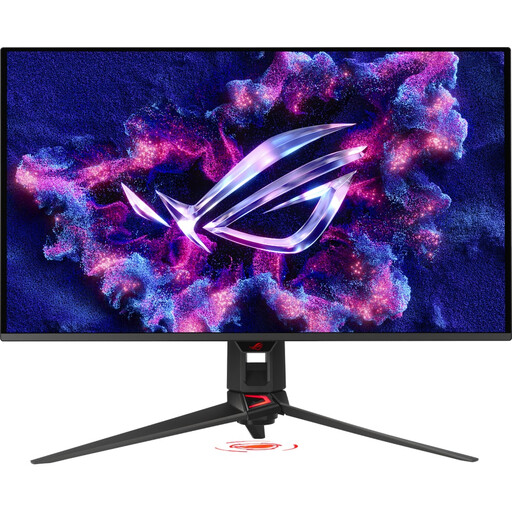
ASUS ROG Swift OLED PG32UCDMR, 32 Zoll, 4K UHD
Das 32-Zoll-Format bietet Platz für eine größere digitale Arbeitsfläche; prüfe vorab, ob der Monitor auf deinen Schreibtisch passt.
Die Produktangaben nennen 3840 × 2160 und USB-C mit 90 W Power Delivery. Die angegebene Farbraumabdeckung ist eine Produktangabe und kein unabhängiger Messwert.
Bei Joybuy ansehen
 Kein Bild verfügbar
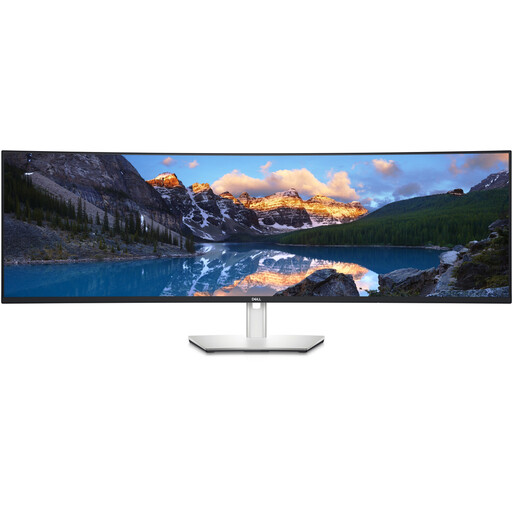
Dell UltraSharp U4924DW, 49 Zoll, 5120 × 1440
Das breite Display kann Scan und Kartenlayout nebeneinander anordnen, benötigt aber viel Stellfläche.
Die Produktangaben nennen eine Auflösung von 5120 × 1440, ein 32:9-Format und USB-C mit 90 W Power Delivery.
Bei Joybuy ansehen
 Kein Bild verfügbar
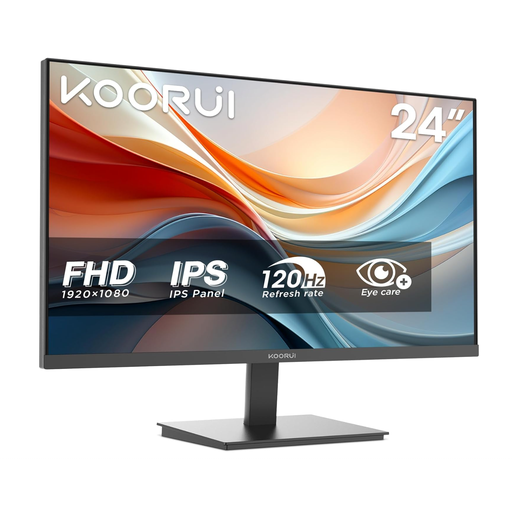
KOORUI MB24V29FS4, 24 Zoll, Full HD
Das 24-Zoll-Format ist eine kompaktere Option für digitale Karten. Für feine Scanlinien bietet 1920 × 1080 weniger Pixel als die hier genannten 4K-Optionen.
Die Produktangaben nennen ein IPS-Panel, 1920 × 1080 und 99 % sRGB. Der sRGB-Wert ist eine Produktangabe, keine unabhängige Messung.
Bei Joybuy ansehen
Häufige Fragen
Brauche ich für digitale Lernkarten zwingend Adobe RGB?
Nein. Für die Onlineanzeige beschreibt Adobe einen sRGB-Workflow einschließlich Profilkonvertierung. Entscheidend ist, dass Bearbeitung und Ausgabe aufeinander abgestimmt sind; ein Adobe-RGB-Wert im Datenblatt allein ist kein Kaufgrund.
Stimmt der Ausdruck mit einem kalibrierten Monitor exakt überein?
Nein. Eine Druckvorschau mit dem passenden Ausgabeprofil hilft bei der Beurteilung, doch Adobe weist darauf hin, dass sich ein Druck auch bei gut eingerichtetem Farbmanagement von der leuchtenden Monitoranzeige unterscheidet.
Wie gehe ich mit einem Scan ohne eingebettetes Farbprofil um?
Prüfe zuerst die Farbeinstellungen der Scanner- und Bildsoftware. Weise ein Profil nicht allein deshalb zu, weil der Monitor diesen Farbraum anzeigen kann: Die Bedeutung der Farbwerte hängt vom Profil der Datei ab.
Worauf sollte ich bei den laufenden Kosten achten?
Vergleiche für konkrete Modelle das EU-Energielabel und die Informationen in EPREL. Berücksichtige Kalibrierzubehör oder Probedrucke nur dann, wenn dein gewählter Arbeitsablauf sie erfordert.
Welche Rechte habe ich beim Onlinekauf eines Monitors in Deutschland?
Bei einem Verbraucherkauf im Internet besteht laut Verbraucherzentrale in der Regel ein 14-tägiges Widerrufsrecht nach Erhalt der Ware. Die gesetzliche Gewährleistung bei Mängeln ist von einer freiwilligen Herstellergarantie zu unterscheiden; Einzelheiten hängen vom Kaufvertrag und vom konkreten Fall ab.


