Worauf es beim Kauf ankommt
Prüfe zuerst, ob Textgröße und Bildschirmfläche zu deiner Dokumentansicht passen. Danach kommen die Anpassung an wechselnde Sitzpositionen, die Rechneranschlüsse und der Platzbedarf auf dem Tisch.
| Anliegen |
Beim Kauf prüfen |
Wen es besonders betrifft |
| Lesbarkeit und Dokumentansicht |
Auflösung und Bildschirmgröße gemeinsam beurteilen; Textskalierung und Fensteranordnung ausprobieren. |
Wenn ich Vorlage und Übungsblatt parallel bearbeiten möchte, brauche ich genügend Fläche und eine gut lesbare Textgröße. Etwa 29 % der Verbraucher stellen Lesbarkeit und die gleichzeitige Dokumentansicht an erste Stelle. |
| Anpassung an wechselnde Personen |
Höhen- und Neigungsverstellung sowie die Aufstellfläche prüfen. |
Wenn mehrere Personen den Tisch nutzen, möchte ich die Bildschirmposition an meine Sitzhaltung anpassen können. Rund 29 % der Verbraucher priorisieren die Verstellbarkeit für unterschiedliche Nutzer. |
| Wechsel zwischen Rechnern |
Für jeden Rechner den Bildausgang prüfen; bei USB-C zusätzlich Bildübertragung und Ladebedarf abgleichen. |
Wenn am gemeinsamen Platz unterschiedliche Rechner angeschlossen werden, möchte ich sie ohne unnötigen Aufwand wechseln können. Ungefähr 24 % der Verbraucher achten vor allem auf passende Anschlüsse und den Rechnerwechsel. |
| Freie Tischfläche |
Breite und Tiefe mit Standfuß oder Armaufstellung ausmessen. |
Wenn neben dem Monitor Papier und weitere Arbeitsmittel liegen sollen, darf die Aufstellung nicht zu viel Fläche beanspruchen. Etwa 18 % der Verbraucher setzen den verfügbaren Platz an erste Stelle. |
Joybuy-Produkte für Leseübungen
Diese Auswahl umfasst Monitore für detailreiche Dokumentansichten, einen verstellbaren 27-Zoll-QHD-Arbeitsplatz und eine kompaktere Full-HD-Aufstellung.
 Kein Bild verfügbar
MSI PRO MP273UPDE E6, 27 Zoll, 4K UHD
Die 27-Zoll-4K-Ausführung kommt infrage, wenn du detailreiche Vorlagen auf einer größeren Fläche ansehen möchtest.
Im Produktnamen genannt: 27 Zoll, 4K UHD, IPS, 60 Hz und HDR Ready. Prüfe vor dem Kauf, ob Textskalierung und Stellfläche zu deinem Arbeitsplatz passen.
Joybuy
 Kein Bild verfügbar
INNOCN CB27U1, 27 Zoll, 4K UHD
Dieses 27-Zoll-4K-Modell kann passen, wenn du mehrere Dokumentbereiche detailreich ansehen möchtest.
Im Produktnamen genannt: IPS, 3840 × 2160 Pixel, 120 Hz, USB-C mit 90 W Power Delivery, HDMI, DisplayPort und höhenverstellbarer Standfuß. Gleiche die USB-C-Bildübertragung und den Ladebedarf mit deinem Rechner ab.
Joybuy
 Kein Bild verfügbar
Philips 276B9, 27 Zoll, QHD, IPS
Die 27-Zoll-QHD-Ausführung eignet sich als Option, wenn du mehr Bildpunkte für nebeneinanderliegende Dokumente suchst als bei Full HD.
Im Produktnamen genannt: 2560 × 1440 Pixel, 75 Hz, USB-C mit 65 W Power Delivery, USB-Hub sowie HDMI und DisplayPort. Prüfe, ob die Anschlüsse und die Ladeleistung zu deinen Rechnern passen.
Joybuy
 Kein Bild verfügbar
MSI PRO MP275QPDGDE, 27 Zoll, WQHD
Dieses 27-Zoll-Docking-Modell kommt infrage, wenn du QHD-Auflösung und Anschlussmöglichkeiten für einen geteilten Arbeitsplatz suchst.
Im Produktnamen genannt: IPS, 100 Hz, USB-C mit 98 W Power Delivery, Daisy-Chain, KVM und integrierte Webcam. Prüfe, ob die angegebenen Funktionen zu deinen Rechnern und deinem Arbeitsablauf passen.
Joybuy
 Kein Bild verfügbar
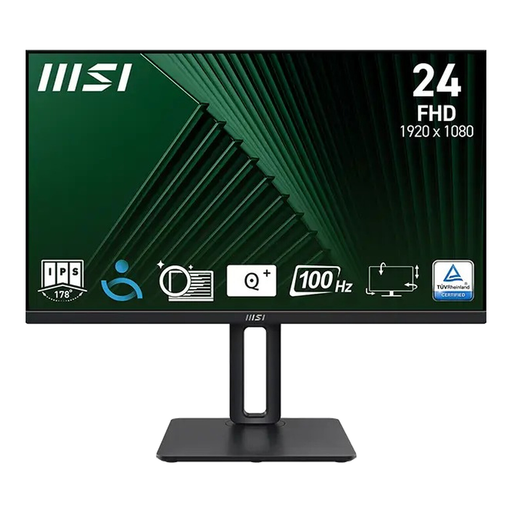
MSI PRO MP245PG, 23,8 Zoll, Full HD
Die kompaktere Full-HD-Ausführung kann passen, wenn der Tisch wenig Stellfläche bietet und du meist ein Dokument bearbeitest.
Im Produktnamen genannt: IPS, 100 Hz, höhenverstellbarer Standfuß und Adaptive Sync. Bei 23,8 Zoll und Full HD stehen für gleichzeitig sichtbare Dokumentbereiche weniger Bildpunkte zur Verfügung als bei den betrachteten QHD- und 4K-Modellen.
Joybuy
Häufige Fragen
Ist für Leseübungen Full HD, QHD oder 4K sinnvoll?
Richte die Wahl nach der gewünschten Textgröße und der Zahl der Dokumente, die gleichzeitig sichtbar sein sollen. Die betrachteten Modelle reichen von 23,8 Zoll mit Full HD bis zu 27 Zoll mit 4K; probiere bei höherer Auflösung die Textskalierung aus, statt nur die Pixelzahl zu vergleichen.
Wie richte ich den Monitor ein, wenn mehrere Personen den Tisch nutzen?
Passe die Bildschirmposition bei einem Nutzerwechsel erneut an und achte darauf, dass Monitor und Unterlagen sicher Platz haben. Für Bildschirmarbeitsplätze in Arbeitsstätten und Telearbeitsplätzen konkretisiert die ASR A6 einschlägige Anforderungen; ihr Anwendungsbereich gilt nicht pauschal für die private Nutzung.
Reicht USB-C für Bild und Strom über ein Kabel?
Nein, prüfe die Bildausgabe des jeweiligen Rechners und dessen Ladebedarf. EIZO nennt für den EV2490 DisplayPort Alt Mode und bis zu 70 W; ASUS gibt für den PA279CRV 96 W Power Delivery an. Diese Angaben ersetzen nicht die Prüfung, ob die jeweilige Verbindung zum Notebook passt.
Welche Rechte gelten bei einem mangelhaften Monitor?
Bei einem Verbraucherkauf in der EU gilt gegenüber dem Verkäufer eine gesetzliche Mindestfrist von zwei Jahren für Mängelansprüche ab Erhalt der Ware, wie Your Europe erläutert. Das ist von einer freiwilligen Herstellergarantie zu unterscheiden. Für gewöhnliche Online-Verbraucherkäufe gilt in der Regel außerdem ein 14-tägiges Widerrufsrecht; die Verbraucherzentrale weist auf mögliche Ausnahmen hin.
Wohin gehört ein alter Monitor in Deutschland?
Ein ausgedienter Monitor ist einer zur Sammlung berechtigten Stelle zu übergeben, zum Beispiel einer kommunalen Sammelstelle. Das Bundesumweltministerium nennt außerdem Hersteller und Händler als mögliche Rückgabestellen; der konkrete Rückgabeweg hängt von den geltenden Bedingungen ab.


