Worauf kommt es beim Kauf an?
Kläre zuerst, ob du tatsächlich zwischen zwei Rechnern umschalten musst. Danach kannst du Farbworkflow, nutzbare Editorfläche, Sitzposition und die Bedeutung einer flüssigen Spielvorschau gegeneinander abwägen.
| Anliegen |
Beim Kauf prüfen |
Wem ist das wichtig? |
| Rechnerwechsel am gemeinsamen Platz |
Videoeingänge beider Rechner, USB-Upstream-Verbindungen und benötigte USB-C-Ladeleistung; KVM-Funktion für das exakte Modell prüfen. |
Wenn ich zwei Systeme mit einer Tastatur und Maus nutzen möchte, müssen Umschaltung und Verkabelung zusammenpassen. Verbraucher, für die Rechnerwechsel und Platzeinrichtung an erster Stelle stehen, machen etwa 33 % aus. |
| Szenenfarben beurteilen |
Projekt-Farbraum, auswählbaren Monitor-Farbmodus und Einstellungen für Profilierung sowie Farbtransformation prüfen. |
Wenn ich Beleuchtung und Farben passend zum Ausgabeziel beurteilen will, reicht eine große Farbraumangabe allein nicht aus. Bei Verbrauchern mit kontrollierbarer Farbdarstellung als Hauptanliegen liegt der Anteil bei etwa 27 %. |
| Editorfläche und Sitzposition |
Auflösung, Bildschirm- und Standfußmaße sowie Höhen-, Neige- und Schwenkbereich am konkreten Platz vergleichen. |
Wenn ich mehrere Editorbereiche nebeneinander nutze oder die Position mit anderen teile, muss der Monitor in den Raum und zu den Sitzpositionen passen. Verbraucher, die nutzbare Editorfläche und Anpassbarkeit priorisieren, machen etwa 27 % aus. |
| Bewegte Spielvorschau |
Bildwiederholrate bei der gewünschten Auflösung und die tatsächlich unterstützte Ausgabe von Rechner und Verbindung prüfen. |
Wenn ich Level häufig in Bewegung auf dem Arbeitsmonitor prüfe, zählt die erreichbare Bildwiederholrate stärker als bei überwiegend statischen Editoransichten. Für Verbraucher mit flüssiger Vorschau als vorrangigem Anliegen liegt der Anteil bei etwa 13 %. |
Monitore bei Joybuy
Diese Auswahl umfasst Monitore für detailreiche Levelansichten und bewegte Vorschauen sowie Modelle, bei denen KVM oder Bild-in-Bild-Funktionen ausdrücklich genannt werden. Prüfe die Anschlüsse und Umschaltfunktionen für deinen konkreten Rechneraufbau; USB-C oder PIP/PBP allein belegen keine gemeinsame Steuerung von Tastatur und Maus.
 Kein Bild verfügbar
MSI MAG 274UPDFDE E16M, 27 Zoll, UHD 160 Hz/FHD 320 Hz, Mini-LED, Rapid IPS
Kann passen, wenn du detailreiche Levelansichten und bewegte Vorschauen auf demselben Monitor bearbeitest.
27 Zoll; Mini-LED; Rapid IPS; laut Produktangabe UHD mit 160 Hz oder FHD mit 320 Hz.
Bei Joybuy ansehen
 Kein Bild verfügbar
MSI PRO MP273UPDE E6, 27 Zoll, 4K UHD, IPS, 60 Hz
Kann passen, wenn du Editorfläche und eine anpassbare Bildschirmposition wichtiger gewichtest als eine hohe Bildwiederholrate.
3840 × 2160 Pixel; 10-Bit-Farbtiefe; Standfuß mit 110 mm Höhenverstellung sowie Pivot, Schwenken und Neigen; HDR Ready.
Bei Joybuy ansehen
 Kein Bild verfügbar
INNOCN CB27U1, 27 Zoll, 4K UHD, IPS, 120 Hz
Kann passen, wenn du eine detailreiche Arbeitsansicht, verstellbare Position und mehrere Anzeigemodi suchst.
3840 × 2160 Pixel; 120 Hz; 100 % sRGB und 99 % Adobe RGB laut Produktangabe; USB-C mit 90 W Power Delivery; 150 mm Höhenverstellung; PIP/PBP. PIP/PBP ist nicht gleichbedeutend mit KVM.
Bei Joybuy ansehen
 Kein Bild verfügbar
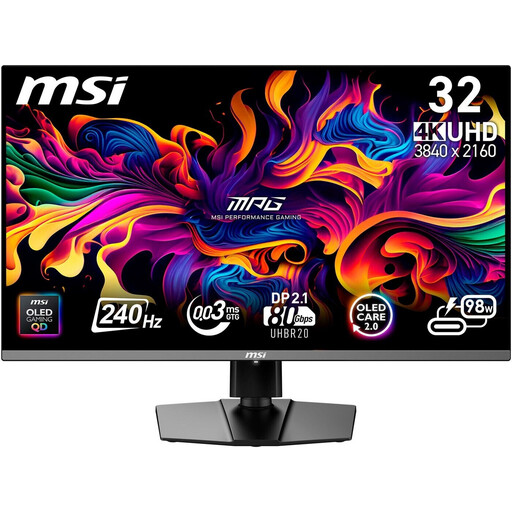
MSI MPG 322URXDE QD-OLED, 32 Zoll, 4K UHD, 240 Hz
Kann passen, wenn du eine große 4K-Ansicht und häufige Bewegungsvorschau mit dem Wechsel zwischen zwei Rechnern verbinden möchtest.
3840 × 2160 Pixel; 240 Hz; integrierter KVM; USB-C mit 98 W Power Delivery; 98 % Adobe RGB und 99 % DCI-P3 laut Produktangabe. Bei lange sichtbaren statischen, kontrastreichen Editorflächen solltest du den möglichen Einbrenn-Effekt bei OLED und die Schutzfunktionen des konkreten Modells berücksichtigen.
Bei Joybuy ansehen
 Kein Bild verfügbar
KTC M27P6, 27 Zoll, 4K Mini-LED, 4K 160 Hz/FHD 320 Hz
Kann passen, wenn du zwischen zwei Rechnern wechselst und für Arbeitsansichten und Vorschau unterschiedliche Bildmodi nutzen möchtest.
Fast-IPS-Panel; 4K mit 160 Hz oder FHD mit 320 Hz; KVM; USB-C mit 65 W Power Delivery; höhenverstellbarer Standfuß.
Bei Joybuy ansehen
Häufige Fragen
Brauche ich für zwei Rechner zwingend einen Monitor mit integriertem KVM?
Nein. Ein integrierter KVM ist eine Option, wenn beide Systeme passend verbunden sind und du Tastatur und Maus gemeinsam nutzen möchtest. Prüfe vor dem Kauf die benötigten Video- und USB-Verbindungen; BenQ beschreibt diese Funktion konkret für den PD2706U.
Wie stimme ich die Monitorfarben auf ein Level ab?
Richte Displaymodus und Farbworkflow nach dem Ausgabeziel des Projekts aus. Epic Games dokumentiert für den Unreal-Level-Viewport beispielsweise eine OpenColorIO-Transformation zum sRGB-Monitor; für eine konsistente Anzeige gehören auch Kalibrierung und Profilierung des Monitors zum Farbworkflow.
Was sollte ich an einem gemeinsam genutzten Arbeitsplatz einstellen?
Prüfe Bildschirmposition, Reflexionen und eine passende Haltung für jede nutzende Person erneut. Die deutsche ASR A6 der Bundesanstalt für Arbeitsschutz und Arbeitsmedizin behandelt Bildschirmarbeit an Arbeitsstätten und Telearbeitsplätzen; laut ihrem Anwendungsbereich gilt sie nicht allgemein für die private Nutzung.
Ist OLED für dauerhaft geöffnete Editorfenster geeignet?
Das hängt von der konkreten Nutzung und den Schutzfunktionen des Modells ab. ASUS weist darauf hin, dass bei OLED-Monitoren lange angezeigte statische, kontrastreiche Bilder zu Einbrennen führen können; prüfe deshalb, wie lange Bedienfelder unverändert sichtbar bleiben.
Wie vergleiche ich die Energiekennzeichnung von Monitoren?
Vergleiche das Energielabel und die ausgewiesenen Verbrauchsdaten der konkreten Modelle. Die Europäische Kommission führt Computermonitore im Anwendungsbereich der Regeln für elektronische Displays; das Energielabel reicht von A bis G. Aus der Panelart allein lässt sich kein konkreter Verbrauch ableiten.


