Kaufanliegen und wichtige Prüfpunkte
Lege zuerst fest, ob du vor allem Seiten und Werkzeuge gleichzeitig sehen oder einen definierten Druckfarbworkflow nutzen möchtest. Prüfe danach, ob Monitor und Standfuß auf den Tisch passen und welche Anschlüsse du tatsächlich brauchst.
| Kaufanliegen |
Worauf du achten solltest |
Für wen das wichtig ist |
| Arbeitsfläche fürs Layout |
Native Auflösung, Bildschirmdiagonale und Skalierung mit dem eigenen Rechner prüfen. Adobe empfiehlt für InDesign ab Version 21.3 unter Windows 1920 × 1080 als Monitorauflösung. |
Wenn Seiten, Schrift und Werkzeugleisten zugleich gut erkennbar sein sollen, steht die nutzbare Layoutfläche im Vordergrund. Rund 33 % der Verbraucher stellen dieses Anliegen an erste Stelle. |
| Druckfarben beurteilen |
Die Druckerei nach dem Ausgabeprofil fragen und Farbraumangaben von Kalibrierungsmöglichkeiten unterscheiden. Adobe beschreibt ein ICC-Profil passend zum Ausgabegerät als relevanten Teil des Farbmanagements. |
Wenn du Farben für eine konkrete Druckausgabe abstimmen musst, zählen Profil und Workflow ebenso wie die Monitorangaben. Bei etwa 25 % der Verbraucher hat der Druckfarbworkflow Vorrang. |
| Platz auf dem Schreibtisch |
Die Abmessungen des Monitors samt Standfuß oder Arm mit der freien Tischfläche vergleichen. BenQ nennt für den RD320UA mit Arm 714,6 mm Breite und 477,6 mm Tiefe. |
Wenn neben dem Monitor noch Notebook und Arbeitsmaterial Platz finden müssen, ist die gesamte Stellfläche entscheidend. Etwa 25 % der Verbraucher priorisieren einen kleinen Arbeitsplatz. |
| Anschaffung ohne unnötige Ausstattung |
Benötigte Anschlüsse, Kabel oder Adapter und gegebenenfalls Kalibrierungsgeräte gemeinsam berücksichtigen. ASUS nennt für den PA279CRV 96 W USB-C Power Delivery; ob das zum Notebook passt, hängt von dessen Anforderungen ab. |
Wenn du Zusatzfunktionen nur dann kaufen möchtest, wenn sie deinem Layout oder Druckworkflow tatsächlich dienen, solltest du den Bedarf vorab eingrenzen. Rund 17 % der Verbraucher setzen die Anschaffungskosten an erste Stelle. |
Joybuy-Monitore für Magazinlayout
Die folgenden Joybuy-Modelle umfassen 27- bis 32-Zoll-Monitore mit unterschiedlichen Auflösungs- und Farbraumangaben. Vergleiche diese Angaben mit deinem Druckworkflow, dem Notebook und dem verfügbaren Platz.
 Kein Bild verfügbar
MSI PRO MP273UPDE E6, 27 Zoll, 4K UHD, IPS
Für detailreiche Layoutansichten auf einem 27-Zoll-Display; prüfe, ob Größe und Auflösung zu deinem Schreibtisch und Rechner passen.
4K UHD, IPS und 60 Hz; laut Produktbeschreibung außerdem 10-Bit-Farbtiefe, HDMI und DisplayPort. Die Angaben belegen für sich allein kein bestimmtes Druckergebnis.
Joybuy
 Kein Bild verfügbar
INNOCN 2751S PLUS, 27 Zoll, Mini-LED, QHD
Die 27-Zoll-Größe kann für Layoutarbeit passen, wenn QHD zu deiner gewünschten Arbeitsfläche und Skalierung genügt.
QHD, 1152 Local-Dimming-Zonen und laut Produktangaben 99 % AdobeRGB sowie 99 % sRGB. Der Standfuß ist höhenverstellbar und unterstützt Pivot; die Farbraumwerte sind kein Nachweis für ein bestimmtes Druckergebnis.
Joybuy
 Kein Bild verfügbar
INNOCN CB27U1, 27 Zoll, 4K UHD, IPS
Eine 27-Zoll-4K-Option, wenn du Seiten und Bedienfelder auf einem hochauflösenden Display beurteilen möchtest.
3840 × 2160 Pixel, 120 Hz und laut Produktbeschreibung 99 % AdobeRGB. Genannt werden außerdem USB-C mit 90 W Power Delivery, HDMI und DisplayPort; prüfe die Kompatibilität mit deinem Notebook.
Joybuy
 Kein Bild verfügbar
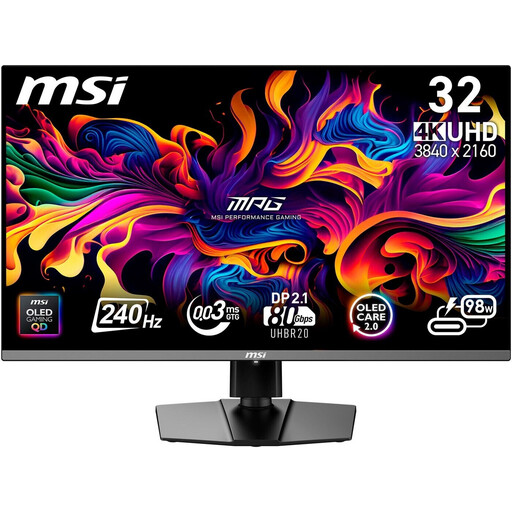
MSI MPG 322URXDE QD-OLED, 32 Zoll, 4K UHD
Die 32-Zoll-Größe bietet eine größere Bildschirmdiagonale, benötigt aber entsprechend Platz; miss den Schreibtisch vor dem Kauf aus.
4K UHD und laut Produktbeschreibung 98 % AdobeRGB. Genannt werden auch USB-C mit 98 W Power Delivery und ein höhenverstellbarer Standfuß; gleiche Farbraumangaben sind kein Ersatz für einen abgestimmten Druckworkflow.
Joybuy
 Kein Bild verfügbar
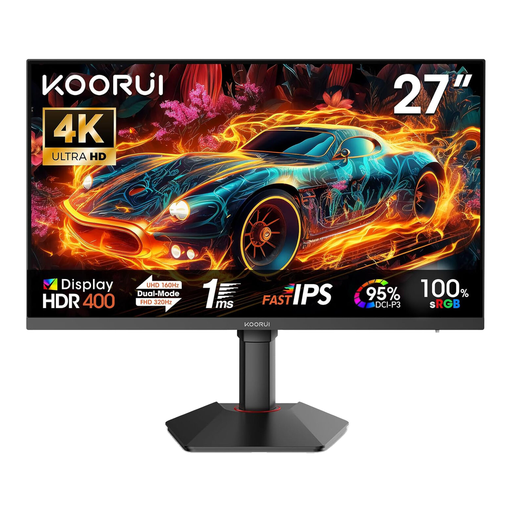
KOORUI G2741L, 27 Zoll, Dual-Mode-Monitor
Die 27-Zoll-Ausführung ist für Layoutarbeit relevant, wenn die angebotenen Auflösungsmodi zu deiner gewünschten Arbeitsfläche passen.
Laut Produktangaben 4K bei 160 Hz oder FHD bei 320 Hz, 100 % sRGB und 95 % DCI-P3. Genannt werden außerdem 100 mm Höhenverstellung und Pivot; DCI-P3 ist keine Angabe zur AdobeRGB-Abdeckung.
Joybuy
Häufige Fragen
Brauche ich für das Magazinlayout zwingend einen 4K-Monitor?
Nein, aus den InDesign-Anforderungen folgt keine allgemeine 4K-Pflicht. Adobe empfiehlt für Version 21.3 oder höher unter Windows 1920 × 1080 als Monitorauflösung und nennt diese Auflösung als Minimum für die skalierbare Benutzeroberfläche. Prüfe die Skalierung mit deinem Rechner, wenn du mehr Pixel für Seite und Werkzeuge nutzen möchtest.
Wie richte ich die Farbausgabe für ein gedrucktes Magazin ein?
Frag die Druckerei nach den Ausgabevorgaben und nutze ein ICC-Profil, das zum Ausgabegerät passt. Adobe beschreibt das passende Profil als Teil des Farbmanagements; ein großer Monitorfarbraum allein legt das Druckergebnis nicht fest.
Lädt ein USB-C-Monitor mein Notebook automatisch über dasselbe Kabel?
Nein, die USB-C-Buchse allein garantiert weder Bildübertragung noch ausreichende Ladeleistung. Vergleiche die Fähigkeiten des Notebookanschlusses und des Kabels mit dem konkreten Monitor und dem Leistungsbedarf des Notebooks. ASUS nennt für den PA279CRV beispielsweise 96 W Power Delivery; das ist keine Zusage für jedes Notebook.
Welche Rechte habe ich bei einem online gekauften Monitor in Deutschland?
Laut Verbraucherzentrale besteht bei Online-Bestellungen grundsätzlich ab Erhalt der Ware ein 14-tägiges Widerrufsrecht. Lies vor dem Kauf die Rücksendeinformationen des jeweiligen Händlers. Die gesetzliche Gewährleistung bei Mängeln und eine freiwillige Herstellergarantie sind unterschiedliche Dinge.
Darf ein ausgedienter Monitor in den Hausmüll?
Nein. Das Umweltbundesamt erläutert, dass Elektroaltgeräte getrennt gesammelt werden. Nutze eine geeignete Rückgabestelle und prüfe die Bedingungen, wenn du eine Rücknahme durch einen Händler nutzen möchtest.


