Für Ovaltraining am kleinen Schreibtisch ist ein kompakter 16:9-Monitor ein naheliegender Ausgangspunkt, wenn Stellfläche Vorrang hat; ein größerer 16:9-Bildschirm braucht mehr Platz, und ein Ultrawide kommt nur infrage, wenn Tischbreite und PC-Leistung dazu passen. Miss vor der Wahl den Platz einschließlich Standfuß und deinen Augenabstand zum Bildschirm. Stelle anschließend das Sichtfeld in der Rennsimulation anhand dieser Maße ein und betrachte einen breiteren Bildschirm nicht als Ersatz für zusätzliche Informationen über Fahrzeuge neben dir.
Für wen diese Auswahl relevant ist
Fahrer mit knappem Tischplatz
Wenn du Bildschirm, Standfuß oder Halterung und Lenkrad an einem kleinen Schreibtisch unterbringen musst, miss die freie Fläche vor der Auswahl. iRacing Support empfiehlt, den Augenabstand in der üblichen Sitzposition zu messen.
Fahrer mit Fokus auf den Seitenblick
Wenn du beim Ovaltraining auf einem einzelnen Bildschirm mehr seitlichen Bildbereich sehen möchtest, beachte, dass ein breiteres Display nicht automatisch alle Fahrzeuge neben dir sichtbar macht. iRacing Support beschreibt auch den Spotter als zusätzliche, aber begrenzte Informationsquelle.
Fahrer mit begrenzter PC-Leistung
Wenn du Auflösung und Bildwiederholrate auf deinen PC abstimmen willst, prüfe die tatsächlich erreichbare Bildrate in der Simulation und den verwendeten Anschluss. iRacing Support weist darauf hin, dass eine gleichmäßige Bildrate für das Spielgefühl relevant sein kann.
Worauf es beim Kauf ankommt
Entscheide zuerst nach Tischfläche und Sitzabstand, dann nach dem gewünschten seitlichen Bildbereich und schließlich nach einer Auflösung und Bildrate, die dein PC im Spiel bewältigen kann.
| Kaufanliegen |
Beim Kauf prüfen |
Wem das besonders wichtig ist |
| Platz und Bildschirmposition |
Freie Breite und Tiefe, Maße mit Standfuß sowie den Augenabstand messen. |
Wenn auf meinem kleinen Schreibtisch Bildschirm, Lenkrad und Sitzposition zusammenpassen müssen, prüfe ich die Stellfläche samt Standfuß vorab. Etwa 36 % der Verbraucher stellen den Platzbedarf an erste Stelle. |
| Seitlicher Bildbereich |
Die tatsächliche Bildschirmbreite und den Augenabstand für die FOV-Einstellung der Simulation berücksichtigen. |
Wer beim Ovaltraining auf einem einzelnen Display möglichst viel seitlichen Bildbereich sehen möchte, muss Bildschirmbreite und Augenabstand gemeinsam betrachten; ein Ultrawide ersetzt keine zusätzlichen Spotter-Informationen. Etwa 29 % der Verbraucher priorisieren diesen Seitenblick. |
| Bildrate und Anschluss |
Die Bildrate im eigenen Spiel prüfen und die Auflösungs- und Frequenzwerte für den genutzten HDMI- oder DisplayPort-Anschluss abgleichen. |
Wenn ich flüssig trainieren will, zählt für mich, was PC und Anschluss in der Simulation tatsächlich ausgeben. Etwa 21 % der Verbraucher priorisieren eine zur PC-Leistung passende Bildrate. |
| Aufstellung und Nutzung |
Verstellbereich und Halterung sowie die Kennzeichnungs- und Energieinformationen des konkreten Modells prüfen. |
Bei längerer Nutzung möchte ich den Bildschirm passend aufstellen und die Hinweise zum konkreten Modell vor dem Kauf prüfen. Etwa 14 % der Verbraucher achten besonders auf Aufstellung und Nutzungsbedingungen. |
Häufige Fehlentscheidungen
-
Nur nach der Bildschirmdiagonale auswählen
Die Diagonale sagt nicht aus, ob Bildschirm und Standfuß auf den Schreibtisch passen. Der Gigabyte G34WQC A misst laut Hersteller mit Standfuß 808,89 mm in der Breite und 234,81 mm in der Tiefe.
Miss die verfügbare Breite und Tiefe und vergleiche sie mit den Maßen des konkreten Modells samt Standfuß. Prüfe auch, ob eine geeignete Halterung zu deinem Aufbau passt.
-
Die maximale Hertz-Zahl mit der Spielbildrate gleichsetzen
Die Frequenzangabe des Monitors garantiert nicht, dass dein PC dieselbe Bildrate in der Simulation erreicht. Beim Dell G2724D nennt Dell unterschiedliche Maximalfrequenzen für DisplayPort und HDMI.
Prüfe Anschluss, Auflösung und Frequenzeinstellung und beobachte die tatsächlich erreichten Bilder pro Sekunde in deinem Spiel.
-
Mehr Bildschirmbreite als vollständige Seitensicht verstehen
Das Sichtfeld hängt auch vom Augenabstand und der Einstellung in der Simulation ab. iRacing Support weist darauf hin, dass selbst der computergenerierte Spotter Grenzen hat.
Stelle das Sichtfeld anhand deiner tatsächlichen Aufstellung ein und beziehe verfügbare Situationsinformationen der Simulation in dein Training ein.
-
Eine Risikominderung mit einem Risikoausschluss verwechseln
MSI beschreibt OLED Care 2.0 beim MPG 271QRXDE als Maßnahme zur Minderung des Einbrennrisikos, nicht als dessen Beseitigung.
Prüfe Pflegehinweise und Garantiebedingungen für das genaue Modell, bevor du dich für ein OLED-Display entscheidest.
-
LG nannte für eine Zusatzgarantie beim 27GX790B-B ausdrücklich eine Befristung bis zum 31. Oktober. Das ist kein dauerhaftes Merkmal des Modells.
Berücksichtige eine Aktion nur, wenn ihre Gültigkeit für das konkrete Angebot und den Kaufzeitpunkt bestätigt ist.
Marken und Modellbeispiele zur Orientierung
AOC
Der 24G4X ist ein Beispiel für einen kompakten 23,8-Zoll-FHD-Gaming-Monitor.
- AOC nennt für dieses Modell Fast IPS, Adaptive Sync und 180 Hz.
- Die Bildschirmdiagonale allein sagt nicht aus, ob Monitor und Standfuß auf den Schreibtisch passen.
Dell
Der G2724D veranschaulicht einen verstellbaren 27-Zoll-QHD-Monitor im Format 16:9.
- Dell nennt mit Standfuß 61,19 cm Breite und 20,02 cm Tiefe; außerdem sind 165 Hz über DisplayPort und 144 Hz über HDMI angegeben.
- Prüfe, ob die Maße einschließlich Standfuß auf deinen Schreibtisch passen und welcher Anschluss zu deinem Aufbau passt.
MSI
Die genannten MSI-Modelle zeigen unterschiedliche 27-Zoll-QHD-Varianten mit IPS beziehungsweise QD-OLED.
- MSI nennt für den G274QPF E2 ein verstellbares 180-Hz-IPS-Display. Für den MPG 271QRXDE QD-OLED gibt der Hersteller 360 Hz an.
- MSI beschreibt OLED Care 2.0 beim MPG 271QRXDE als Minderung des Einbrennrisikos; Pflege- und Garantiebedingungen bleiben für das genaue Modell zu prüfen.
Gigabyte
Der G34WQC A ist ein 34-Zoll-Ultrawide-Beispiel mit 3440 × 1440 Pixeln.
- Gigabyte nennt maximal 144 Hz sowie mit Standfuß 808,89 mm Breite und 234,81 mm Tiefe.
- Miss den verfügbaren Platz sorgfältig; ein breiteres Display zeigt nicht automatisch jedes Fahrzeug neben dir.
LG
Die Modellbeispiele umfassen einen 27-Zoll-QHD-IPS-Monitor und ein separates 27-Zoll-QHD-OLED-Modell.
- LG nennt für den 27GS75QX-B 180 Hz und 200 Hz im Overclocking-Modus. Beim 27GX790B-B gilt die beworbene Frequenz von 720 Hz für HD, nicht für QHD.
- Prüfe bei Frequenzangaben immer die dazugehörige Auflösung und beim OLED-Modell die Pflege- und Garantiebedingungen.
Joybuy-Produkte für kompakte Setups
Die folgenden Joybuy-Angebote zeigen Gaming-Monitore für einen kompakten Einzelbildschirm-Aufbau, von 18,5 bis 25 Zoll. Vergleiche die Maße des konkreten Modells einschließlich Standfuß mit deinem verfügbaren Platz.
 Kein Bild verfügbar
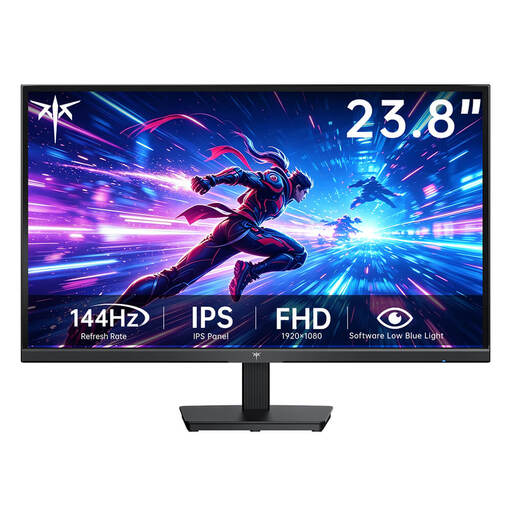
KTC H24B9S-2 23,8-Zoll-FHD-Monitor
Das 23,8-Zoll-Format ist ein kompakter Ausgangspunkt für einen einzelnen Bildschirm; miss den Platz einschließlich Standfuß vor dem Kauf.
Fast IPS, FHD mit 1920 × 1080 Pixeln und 144 Hz.
Bei Joybuy ansehen
 Kein Bild verfügbar
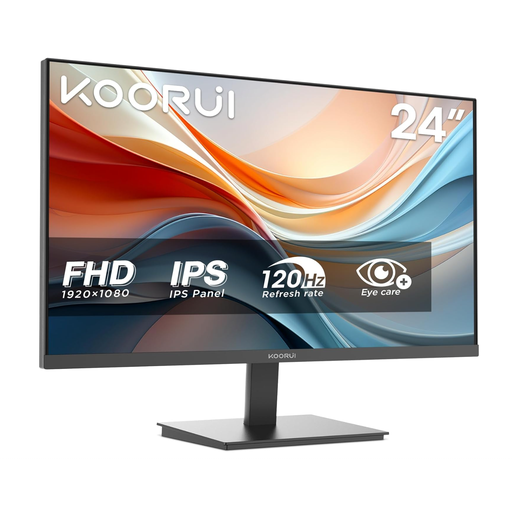
KOORUI MB24V29FS4 24-Zoll-FHD-Monitor
Das 24-Zoll-Format eignet sich als kompakter Einzelbildschirm, wenn es mit dem Platz auf deinem Schreibtisch zusammenpasst.
IPS, FHD und 120 Hz; angegeben sind HDMI und VGA, ein neigungsverstellbarer Standfuß und VESA 100 × 100 mm.
Bei Joybuy ansehen
 Kein Bild verfügbar
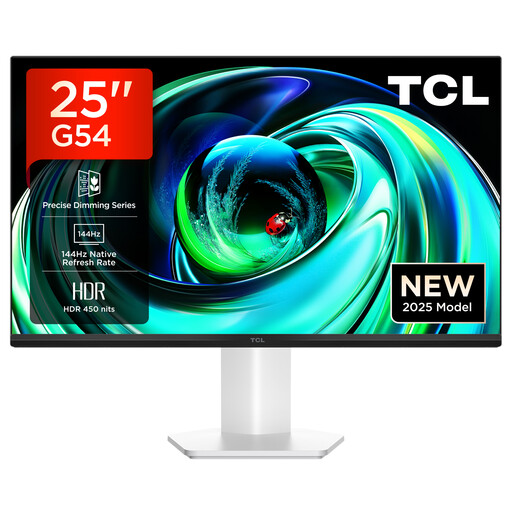
TCL 25G54 25-Zoll-FHD-Monitor
Mit 25 Zoll ist dieses Modell eine größere Option als die kompakten 23,8- und 24-Zoll-Beispiele; gleiche seine Abmessungen mit dem verfügbaren Platz ab.
FHD, 144 Hz, Mini-LED und FreeSync. In der Produktbeschreibung stehen Maße von 18,2 × 55,6 × 43,9 cm (Tiefe × Breite × Höhe).
Bei Joybuy ansehen
 Kein Bild verfügbar
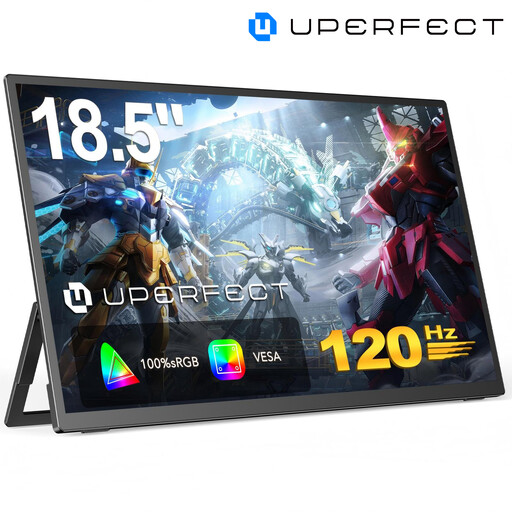
UPERFECT 18,5-Zoll tragbarer FHD-Monitor
Das tragbare 18,5-Zoll-Format kann für eine besonders kompakte Aufstellung interessant sein; prüfe, wie der Bildschirm an deinem Spielplatz positioniert wird.
FHD mit 1920 × 1080 Pixeln und 120 Hz; als Anschlüsse sind USB-C und Mini-HDMI angegeben.
Bei Joybuy ansehen
 Kein Bild verfügbar
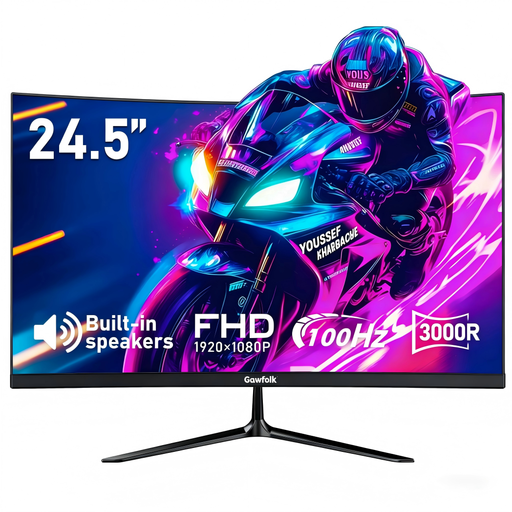
Gawfolk 24,5-Zoll-FHD-Curved-Monitor
Das 24,5-Zoll-Format ist eine kompakte Alternative zu größeren Bildschirmformaten; berücksichtige beim gekrümmten Modell auch die tatsächliche Stellfläche.
16:9, FHD und 100 Hz; angegeben sind AMD FreeSync, HDMI, DisplayPort und VESA 75 × 75 mm.
Bei Joybuy ansehen
Häufige Fragen
Wie stellst du das Sichtfeld nach dem Aufstellen ein?
Für einen einzelnen Bildschirm kannst du in iRacing den Augenabstand und die Bildschirmbreite messen, die passende Bildschirmart auswählen und anschließend „Compute“ ausführen. Das ist eine Anleitung für iRacing; andere Rennsimulationen können andere Einstellungen verwenden.
Ersetzt ein Ultrawide den Spotter beim Ovaltraining?
Nein, nicht vollständig. iRacing beschreibt den Spotter als zusätzliche Informationsquelle zu Fahrzeugen neben dir und weist zugleich auf Grenzen des computergenerierten Spotters hin.
Reicht eine hohe Hertz-Zahl für eine passende Bildrate im Spiel?
Nein. Die maximale Bildwiederholrate des Monitors garantiert nicht, dass dein PC dieselbe Bildrate in der Simulation erreicht. Prüfe die Leistung mit deiner Auflösung und dem verwendeten Anschluss; iRacing Support weist außerdem auf den möglichen Nutzen einer gleichmäßigen Bildrate hin.
Welche Kennzeichnungen sind bei einem für Deutschland angebotenen Monitor relevant?
Für Monitore, die unter die entsprechenden EU-Vorschriften fallen, sind die vorgeschriebene CE-Kennzeichnung und Energieinformationen relevant; für bestimmte Displayarten gelten Ausnahmen. Die Europäische Kommission und Your Europe erläutern diese Vorgaben. Prüfe die Angaben für das konkrete Modell und Angebot.


