Panorama-Detailprüfende
Du setzt Einzelbilder zusammen und möchtest Übergänge sowie Retuschen kontrollieren, während Bild und Werkzeuge gleichzeitig Platz auf dem Bildschirm finden.


Für die genaue Prüfung von Bilddetails und Übergängen oder für die Druckausgabe ist ein gut einstellbarer 4K-Monitor mit passendem Farbmanagement ein sinnvoller Ausgangspunkt; Adobe empfiehlt für farbkritische Arbeit die Kalibrierung und Profilierung des Monitors. Ein Ultrawide bietet mehr horizontale Fläche für Panorama und Werkzeuge, ersetzt aber weder ein passendes Farbprofil noch die Prüfung von Stellfläche, Anschlüssen und Bildschirmform.
Du setzt Einzelbilder zusammen und möchtest Übergänge sowie Retuschen kontrollieren, während Bild und Werkzeuge gleichzeitig Platz auf dem Bildschirm finden.
Du bearbeitest Panoramen auch für den Druck und möchtest Farbraum, Profilierung und Kalibrierung auf den vorgesehenen Ausgabeweg abstimmen.
Mehrere Personen nutzen denselben Arbeitsplatz. Dabei zählen passende Video- und USB-Verbindungen sowie eine Bildschirmposition, die sich an unterschiedliche Nutzende anpassen lässt.
Passt, wenn: Du feine Übergänge prüfen oder Bilder für den Druck bearbeiten möchtest. Adobe empfiehlt für farbkritische Arbeit die Kalibrierung und Profilierung des Monitors.
Abwägung: Ein 27-Zoll-Display bietet weniger horizontale Fläche als ein 34-Zoll-Ultrawide; Farbmodi, Anschlüsse und Kalibrierungsfunktionen unterscheiden sich je nach Modell.
Passt, wenn: Du Panorama und Werkzeuge nebeneinander sehen möchtest und genügend Platz auf dem geteilten Schreibtisch hast. LG nennt für den 34U650A-B 3.440 × 1.440 Pixel und ein gebogenes 21:9-Panel.
Abwägung: Die zusätzliche Breite ersetzt kein passendes Farbprofil; gegenüber den genannten 4K-Modellen stehen weniger vertikale Bildpunkte zur Verfügung. Prüfe auch, ob die gebogene Bildschirmform zu deiner Bildbeurteilung passt.
| Kaufanliegen | Darauf beim Kauf achten | Wen es besonders betrifft |
|---|---|---|
| Details und Übergänge prüfen | Auflösung, Bildschirmgröße und Skalierung am eigenen Rechner sowie Platz für Vorschau und Werkzeuge vergleichen. | Wenn ich Übergänge kontrolliere, brauche ich genügend Raum für Bild und Werkzeuge; bei den Verbrauchern mit Detailprüfung als Hauptanliegen sind es rund 33 %. |
| Farben für die Ausgabe beurteilen | Ausgabeziel, passende Farbmodi und Möglichkeiten zur Profilierung und Kalibrierung für das konkrete Modell prüfen. | Für meine Druckausgabe möchte ich Farbmodus und Profil auf den Ausgabeweg abstimmen; rund 27 % der Verbraucher haben Farb- oder Druckarbeit als Hauptanliegen. |
| Rechner und Sitzposition wechseln | Videoausgabe, Ladebedarf, USB-Umschaltung oder KVM, Kabel und Verstellbereich für alle Geräte abgleichen. | Wenn mehrere Laptops am selben Platz genutzt werden, sollen Bildübertragung und Arbeitsplatzwechsel unkompliziert passen; rund 20 % der Verbraucher stellen den Gerätewechsel in den Mittelpunkt. |
| Breite gegen Stellfläche abwägen | Monitor- und Standfußabmessungen, verfügbare Tischfläche sowie Auflösung und Bildschirmform vergleichen. | Wenn ich Panorama und Werkzeuge nebeneinander sehen möchte, muss die zusätzliche Breite auf den gemeinsamen Tisch passen; rund 20 % der Verbraucher priorisieren eine breite Arbeitsfläche. |
Mehr horizontale Fläche beantwortet nicht, ob Farbraum, Profilierung und Darstellung zum Ausgabeziel passen.
Wähle die Breite nach deinem Arbeitsablauf und prüfe die Farbeigenschaften separat für das konkrete Modell.
Farbeindrücke hängen auch vom Profil, vom Gerätezustand und vom Umgebungslicht ab.
Plane einen passenden Ablauf für Profilierung und Kalibrierung der tatsächlich genutzten Rechner ein.
Bei wechselnden Rechnern kann es zusätzlichen Aufwand bedeuten, Profile und Kalibrierung aktuell zu halten.
Ein USB-C-Anschluss allein belegt nicht, dass jeder Laptop Bild, Daten und genügend Ladeleistung überträgt.
Notiere die Anschlüsse und den Ladebedarf jedes Laptops und gleiche sie mit den Anschlüssen des konkreten Monitors ab.
Je nach Anschlusskombination können zusätzliche passende Kabel oder Verbindungslösungen nötig sein.
Der ProArt PA279CRV ist ein 27-Zoll-4K-Beispiel für Bildarbeit mit verschiedenen Farbmodi und USB-C.
Die Creative-Pro-Modelle PD2732U und SW272U setzen unterschiedliche Schwerpunkte bei Anschlüssen und Farbmanagement.
Der ColorEdge CS2740 ist ein 27-Zoll-4K-Modell für einen definierten Foto- und Druckworkflow.
Der 34U650A-B ist ein Beispiel für einen breiten Bildschirm, wenn Panorama und Werkzeuge nebeneinander Platz finden sollen.
Der Pro P2725D ist eine QHD-Option für einen gemeinsam genutzten Arbeitsplatz, wenn Panoramaarbeit nicht vorrangig farbkritisch ist.
Die folgenden Joybuy-Produkte decken unterschiedliche Bildschirmgrößen und Auflösungen für Panoramaansicht und Bildbearbeitung am geteilten Schreibtisch ab.
 Kein Bild verfügbar
Eine 27-Zoll-4K-Fläche kommt infrage, wenn du Details am Panorama prüfen möchtest und die Bildschirmgröße zum geteilten Arbeitsplatz passt.
IPS-Panel, 3.840 × 2.160 Pixel und 60 Hz.
 Kein Bild verfügbar
Das breite Format kann passen, wenn Panorama und Werkzeuge gleichzeitig sichtbar sein sollen und der gemeinsame Schreibtisch genügend Platz bietet.
IPS-Panel, 5.120 × 2.160 Pixel, 21:9 und 100 Hz; USB-C mit 65 W Power Delivery.
Mit Standfuß ist eine Breite von rund 944 mm angegeben; prüfe den verfügbaren Platz am Schreibtisch.
 Kein Bild verfügbar
Eine kompakte 4K-Größe ist eine Option, wenn du Details prüfen und die Monitorfläche am gemeinsam genutzten Platz begrenzen möchtest.
IPS-Panel, 3.840 × 2.160 Pixel, 120 Hz und USB-C mit 90 W Power Delivery.
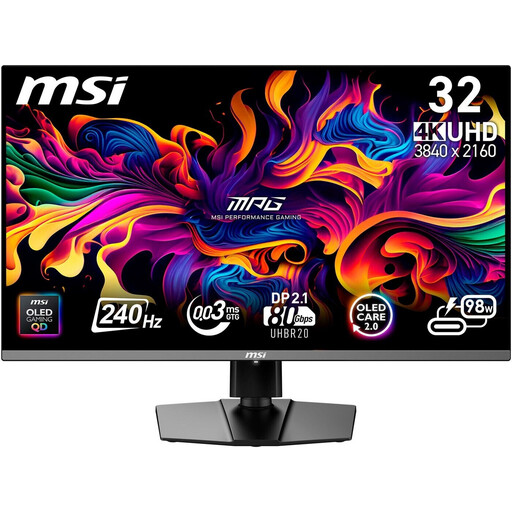 Kein Bild verfügbar
Die größere 4K-Fläche kann für Panoramaansicht und Bilddetails interessant sein, sofern sie auf den geteilten Schreibtisch passt.
OLED-Monitor, 3.840 × 2.160 Pixel, 240 Hz und USB-C mit 98 W Power Delivery.
 Kein Bild verfügbar
Das Modell kommt infrage, wenn du eine 27-Zoll-4K-Fläche und einen KVM-Schalter für den Gerätewechsel am gemeinsamen Platz suchst.
Mini-LED-Monitor mit Dual-Modus: 4K bei 160 Hz oder FHD bei 320 Hz; Type-C mit 65 W und KVM.
Nein. Du kannst die Gesamtkomposition in der Übersicht beurteilen und für Übergänge vergrößern. Entscheide nach dem Platz, den du gleichzeitig für Bild und Werkzeuge brauchst; die Monitorauflösung ist nicht die Auflösung der erzeugten Bilddatei.
Prüfe den zum Ausgabeziel passenden Farbmodus und das Monitorprofil für den angeschlossenen Rechner. Adobe empfiehlt Kalibrierung und Profilierung vor farbkritischer Arbeit; ein gespeichertes Profil ersetzt nicht die Prüfung des jeweils genutzten Rechners.
Nur wenn Laptop und Monitor die erforderliche Videoübertragung unterstützen, die USB-Verbindungen zum Zubehör passen und die Ladeleistung für den Laptop ausreicht. Vergleiche diese Punkte für jedes Gerät, das am Schreibtisch genutzt wird.
Die Bundesanstalt für Arbeitsschutz und Arbeitsmedizin beschreibt die ASR A6 als Konkretisierung von Anforderungen an Bildschirmarbeit im Anwendungsbereich der Arbeitsstättenverordnung. Sie betrifft die Einrichtung und den Betrieb solcher Arbeitsplätze; aus der Bezeichnung „geteilter Schreibtisch“ allein folgt nicht, dass dieser Anwendungsbereich greift. Die BAuA veröffentlichte die genannte Fassung im Juli 2024.