Porträtretusche für Web und Social Media
Wenn du Bilder hauptsächlich online zeigst, achte auf einen passenden sRGB- und Monitorprofil-Workflow. Adobe empfiehlt sRGB und passende Konvertierungseinstellungen für eine konsistente Online-Anzeige.


Für überwiegend online veröffentlichte Porträts sind ein geeigneter sRGB-Modus und ein profilierter Bildschirm wichtiger als ein möglichst großer Farbraum. Bei farbkritischen Drucken werden Wide Gamut, Kalibrierung und ein passender Druckworkflow relevanter. Prüfe außerdem Auflösung, Stellfläche und Anschlüsse: Keine einzelne Monitorspezifikation garantiert die Farben des fertigen Bildes.
Wenn du Bilder hauptsächlich online zeigst, achte auf einen passenden sRGB- und Monitorprofil-Workflow. Adobe empfiehlt sRGB und passende Konvertierungseinstellungen für eine konsistente Online-Anzeige.
Wenn du deine Bearbeitung regelmäßig mit Papierabzügen vergleichst, brauchst du neben dem Monitor einen Farbmanagement-Workflow, der zum Druckverfahren passt. Adobe nennt dafür ein Profil für die konkrete Drucker-, Tinten- und Papierkombination.
Wenn du Details am externen Bildschirm bearbeitest, prüfe zugleich Stellfläche, Videoanschluss und benötigte Ladeleistung. Die jeweiligen Anforderungen hängen von deinem Notebook und den Anschlüssen ab.
| Anliegen | Beim Kauf prüfen | Wem ist das besonders wichtig? |
|---|---|---|
| Hauttöne beurteilen | Prüfe den sRGB-Modus sowie die Möglichkeiten zur Kalibrierung und Profilierung des konkreten Modells. | Wenn ich Hauttöne für online veröffentlichte Porträts beurteilen möchte, brauche ich einen passenden sRGB- und Monitorprofil-Workflow. Etwa 36 % der Verbraucher priorisieren die Beurteilung von Hauttönen. |
| Porträtdrucke abstimmen | Vergleiche Adobe-RGB-Abdeckung und Kalibrierungsmöglichkeiten; kläre, welches Messgerät und Druckprofil zu deinem Verfahren passen. | Wenn ich Porträts regelmäßig für einen bestimmten Druckprozess abstimme, muss auch das Profil zur Drucker-, Tinten- und Papierkombination passen. Etwa 21 % der Verbraucher setzen die Druckabstimmung an erste Stelle. |
| Feine Details erkennen | Vergleiche die native Auflösung bei der Bildschirmgröße und prüfe, ob Bild und Bedienoberfläche mit deiner Skalierung gut nutzbar sind. | Wenn ich kleine Korrekturen beurteilen und daneben meine Werkzeuge nutzen möchte, sind Auflösung und eine praktische Arbeitsfläche entscheidend. Etwa 29 % der Verbraucher priorisieren die Detaildarstellung. |
| Monitor am Arbeitsplatz integrieren | Miss Breite und Tiefe einschließlich Standfuß und gleiche Videoausgang, Kabel und Ladebedarf deines Notebooks mit den Modellangaben ab. | Wenn ich Tischplatz, Rechneranschluss und mögliche Notebook-Ladung unterbringen muss, zählt die konkrete Kombination aus Abmessungen und Anschlüssen. Etwa 14 % der Verbraucher stellen die Arbeitsplatzintegration an erste Stelle. |
Ein großer Farbraum oder eine Werkseinstellung sagt nicht aus, wie der eingerichtete Monitor Farben aktuell wiedergibt. Kalibrierung behebt außerdem weder einen zu kleinen Farbraum noch ein ungleichmäßiges Panel.
Prüfe Farbraum, Kalibrierungsmethode und Bildgleichmäßigkeit getrennt und plane die Profilierung mit ein.
Für Kalibrierung und Profilpflege solltest du Zeit einplanen; je nach Workflow kann zusätzlich ein Messgerät erforderlich sein.
Ein Softproof bezieht sich auf die vorgesehene Ausgabebedingung. Der Farbraum des Monitors allein legt nicht fest, wie ein Druck aussieht.
Kläre deinen Druckworkflow, bevor du einen Fotomonitor allein nach seiner Farbraumabdeckung auswählst. Für den Softproof ist das passende Profil für Drucker, Tinte und Papier wichtig.
Für die Abstimmung können Ausgabetests und Profile für die konkrete Drucker-, Tinten- und Papierkombination erforderlich sein.
Ein USB-C-Anschluss überträgt nicht automatisch das benötigte Videosignal und lädt ein Notebook nicht zwingend ausreichend. Datenblätter nennen je nach Modell unterschiedliche Ladeleistungen und Abmessungen.
Vergleiche Videoausgang, benötigte Ladeleistung und die Maße des aufgestellten Monitors mit deinem Arbeitsplatz und Notebook.
Je nach Anschluss und Aufstellung kann ein geeignetes Kabel, ein separates Netzteil oder eine andere Tischhalterung nötig sein.
Die ColorEdge-Modelle CS2740 und CG2700X richten sich an Foto- und Druckworkflows. EIZO nennt für den CS2740 einen typischen Adobe-RGB-Farbraum von über 99 %; der CG2700X ist ein 27-Zoll-4K-Modell.
BenQ führt mit dem PhotoVue SW272U ein 4K-Modell mit 99 % Adobe RGB für die Fotografie und mit dem DesignVue PD2705U eine anders ausgerichtete 4K-Option mit 99 % sRGB.
Das deutsche Datenblatt des ProArt PA279CRV nennt 27 Zoll, 3840 × 2160 Pixel sowie Farbmodi für sRGB und Adobe RGB.
Der UltraSharp U2725QE ist eine 27-Zoll-4K-Option mit Thunderbolt-Hub für einen angeschlossenen Notebook-Arbeitsplatz.
Der LG 27U631A-B ist eine QHD-IPS-Option; LG nennt für das Modell typischerweise 99 % sRGB.
Diese Monitorauswahl umfasst Modelle für Online-Porträts, farbkritische Druckworkflows und Detailretusche am Notebook-Arbeitsplatz.
 Kein Bild verfügbar
Für einen Wide-Gamut-Workflow nennt die Produktbeschreibung 100 % Adobe RGB.
27 Zoll, 3840 × 2160 Pixel und Mini-LED-Rapid-IPS sind in der Produktbezeichnung beziehungsweise -beschreibung aufgeführt.
Die Produktbezeichnung nennt außerdem 160 Hz bei UHD und 320 Hz bei FHD.
Als Anschlüsse werden USB-C, DisplayPort und HDMI genannt; der Standfuß ist höhenverstellbar.
 Kein Bild verfügbar
Für Porträts mit Schwerpunkt Online-Ausgabe nennt die Produktbeschreibung 99 % sRGB.
Das Modell ist als 27-Zoll-4K-UHD-IPS-Monitor mit 3840 × 2160 Pixeln aufgeführt.
HDMI 2.0, DisplayPort 1.2 und VESA-Montage sind angegeben; der Standfuß lässt sich neigen.
 Kein Bild verfügbar
Für einen Wide-Gamut-Workflow nennt die Produktbeschreibung 99 % Adobe RGB und 100 % sRGB.
Das Modell ist als 27-Zoll-IPS-Monitor mit 3840 × 2160 Pixeln und 120 Hz aufgeführt.
USB-C mit 90 W Power Delivery, HDMI und DisplayPort sind angegeben. Der Standfuß ist höhenverstellbar.
 Kein Bild verfügbar
Für Detailretusche am Notebook-Arbeitsplatz ist USB-C mit Videoübertragung und 65 W Power Delivery angegeben.
Das Modell ist als 27-Zoll-4K-Monitor mit 3840 × 2160 Pixeln und Fast-IPS-Panel beschrieben.
Ein höhenverstellbarer Standfuß und ein integrierter KVM-Switch werden ebenfalls genannt.
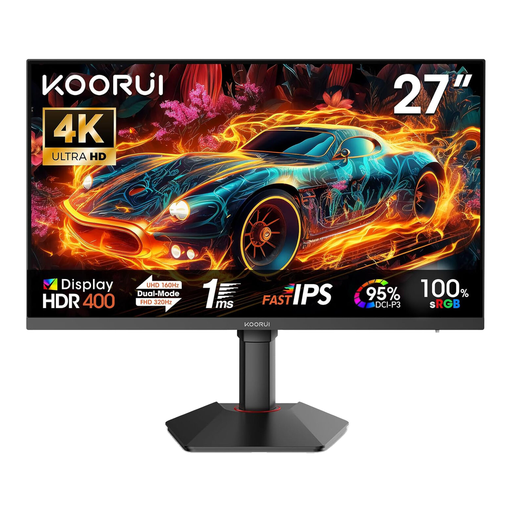 Kein Bild verfügbar
Für online ausgerichtete Porträts nennt die Produktbeschreibung 100 % sRGB.
Das Modell ist als 27-Zoll-4K-UHD-Monitor mit 3840 × 2160 Pixeln und Fast-IPS-Panel aufgeführt.
Zusätzlich werden 95 % DCI-P3 sowie ein höhenverstellbarer Standfuß mit Neige- und Pivot-Funktion genannt.
Die Anschlüsse umfassen zwei HDMI 2.1-Eingänge und DisplayPort 1.4.
Nein, nicht allein für die Online-Ausgabe. Adobe empfiehlt sRGB und passende Profilkonvertierungseinstellungen für eine konsistente Online-Anzeige. Ob du zusätzlich Wide Gamut benötigst, hängt von weiteren Ausgaben wie Druck oder anderen Farbräumen ab.
Richte den Bildschirm auf deinen vorgesehenen Workflow aus und kalibriere und profiliere ihn mit geeigneter Software beziehungsweise Messtechnik. Adobe unterscheidet die Kalibrierung als Einstellung des Monitors vom Profil, das seine aktuelle Farbwiedergabe beschreibt.
Der Monitorfarbraum allein legt das Druckergebnis nicht fest. Für einen farbverwalteten Druckworkflow nennt Adobe neben einem kalibrierten Monitor mit präzisem Profil auch ein ICC-Profil für die konkrete Drucker-, Tinten- und Papierkombination.
Vergleiche das EU-Energielabel und das Produktinformationsblatt des konkreten Modells. Die Europäische Kommission erläutert, dass Displays Effizienzklassen von A bis G tragen und für HDR gesonderte Angaben ausgewiesen werden. Die Stromkosten hängen zusätzlich von Nutzungsdauer und Tarif ab.