Worauf kommt es beim Kauf an?
Kläre zuerst, wie viele Fenster du gleichzeitig sehen möchtest und wie viel Platz dein Schreibtisch bietet. Entscheide danach, ob feinere Bilddetails, eine gut einstellbare Position oder das Anschließen deines Notebooks für deinen Arbeitsalltag den Ausschlag gibt.
Kompakter Full-HD-Monitor
Passt, wenn: wenig Stellfläche vorhanden ist und du meist ein Arbeitsfenster gut lesbar nutzen möchtest.
Abwägung: Gegenüber den genannten QHD- und 4K-Modellen stehen weniger Bildpunkte für parallele Inhalte bereit.
27-Zoll-QHD-Monitor
Passt, wenn: du Folien und Begleitmaterial auf einem Bildschirm anordnen möchtest, ohne dich unmittelbar auf 4K festzulegen.
Abwägung: Anschlüsse unterscheiden sich je nach Modell; QHD allein bedeutet nicht, dass USB-C-Docking vorhanden ist.
27-Zoll-4K-Monitor mit Farbmodi
Passt, wenn: du feine Details in grafikreichen Präsentationen beurteilen möchtest und dokumentierte Farbmodi nutzen willst.
Abwägung: Prüfe, ob Schrift und Bedienoberfläche bei deiner gewünschten Skalierung angenehm lesbar bleiben.
Breiter Ultrawide-Monitor
Passt, wenn: du mehrere Materialien dauerhaft nebeneinander offenhältst und ausreichend Tischbreite hast.
Abwägung: Die zusätzliche Breite braucht Platz und ersetzt keine passende Schriftgröße und Sitzposition.
| Anliegen |
Beim Kauf prüfen |
Wem das besonders wichtig ist |
| Platz für Folien und Begleitmaterial |
Tischbreite, Fensteranordnung und gewünschte Betriebssystem-Skalierung abgleichen. |
Wenn ich Folien, Notizen und Quellen gleichzeitig offenhalten möchte, brauche ich genug Arbeitsfläche, ohne ständig umzuschalten. Etwa 36 % der Verbraucher dürften deshalb Fläche und parallele Fenster an erste Stelle setzen. |
| Aufstellung und Lesbarkeit |
Höhen- und Neigungsverstellung, mögliche Reflexionen und den verfügbaren Betrachtungsabstand prüfen. |
Wenn ich länger am Bildschirm arbeite, möchte ich Position und Abstand an meinen Arbeitsplatz und meine Seheigenschaften anpassen können. Etwa 29 % der Verbraucher dürften eine einstellbare, gut lesbare Aufstellung priorisieren. |
| Details und Farben in Folien |
Auflösung und dokumentierte Farbmodi mit den Anforderungen der Präsentation abgleichen. |
Wenn meine Folien viele Bilder, Diagramme oder feine Schrift enthalten, möchte ich deren Details gezielt beurteilen können. Etwa 21 % der Verbraucher dürften diesen Gestaltungsdetails Vorrang geben. |
| Notebook anschließen |
USB-C-Videoausgabe des Notebooks, geeignetes Kabel und benötigte Ladeleistung prüfen. |
Wenn ich mein Notebook regelmäßig neu anschließe, möchte ich Bildsignal und möglichst auch Stromversorgung passend bündeln. Etwa 14 % der Verbraucher dürften das einfache Verbinden des Notebooks an erste Stelle setzen. |
Joybuy-Monitore für die Folienarbeit
Diese Joybuy-Auswahl umfasst einen kompakten Full-HD-Monitor, QHD- und 4K-Modelle sowie einen breiten Ultrawide-Monitor. Achte bei USB-C besonders darauf, ob Videoübertragung und Ladeleistung zu deinem Notebook passen.
 Kein Bild verfügbar
INNOCN 40C1U, 40-Zoll-Ultrawide-Monitor
Das breite Format eignet sich, wenn du mehrere Arbeitsmaterialien nebeneinander anzeigen möchtest und genügend Tischbreite hast.
40 Zoll, 5120 × 2160 Pixel, IPS und 21:9-Format; USB-C mit 65 W Power Delivery ist angegeben. Der Standfuß ist höhenverstellbar.
Bei Joybuy ansehen
 Kein Bild verfügbar
INNOCN CB27U1, 27-Zoll-4K-UHD-Monitor
Eine Option, wenn du bei Folien feine Details prüfen möchtest und die Schriftgröße bei deiner gewünschten Skalierung angenehm lesbar bleibt.
3840 × 2160 Pixel und IPS; USB-C mit 90 W Power Delivery sowie ein höhenverstellbarer Standfuß sind angegeben.
Bei Joybuy ansehen
 Kein Bild verfügbar
Philips 276B9, 27-Zoll-QHD-IPS-Monitor
Das 27-Zoll-QHD-Format ist eine Option, wenn du Folien und Begleitmaterial auf einer größeren Arbeitsfläche anordnen möchtest.
2560 × 1440 Pixel und IPS; USB-C mit 65 W Power Delivery und ein USB-Hub sind angegeben. Der Standfuß lässt sich in der Höhe verstellen, neigen, schwenken und drehen.
Bei Joybuy ansehen
 Kein Bild verfügbar
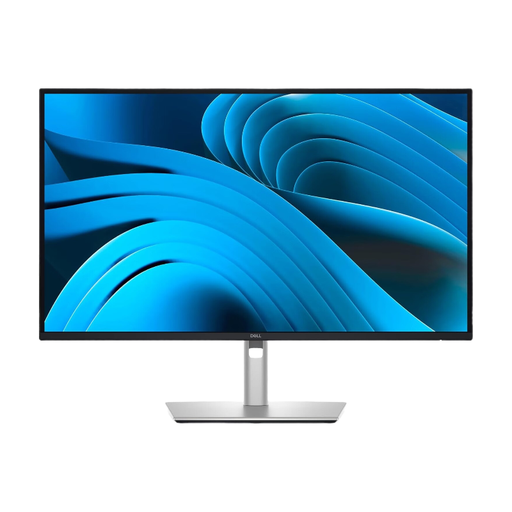
Dell Pro Plus P2725DE, 27-Zoll-Monitor
Das Modell passt zu Folienarbeit auf einem 27-Zoll-Bildschirm, wenn QHD-Auflösung und die passende USB-C-Ladeleistung für dein Notebook wichtig sind.
2560 × 1440 Pixel; USB-C mit bis zu 90 W Power Delivery und ein USB-Hub sind angegeben. Der Standfuß bietet Höhenverstellung und Pivotfunktion.
Bei Joybuy ansehen
 Kein Bild verfügbar
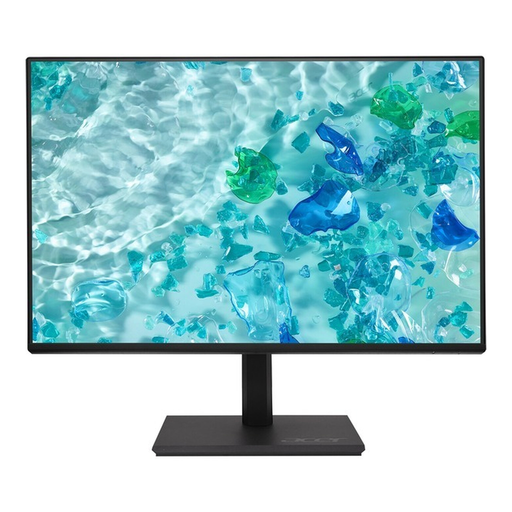
Acer Vero B247YGbmiqprx, 24-Zoll-Monitor
Eine kompaktere Option, wenn wenig Stellfläche vorhanden ist und du überwiegend einzelne Arbeitsfenster nutzt.
23,8 Zoll, 1920 × 1080 Pixel und IPS. Der Standfuß ermöglicht Höhenverstellung, Neigung, Schwenkung und Pivot; für viele gleichzeitig angezeigte Inhalte stehen weniger Bildpunkte bereit als bei QHD- oder 4K-Modellen.
Bei Joybuy ansehen
Häufige Fragen
Ist 4K für Präsentationen erforderlich?
Nein, nicht grundsätzlich. Ein 27-Zoll-QHD-Modell bietet laut den jeweiligen Produktangaben 2560 × 1440 Pixel, das 27-Zoll-4K-Modell PA279CRV 3840 × 2160 Pixel. Entscheidend ist, ob du feinere Details prüfen möchtest und ob die Schrift bei deiner Skalierung angenehm lesbar bleibt.
Wie sollte ich den Monitor aufstellen?
Richte Position und Abstand an Arbeitsaufgabe, Seheigenschaften und Körpermaßen aus und achte auf störende Reflexionen. Die Bundesanstalt für Arbeitsschutz und Arbeitsmedizin behandelt diese Punkte als Teil einer geeigneten Bildschirmarbeitsplatzgestaltung. Ein verstellbarer Standfuß erleichtert die Anpassung, ersetzt sie aber nicht.
Worauf sollte ich bei Energieverbrauch und Mängeln achten?
Bei elektronischen Displays in der EU kannst du das Energieetikett vergleichen; die Europäische Kommission führt Computermonitore in dieser Produktgruppe. Bei einem Verbraucherkauf in der EU besteht gegenüber dem Verkäufer mindestens ein zweijähriger gesetzlicher Schutz bei mangelhafter Ware. Eine freiwillige Herstellergarantie verkürzt diese Rechte nicht.
Gilt die Arbeitsstättenverordnung automatisch für jeden privaten Homeoffice-Schreibtisch?
Nein. Nach der Arbeitsstättenverordnung ist ein Telearbeitsplatz ein vom Arbeitgeber fest eingerichteter Bildschirmarbeitsplatz im Privatbereich; dazu gehören eine Vereinbarung sowie vom Arbeitgeber bereitgestellte und installierte Ausstattung. Für solche Telearbeitsplätze nennt § 1 Absatz 4 bestimmte anwendbare Vorschriften. Allein die Bezeichnung Homeoffice klärt nicht, ob diese Voraussetzungen im Einzelfall erfüllt sind.


