Für wen ist die Monitorwahl relevant?

Entwickelnde mit mehreren offenen Fenstern

Wenn du Code und lokal gespeicherte Dokumentation gleichzeitig offen hältst und zwischendurch die Spielvorschau prüfst, zählt die lesbare Fläche bei deiner eigenen Textskalierung. QHD und 4K bieten dafür unterschiedliche Auflösungen.

Entwickelnde mit langen Lesephasen

Bei langen Code- oder Dokumentationssitzungen sind eine passende Bildschirmhöhe, ein geeigneter Betrachtungsabstand und der Umgang mit Spiegelungen wichtige Aspekte der Arbeitsplatzgestaltung.

Entwickelnde am Laptop

Wenn du einen externen Monitor anschliessen und eventuell Bild, Zubehör und Strom über USB-C verbinden möchtest, müssen die Funktionen des Monitors und des konkreten Laptops zusammenpassen.

Worauf kommt es bei der Auswahl an?

27 Zoll mit QHD

Passt, wenn: du Code und Dokumentation oft parallel lesen und zwischendurch die Vorschau prüfen möchtest. Dell nennt für den P2725DE und Philips für den 276B9/00 27 Zoll und 2560 × 1440 Pixel.

Abwägung: Prüfe, ob deine Fenster bei der üblichen Schriftgrösse auf dieser Auflösung Platz finden; USB-C-Funktionen und Standfuss unterscheiden sich je nach Modell.

27 bis 32 Zoll mit 4K

Passt, wenn: du häufig Details in mehreren Ansichten beurteilst und die Skalierung passend einstellen kannst. ASUS nennt für den PA279CRV 27 Zoll, BenQ für den RD320UA 31,5 Zoll; beide Modelle sind mit 3840 × 2160 Pixeln angegeben.

Abwägung: Mehr Pixel garantieren weder grössere Schrift noch eine bestimmte Fensteranordnung; der 31,5-Zoll-Monitor benötigt zudem mehr Stellfläche.

Kompaktes Full HD

Passt, wenn: dein Platz begrenzt ist oder du Dokumentation und Entwicklungsfenster überwiegend nacheinander verwendest. Philips gibt für den 24E1N1100A/00 23,8 Zoll und 1920 × 1080 Pixel an.

Abwägung: Prüfe die konkrete Fensteranordnung vor dem Kauf, denn die Auflösung bietet weniger Bildpunkte als die genannten QHD- und 4K-Modelle.

Anliegen Worauf beim Kauf achten Für wen besonders wichtig
Platz für mehrere Fenster Code, Dokumentation und Vorschau bei der üblichen Schriftgrösse gleichzeitig öffnen und die Anordnung prüfen. Wenn ich häufig zwischen Code, Dokumentation und Vorschau wechsle, möchte ich die Fenster nebeneinander lesen können. Etwa 31 % der Verbraucher geben der gleichzeitig nutzbaren Fläche Vorrang.
Lesbarer Text und Details Skalierung und Schriftgrösse mit einer typischen Code- und Dokumentationsansicht testen. Wenn kleine Schrift für mich schwer lesbar ist, zählt die tatsächliche Textgrösse mehr als die Pixelzahl allein. Etwa 25 % der Verbraucher stellen gut lesbaren Text an erste Stelle.
Anpassbare Bildschirmposition Höhenverstellung, gegebenenfalls Pivot, Tischmasse und mögliche Spiegelungen am Aufstellort prüfen. Bei langen Lesephasen möchte ich Höhe und Ausrichtung an meinen Arbeitsplatz anpassen können. Etwa 19 % der Verbraucher legen besonderen Wert auf eine verstellbare Aufstellung.
Laptopanschluss und Strom Videoausgabe und Ladebedarf des Laptops mit den Eingängen, der Power-Delivery-Angabe und den Kabeln des Monitors abgleichen. Wenn ich den Laptop am Schreibtisch mit einem Kabel anschliessen möchte, muss die Verbindung zu meinem Gerät passen. Etwa 13 % der Verbraucher priorisieren das Laptop-Docking.
Platz und benötigte Ausstattung Stellfläche messen und prüfen, ob die Fenster auch auf einem kompakten Bildschirm nacheinander gut nutzbar sind. Wenn mein Schreibtisch wenig Platz bietet, möchte ich nur Funktionen wählen, die ich tatsächlich nutze. Etwa 12 % der Verbraucher priorisieren einen kompakten Aufbau und die benötigte Ausstattung.

Welche Fehlannahmen solltest du vermeiden?

  • 4K bedeutet nicht automatisch mehr lesbare Fenster

    Die nutzbare Anordnung hängt auch von Textgrösse und Skalierung ab. Mehr Pixel allein legen nicht fest, wie viele Fenster gleichzeitig gut lesbar sind.

    Teste eine typische Code- und Dokumentationsansicht mit deinen üblichen Anzeigeeinstellungen.

  • USB-C garantiert nicht automatisch Bild und ausreichendes Laden

    Die Video- und Ladefunktionen gelten für die konkrete Kombination aus Monitor und Laptop. Eine separate Stromversorgung oder eine andere Videoverbindung kann erforderlich sein.

    Vergleiche die Videoausgabe und den Ladebedarf deines Laptops mit dem Datenblatt des gewählten Monitors.

  • Coding-Modi sind kein garantierter Schutz vor Ermüdung

    Herstellerangaben zu Produktivität oder Augenbelastung sind kein unabhängiger Nachweis für eine Wirkung. Aufstellung, Zeichengrösse und Spiegelungen bleiben wichtige Faktoren.

    Beurteile Lesbarkeit und Anpassbarkeit an deinem Arbeitsplatz und ordne Wirkungsversprechen als Herstellerangaben ein.

Welche Marken kommen als Orientierung infrage?

Dell

Der P2725DE ist eine 27-Zoll-QHD-Option mit USB-C-Hub für einen Laptop-Arbeitsplatz.

  • Dell nennt für dieses Modell 2560 × 1440 Pixel, ein IPS-Panel und einen höhenverstellbaren Standfuss.
  • Prüfe die Kompatibilität der Anschlüsse mit deinem Laptop; die Modellmerkmale gelten nicht pauschal für alle Dell-Monitore.

BenQ

Die RD-Serie richtet sich laut BenQ an Programmierende. Der RD320UA ist ein 31,5-Zoll-4K-Modell mit flexiblem Arm und Coding-Modi.

  • BenQ nennt für dieses Modell 3840 × 2160 Pixel, eine matte Oberfläche und USB-C mit 90 W Power Delivery.
  • Aussagen des Herstellers zu Produktivität oder geringerer Augenbelastung sind hier nicht unabhängig bestätigt. Berücksichtige ausserdem Stellfläche und Laptopkompatibilität.

ASUS

Der ProArt PA279CRV ist eine 27-Zoll-4K-Option, wenn neben Text auch die visuelle Gestaltung des Spiels beurteilt werden soll.

  • ASUS nennt für dieses Modell eine entspiegelte IPS-Oberfläche, Pivot, Höhenverstellung und 96 W USB-C Power Delivery.
  • Zusätzliche Farbmodi sind für reine Dokumentationsarbeit nicht automatisch entscheidend. Prüfe Anschlüsse und Skalierung für deine Geräte und Anwendungen.

Philips

Der 276B9/00 bietet 27 Zoll und QHD; der 24E1N1100A/00 ist eine kompaktere Full-HD-Alternative.

  • Philips dokumentiert für den 276B9/00 die QHD-Auflösung und einen verstellbaren Standfuss.
  • Die beworbenen Aussagen zu augenschonender Wirkung sind Herstellerangaben. Anschlüsse und Ergonomie können je nach Modell abweichen.

Lenovo

Der ThinkVision T27h-30 verbindet 27 Zoll QHD mit USB-C-Docking, Ethernet und einem verstellbaren Standfuss.

  • Lenovo nennt für dieses Modell 2560 × 1440 Pixel und eine Höhenverstellung von 155 mm.
  • Herstelleraussagen zu einer Entlastung der Augen sind nicht als unabhängiger Wirksamkeitsnachweis zu verstehen. Prüfe, ob die Ausstattung zu deinem Arbeitsplatz passt.

Joybuy-Produkte für diesen Einsatzzweck

Die folgende Auswahl umfasst QHD- und 4K-Monitore sowie Modelle mit kompaktem oder breitem Bildformat für Entwicklungsarbeit mit Code, Dokumentation und Vorschau.
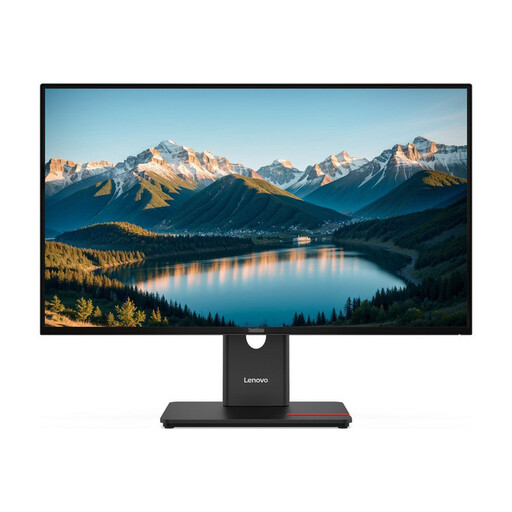
Lenovo ThinkVision T27Q-40, 27 Zoll QHD IPS Monitor

Lenovo ThinkVision T27Q-40, 27 Zoll QHD IPS Monitor

Als QHD-Ausgangspunkt für Code und Dokumentation kannst du die Fensteranordnung bei deiner bevorzugten Schriftgrösse prüfen.

27 Zoll, 2560 × 1440 Pixel und IPS. Die Beschreibung nennt einen verstellbaren Standfuss mit Höhenverstellung, Neigung, Schwenken und Pivot sowie USB-C mit 15 W Power Delivery. Gleiche Videoausgabe und Ladebedarf mit deinem Laptop ab.

Bei Joybuy ansehen
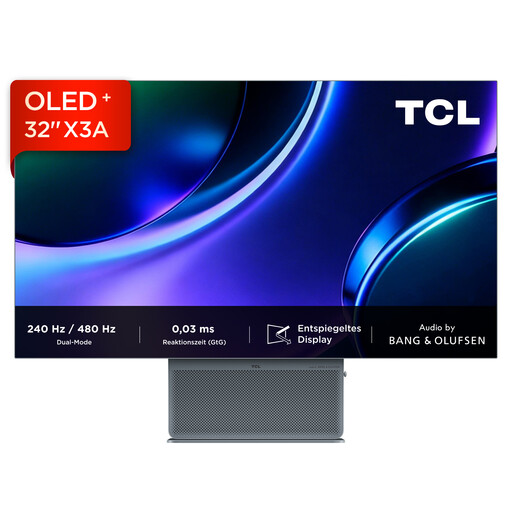
TCL 32X3A, 32 Zoll OLED-Monitor mit 4K UHD

TCL 32X3A, 32 Zoll OLED-Monitor mit 4K UHD

Wenn du Details auf einer grösseren Fläche beurteilen möchtest, prüfe die Lesbarkeit mit deiner tatsächlich verwendeten Skalierung.

32 Zoll, OLED und 3840 × 2160 Pixel. Die Beschreibung nennt eine entspiegelte Oberfläche, USB-C und ergonomische Verstellmöglichkeiten. Prüfe, welche USB-C-Funktionen zu deinem Laptop passen.

Bei Joybuy ansehen
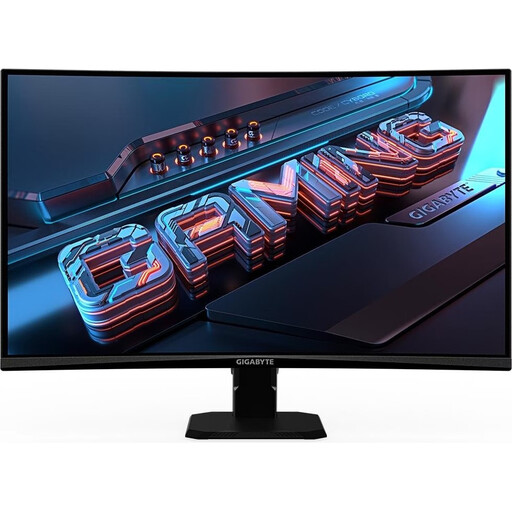
Gigabyte GS27QCA, 27 Zoll Curved QHD Gaming-Monitor

Gigabyte GS27QCA, 27 Zoll Curved QHD Gaming-Monitor

Wenn du ein QHD-Modell für Entwicklungsfenster und Spielvorschau erwägst, prüfe die Fensteranordnung und die Krümmung am geplanten Sitzplatz.

27 Zoll und 2560 × 1440 Pixel. Die Beschreibung nennt eine entspiegelte Oberfläche und einen neigungsverstellbaren Standfuss.

Bei Joybuy ansehen
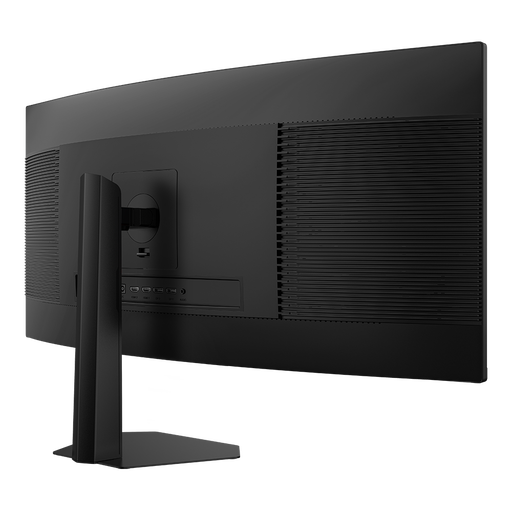
INNOCN E34A1R, 34 Zoll Curved UWQHD-Monitor

INNOCN E34A1R, 34 Zoll Curved UWQHD-Monitor

Wenn du mehrere Ansichten auf einem breiten Bildschirm anordnen möchtest, prüfe, ob das Format zu deinen Anwendungen und deinem Schreibtisch passt.

34 Zoll, 3440 × 1440 Pixel, VA-Panel und 21:9-Format. Die Beschreibung nennt PIP- und PBP-Modi sowie einen höhenverstellbaren Standfuss; die konkrete Fensterdarstellung hängt auch von den verwendeten Anwendungen ab.

Bei Joybuy ansehen

INNOCN 2751S PLUS, 27 Zoll Mini-LED-Monitor mit QHD

INNOCN 2751S PLUS, 27 Zoll Mini-LED-Monitor mit QHD

Als 27-Zoll-QHD-Option kannst du prüfen, ob Code und Dokumentation bei deiner bevorzugten Textgrösse gleichzeitig lesbar sind.

Die Beschreibung nennt 2560 × 1440 Pixel, Fast-IPS, eine entspiegelte Oberfläche sowie einen verstellbaren Standfuss mit Höhenverstellung, Neigung, Schwenken und Pivot.

Bei Joybuy ansehen

Häufige Fragen

Macht ein Monitor meine Dokumentation offline verfügbar?

Nein. Ein Monitor zeigt die Ausgabe des angeschlossenen Rechners; für die Arbeit ohne Internet müssen die benötigten Dateien und Anwendungen auf diesem Rechner verfügbar sein. Prüfe, ob sich deine Dokumentation tatsächlich offline öffnen lässt.

Ist 4K für kleine Schrift automatisch besser als QHD?

Nein, die höhere Pixelzahl allein entscheidet nicht über die Lesbarkeit. Bei den hier betrachteten Modellen bietet 4K mehr Pixel als QHD; Bildschirmgrösse, Skalierung und gewählte Schriftgrösse beeinflussen zusätzlich, wie viele Fenster angenehm lesbar sind.

Reicht USB-C am Laptop für Bild und Laden über ein Kabel?

Nicht automatisch. Vergleiche die Videoausgabe und den Ladebedarf deines konkreten Laptops mit den Anschlüssen und der Power-Delivery-Angabe des Monitors. BenQ nennt beim RD320UA beispielsweise USB-C mit DisplayPort Alt Mode und 90 W Power Delivery.

Worauf sollte ich den Bildschirm bei langen Lesephasen einstellen?

Richte Bildschirmhöhe, Betrachtungsabstand und Zeichengrösse passend zur Sehaufgabe ein und achte auf störende Spiegelungen. Die Berufsgenossenschaft Holz und Metall gibt Hinweise zur Bildschirmarbeit, darunter zur Position der obersten Bildschirmzeile; sie sind keine pauschale Kaufpflicht für private Nutzer.

Wie kann ich den Stromverbrauch verschiedener Monitore vergleichen?

Für erfasste elektronische Displays weist die EU-Energiekennzeichnung Effizienzklassen von A bis G aus. Vergleiche die Angaben für das genaue Produktmodell, statt Werte eines ähnlichen Monitors zu übernehmen.