Code und Tests gleichzeitig im Blick
Wenn Sie beim Entwickeln Editor, Testausgabe und gegebenenfalls Vorschau parallel sehen möchten, achten Sie auf eine Fensteranordnung, die zur Bildschirmfläche und zur Schriftgröße passt.


Wählen Sie zuerst nach Ihrer bevorzugten Fensteranordnung: Für lange Code-Dateien und Testprotokolle kann mehr vertikale Fläche wichtig sein, während nebeneinanderliegende Fenster von einer passenden Bildschirmbreite profitieren. Prüfen Sie anschließend Textskalierung, Stellfläche und Verstellbarkeit sowie bei einem Laptop, ob Videoausgabe und Ladeleistung über USB-C zusammenpassen. Die technischen Angaben beschreiben die Ausstattung, belegen aber keine Zeitersparnis beim Programmieren des Sparrechners.
Wenn Sie beim Entwickeln Editor, Testausgabe und gegebenenfalls Vorschau parallel sehen möchten, achten Sie auf eine Fensteranordnung, die zur Bildschirmfläche und zur Schriftgröße passt.
Bei langen Dateien und Testergebnissen zählen eine gut lesbare Schrift sowie eine Bildschirmposition, die sich an Ihren Arbeitsplatz anpassen lässt.
Wenn Sie zwischen mobilem Rechner und Schreibtisch wechseln, prüfen Sie, ob der Monitor Bildübertragung, Stromversorgung und die benötigten Peripherieanschlüsse für Ihr Laptop-Setup abdeckt.
Entscheiden Sie zunächst, ob Sie Code und Tests nebeneinander oder vor allem lange Textansichten sehen möchten. Vergleichen Sie danach Lesbarkeit, Arbeitsplatzanpassung und die Anschlüsse Ihres konkreten Rechners.
Passend, wenn: Sie vor allem lange Codeabschnitte oder Testprotokolle lesen möchten. Der BenQ RD280U bietet laut BenQ Deutschland 28,2 Zoll, ein 3:2-Format und 3840 × 2560 Pixel.
Abwägung: Ob Editor, Terminal und Vorschau bequem Platz finden, hängt von Fenstergrößen und Skalierung ab; die angegebene Bildwiederholfrequenz beträgt 60 Hz über DisplayPort beziehungsweise USB-C.
Passend, wenn: Sie ein Laptop anschließen und Editor sowie Testausgabe anordnen möchten. Dell nennt für den P2725DE 2560 × 1440 Pixel und einen USB-C-Hub.
Abwägung: QHD hat weniger Bildpunkte als die hier genannten 4K-Modelle. Prüfen Sie Videoausgabe und Ladebedarf Ihres Laptops, bevor Sie ein Ein-Kabel-Setup voraussetzen.
Passend, wenn: Ihnen eine hohe native Auflösung wichtig ist. ASUS PA279CRV und EIZO EV2740X sind laut den jeweiligen Herstellern mit 3840 × 2160 Pixeln angegeben.
Abwägung: 4K allein sagt nicht aus, wie viel Text gleichzeitig lesbar bleibt. Entscheidend ist, welche Skalierung und Fenstergröße für Sie funktionieren.
| Anliegen | Beim Kauf prüfen | Wem es besonders wichtig ist |
|---|---|---|
| Platz für Editor, Tests und Vorschau | Fensteranordnung, Seitenverhältnis und verfügbare Stellfläche vergleichen. | Wenn ich Editor, Testausgabe und Vorschau gleichzeitig sehen möchte, muss die nutzbare Fläche zu meinen Fenstern passen. Etwa 33 % der Verbraucher priorisieren dafür Platz für mehrere Arbeitsfenster. |
| Lesbarer Code und Testausgabe | Auflösung und Schriftgröße mit der gewünschten Betriebssystem- und Editor-Skalierung abgleichen. | Wenn ich lange Dateien und Testergebnisse lese, möchte ich eine Schriftgröße wählen können, die für mich gut lesbar bleibt. Rund 27 % der Verbraucher stellen die Lesbarkeit an erste Stelle. |
| Anpassung an Schreibtisch und Sitzposition | Platzbedarf sowie Höhen- und Neigungsverstellung prüfen; Reflexionen am Arbeitsplatz berücksichtigen. | Bei längerer Bildschirmarbeit möchte ich die Position an meinen Schreibtisch anpassen können, ohne den verfügbaren Platz aus dem Blick zu verlieren. Etwa 20 % der Verbraucher priorisieren diese Anpassbarkeit. |
| Laptop-Anschlüsse und Stromversorgung | Videoausgabe, benötigte Ladeleistung und passende Peripherieanschlüsse des konkreten Laptops abgleichen. | Wenn ich ein Laptop am Schreibtisch nutze, möchte ich Bild und Strom über passende Verbindungen anschließen können. Rund 20 % der Verbraucher legen den Schwerpunkt auf Laptop-Docking. |
Die native Auflösung beschreibt die Zahl der Bildpunkte, nicht die Fensterfläche, die nach einer für Sie lesbaren Skalierung übrig bleibt.
Richten Sie eine realistische Anordnung aus Editor und Testfenster ein und prüfen Sie sie mit Ihrer bevorzugten Schrift- und Betriebssystemskalierung.
Der Anschluss am Monitor allein bestätigt nicht, dass Ihr konkretes Laptop darüber ein Bild ausgibt und ausreichend geladen wird.
Vergleichen Sie vor dem Kauf die Laptop-Spezifikation, die Videoausgabe und den Ladebedarf mit den Angaben zu Power Delivery und Anschlüssen am Monitor.
Bei nicht passender Videoausgabe oder Ladeleistung können zusätzliche Verbindungen oder ein separates Netzteil nötig sein.
Ein allgemeines Office-Testurteil oder eine Herstellerbeschreibung sagt nicht aus, ob sich gerade Ihr Sparrechner damit schneller programmieren lässt.
Nutzen Sie Angaben als Hinweise auf Eigenschaften und entscheiden Sie nach Ihrer Fensteranordnung, Lesbarkeit und den benötigten Anschlüssen.
Der RD280U ist ein 3:2-Monitor, der für längere Code- und Testansichten in Betracht kommt.
Der P2725DE verbindet laut Dell ein 27-Zoll-QHD-Display mit einem USB-C-Hub.
Der ProArt PA279CRV ist ein 27-Zoll-4K-Modell mit USB-C.
Der FlexScan EV2740X ist laut EIZO ein 27-Zoll-4K-Office-Monitor mit USB-C-Docking.
Der 27E1N1600AE/00 ist eine 27-Zoll-QHD-Option mit USB-C.
Die Auswahl umfasst Monitore für breite Arbeitsfenster sowie QHD- und 4K-Darstellung, mehrere Optionen mit USB-C-Docking und eine USB-C-Dockingstation für Mehrmonitor-Setups.
 Kein Bild verfügbar
Die breite Fläche kann für Code und Testfenster nebeneinander interessant sein; prüfen Sie, ob Format und Krümmung an Ihren Schreibtisch passen.
49 Zoll, 5120 × 1440 Pixel, 32:9, 165 Hz und 1500R; HDMI 2.1 und DisplayPort 1.4.
Der Standfuß ist als höhenverstellbar angegeben.
 Kein Bild verfügbar
Wenn Sie einen 27-Zoll-4K-Bildschirm mit USB-C-Docking suchen, vergleichen Sie die angegebene Ladeleistung mit dem Bedarf Ihres Laptops.
27 Zoll, 3840 × 2160 Pixel, USB-C mit 65 W und KVM.
Ein Ein-Kabel-Setup setzt voraus, dass Ihr Laptop Video über den verwendeten USB-C-Anschluss ausgibt und sein Ladebedarf zu 65 W passt.
 Kein Bild verfügbar
Die QHD-Auflösung ist eine Option, wenn Sie Editor und Testausgabe auf einem 27-Zoll-Bildschirm anordnen möchten.
2560 × 1440 Pixel, 75 Hz, USB-C mit 65 W Power Delivery und USB-Hub.
Höhenverstellung sowie Neige-, Schwenk- und Pivot-Funktion sind angegeben. Für ein Ein-Kabel-Setup müssen Videoausgabe und Ladebedarf Ihres Laptops passen.
 Kein Bild verfügbar
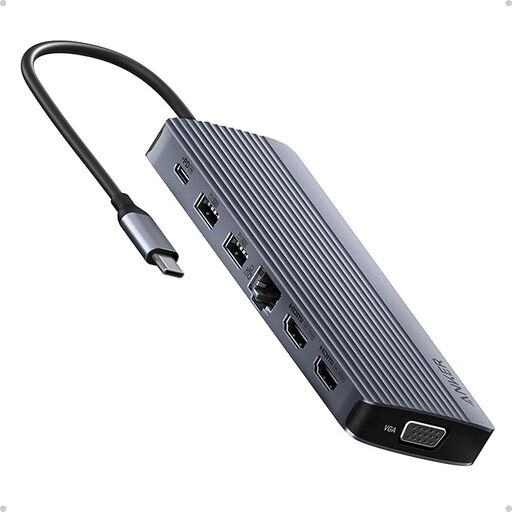
Für einen Schreibtischaufbau mit mehreren Displays ist dieses Modell als USB-C-Dockingstation mit 14-in-1- und Triple-Display-Angabe bezeichnet.
 Kein Bild verfügbar
Wenn Sie QHD-Darstellung und Laptop-Docking verbinden möchten, prüfen Sie, ob die Anschlüsse und Ladeleistung zu Ihrem Rechner passen.
2560 × 1440 Pixel, 100 Hz, USB-C mit 98 W Power Delivery, RJ45 und KVM.
Ein Ein-Kabel-Setup setzt voraus, dass Ihr Laptop Video über den verwendeten USB-C-Anschluss ausgibt und sein Ladebedarf zu 98 W passt.
Ordnen Sie Editor und Testausgabe in den tatsächlich benötigten Größen an und stellen Sie die Schrift lesbar ein. Positionieren Sie den Bildschirm so, dass Text deutlich erkennbar ist und Reflexionen möglichst wenig stören. Die ASR A6 gilt für ihren definierten Anwendungsbereich an Arbeitsstätten und Telearbeitsplätzen, nicht pauschal für jeden privaten Schreibtisch.
Nein, das sollten Sie für Ihr konkretes Laptop prüfen. Vergleichen Sie dessen Videoausgabe über den verwendeten Anschluss und den Ladebedarf mit den Angaben des Monitors. BenQ nennt für den RD280U USB-C mit DisplayPort Alt Mode und 90 W; EIZO gibt für den EV2740X maximal 94 W an.
Vergleichen Sie den modellbezogenen Stromverbrauch anhand des EU-Energielabels beziehungsweise EPREL, statt nur auf die Energieklasse zu schauen; die Europäische Kommission führt elektronische Displays in diesem Kennzeichnungssystem. Bei neu gekaufter Ware können Verbraucher bei Mängeln grundsätzlich innerhalb von zwei Jahren nach Erhalt gesetzliche Gewährleistungsrechte gegenüber dem Verkäufer geltend machen. Die Verbraucherzentrale unterscheidet diese gesetzliche Gewährleistung von einer freiwilligen Garantie.
Ein Elektroaltgerät gehört nicht in den Hausmüll. Das Umweltbundesamt nennt unter anderem kommunale Sammelstellen; eine Rücknahme durch Händler hängt von den jeweils geltenden Voraussetzungen ab.